
WordPress OpenLiteSpeed Permissions Lỗi: Nguyên Nhân và Cách Khắc Phục Chi Tiết
Th6
Vận hành WordPress trên OpenLiteSpeed mang lại hiệu năng vượt trội nhờ cơ chế xử lý sự kiện không đồng bộ. Tuy nhiên, không ít quản trị viên gặp phải tình trạng wordpress openlitespeed permissions lỗi, dẫn đến website không thể truy cập, không upload được ảnh, hoặc xuất hiện lỗi 403/500. Bài viết này phân tích nguyên nhân sâu xa, hướng dẫn thiết lập phân quyền đúng chuẩn và phòng tránh các sự cố thường gặp.
1. Bản Chất Của Lỗi Permissions Trên OpenLiteSpeed Với WordPress
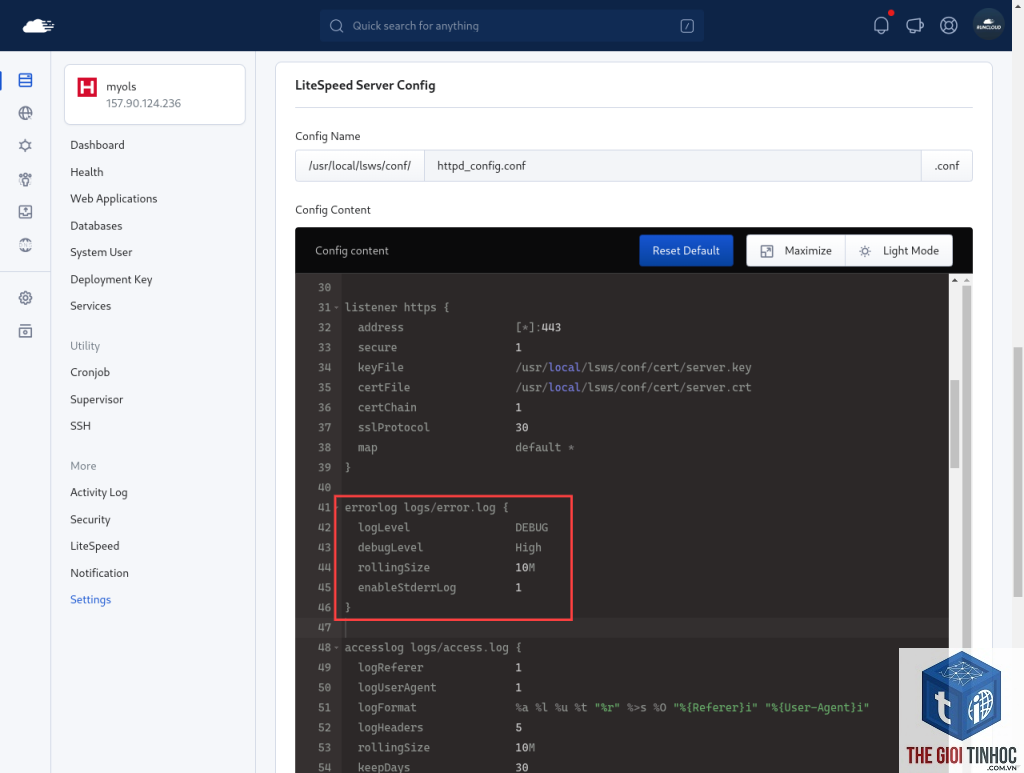
OpenLiteSpeed chạy worker process dưới user nobody hoặc lsadm (tùy cấu hình), khác với Apache thường dùng user www-data hoặc apache. WordPress yêu cầu quyền ghi vào các thư mục như wp-content/uploads, wp-content/cache, và tệp .htaccess để cài plugin, theme, hoặc tối ưu cache. Khi owner của thư mục không trùng với user chạy server, lỗi permissions xuất hiện.
Lỗi thường thể hiện dưới các dạng sau:
- 403 Forbidden – khi server không có quyền đọc tệp index.php hoặc thư mục gốc.
- 500 Internal Server Error – do PHP không thể ghi log, cache hoặc tạo tệp tạm.
- Failure to upload media – thư mục uploads không cho phép ghi.
- Plugin/Theme update fails – không thể tải về và giải nén do thiếu quyền ghi.
ps aux | grep litespeed– tìm dòng chạy với user nobody hoặc lsadm.- Hoặc xem trong file cấu hình
/usr/local/lsws/conf/httpd_config.conftham số User và Group. - Set owner toàn bộ WordPress:
chown -R webuser:webgroup /home/webuser/public_html - Thêm user nobody vào group webgroup:
usermod -aG webgroup nobody(tùy OS) - Cấp quyền 755 cho thư mục và 644 cho tệp:
find /home/webuser/public_html -type d -exec chmod 755 {} ;find /home/webuser/public_html -type f -exec chmod 644 {} ;
- Một số thư mục cần quyền ghi cho server:
wp-content,wp-content/uploads,wp-content/cache,wp-content/themes,wp-content/plugins:chmod -R 775 /home/webuser/public_html/wp-content/uploadschown -R nobody:webgroup /home/webuser/public_html/wp-content/uploads(nếu cần ghi từ PHP)
- suexec + suPHP: PHP chạy với user sở hữu tệp, không cần cấp quyền cho nobody. Cài đặt suPHP qua plugin OpenLiteSpeed hoặc cấu hình trong CyberPanel.
- LSAPI với cấu hình “SetUID”: đặt tham số
LSAPI_CHILDRENvàLSAPI_AVOID_FORKđể ép PHP chạy với user cụ thể (cần quyền root). mkdir -p /home/webuser/public_html/wp-content/litespeed-cachechown -R nobody:webgroup /home/webuser/public_html/wp-content/litespeed-cachechmod 755 /home/webuser/public_html/wp-content/litespeed-cache- Apache: thường chạy dưới user www-data, group www-data. Dễ dàng thêm user web vào group đó. Module suPHP được hỗ trợ sẵn.
- Nginx: chạy với user nginx, PHP-FPM chạy riêng với user web. Lỗi permissions thường do socket không đúng hoặc thư mục session không thể ghi.
- OpenLiteSpeed: tự động sinh worker với user nobody. Nếu không cấu hình suexec, tất cả website chia sẻ cùng một user cho PHP, dễ dẫn đến xung đột permissions khi nhiều site sử dụng cùng một thư mục uploads (trường hợp multisite hoặc shared hosting).
- Set permissions 777 cho toàn bộ thư mục: rủi ro bảo mật nghiêm trọng, hacker dễ dàng upload shell. Chỉ nên dùng 775 trong trường hợp cần ghi từ nhiều user, và không bao giờ đặt tệp thực thi script với 777.
- Thay đổi user của server process: không nên sửa user trong
httpd_config.confthành root vì nguy hiểm. Thay vào đó, tạo group shared và thêm user nobody vào. - Bỏ qua SELinux hoặc AppArmor: trên CentOS, SELinux có thể chặn nếu context không đúng. Cần set context cho thư mục web:
chcon -R -t httpd_sys_content_t /home/webuser/public_html. Nếu cần ghi:chcon -R -t httpd_sys_rw_content_t /home/webuser/public_html/wp-content/uploads. - Không kiểm tra php.ini: nếu
open_basedirgiới hạn, PHP có thể không ghi được file dù permissions đã đúng. - Sao lưu cấu hình và dữ liệu trước khi thay đổi permissions hàng loạt.
- Sử dụng plugin “File Permissions & Security” để kiểm tra nhanh tình trạng lỗi.
- Đối với hosting dùng CyberPanel (phổ biến với OpenLiteSpeed), công cụ “Reset Permissions” trong panel sẽ tự động sửa lỗi cho từng website.
- Luôn kiểm tra log lỗi OpenLiteSpeed:
/usr/local/lsws/logs/error.logvà PHP error log trong cPanel hoặc CyberPanel. - Nếu sử dụng CloudLinux, hãy tận dụng CageFS và PHP Selector, nhờ đó mỗi user có môi trường riêng, giảm thiểu xung đột permissions.
Nguyên nhân gốc rễ là sự khác biệt giữa Unix file ownership và PHP handler mode (LSAPI, CGI, suPHP). Trên OpenLiteSpeed, nếu dùng LSAPI (mặc định), PHP chạy với user của worker process, thường là nobody. Còn nếu dùng suPHP, PHP chạy với user sở hữu tệp – điều này thay đổi cục diện permissions.
2. Phân Loại Lỗi Permissions Thường Gặp
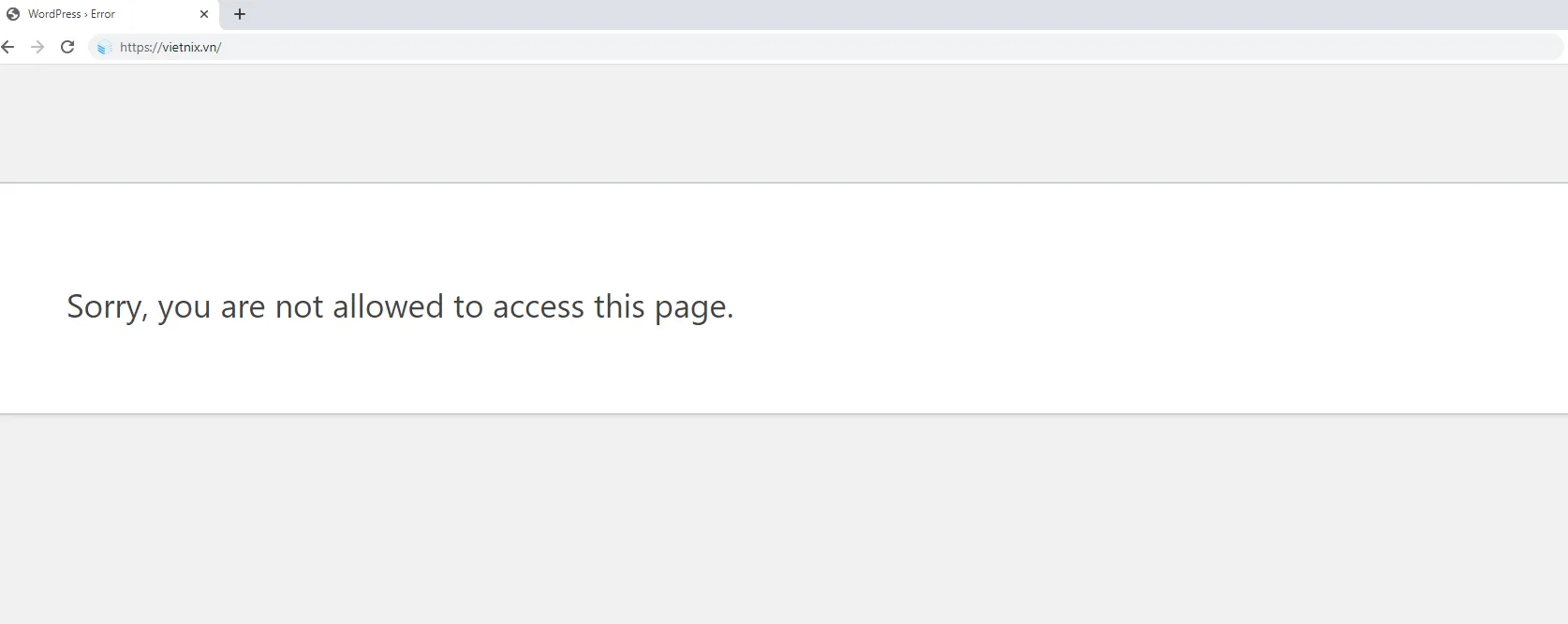
2.1. Lỗi 403 Forbidden Khi Truy Cập Trang Chủ
Xảy ra khi web root (ví dụ /home/user/public_html) không có quyền execute cho nhóm hoặc others. OpenLiteSpeed yêu cầu thư mục gốc có quyền 755 (owner rwx, group rx, others rx).
2.2. Lỗi 500 Internal Server Error Do Cache/Object Cache
Nếu plugin cache (WP Rocket, W3 Total Cache) tạo thư mục cache trong wp-content mà user server không có quyền ghi, PHP sẽ trả về lỗi 500. Đặc biệt khi bật OpenLiteSpeed cache plugin riêng, cần đảm bảo thư mục /tmp/lshttpd/ hoặc wp-content/litespeed-cache có quyền 755 và owner đúng.
2.3. Lỗi WordPress Không Thể Tạo File.htaccess
Mặc dù OpenLiteSpeed không dùng.htaccess mặc định như Apache, nhưng nếu bật rewrite rule qua file này (cấu hình hybrid), cần file.htaccess có quyền ghi cho server. Lỗi thường hiện thông báo “Could not write to.htaccess”.
2.4. Lỗi Upload Media – “Unable to create directory wp-content/uploads”
Đây là lỗi phổ biến nhất. Khi PHP không có quyền tạo thư mục con trong uploads, WordPress báo lỗi. Permissions của uploads phải là 755 (nếu là thư mục) và 644 (nếu là tệp).
3. Giải Pháp Khắc Phục Lỗi Permissions Trên OpenLiteSpeed
3.1. Xác Định User Đang Chạy OpenLiteSpeed
Kiểm tra process:
3.2. Thiết Lập Owner Cho Thư Mục WordPress
Giả sử user chủ sở hữu website là webuser, group là webgroup, và server chạy với user nobody. Cách an toàn:
3.3. Cấu Hình LSAPI Với suPHP hoặc DSO
OpenLiteSpeed hỗ trợ chạy PHP với nhiều mode. Để tránh lỗi permissions, khuyến nghị:
Bảng so sánh hiệu quả các phương pháp:
| Phương pháp | Khả năng tránh lỗi permissions | Hiệu năng | Độ phức tạp thiết lập |
|---|---|---|---|
| Chạy PHP với nobody | Thấp (cần permissions rộng) | Cao (không có suexec overhead) | Thấp |
| suPHP + suexec | Cao (PHP chạy đúng user) | Trung bình (mất một chút overhead) | Trung bình |
| LSAPI setuid | Cao (PHP chạy với user sở hữu) | Cao | Cao (cần chỉnh script wrapper) |
3.4. Kiểm Tra Cấu Hình OpenLiteSpeed Cache
Nếu sử dụng Litespeed Cache Plugin cho WordPress, hãy đảm bảo thư mục wp-content/litespeed-cache được tạo và có quyền 755 hoặc 775. Nếu plugin báo lỗi ghi cache, thực hiện:
4. So Sánh Lỗi Permissions Trên OpenLiteSpeed Với Apache/Nginx
Hiểu sự khác biệt giúp quản trị viên chủ động hơn:
Nhờ cơ chế LSAPI, OpenLiteSpeed có thể đạt hiệu năng cao hơn Apache nhưng yêu cầu kỹ thuật viên hiểu sâu về ownership và group. Đối với shared hosting, việc cài suPHP là bắt buộc để cách ly từng người dùng.
5. Sai Lầm Thường Gặp Khi Xử Lý Lỗi Permissions

6. Lưu Ý Quan Trọng Khi Quản Lý Permissions
7. Câu Hỏi Thường Gặp (FAQ)
Làm thế nào để kiểm tra user chạy OpenLiteSpeed?
Chạy lệnh ps aux | grep 'litespeed' | grep -v grep. Dòng đầu tiên hiển thị user (thường là nobody hoặc lsadm).
Lỗi “Cannot write to wp-content/uploads” dù đã set 777 – tại sao?
Có thể do open_basedir hoặc disable_functions trong php.ini. Kiểm tra file /usr/local/lsws/lsphp74/etc/php.ini (hoặc phiên bản tương ứng). Hoặc SELinux đang chặn.
Thiết lập permissions cho WordPress trên OpenLiteSpeed an toàn nhất là gì?
Owner: webuser, group: webgroup. Gán user nobody vào webgroup. Thư mục 755, tệp 644. Riêng wp-content/uploads, litespeed-cache, cache set 775 và owner nobody:webgroup. Bật suPHP trong OpenLiteSpeed để PHP chạy với user webuser.
Có cần dùng.htaccess trên OpenLiteSpeed không?
Không bắt buộc, vì OpenLiteSpeed dùng file httpd_config.conf để cấu hình rewrite. Tuy nhiên,
Rất có thể. Plugin mới tạo thư mục hoặc ghi file log mà không có quyền. Hãy kiểm tra thư mục wp-content/plugins/tên-plugin và set owner đúng. Nếu dùng Litespeed Cache, vô hiệu hóa plugin và xóa cache trước khi cập nhật.
Kết Luận
WordPress openlitespeed permissions lỗi thường bắt nguồn từ sự khác biệt giữa user chạy server và user sở hữu file. Hiểu rõ cơ chế LSAPI, kết hợp với suPHP, SELinux context và cách set owner/group phù hợp sẽ giúp loại bỏ triệt để các lỗi 403, 500, upload thất bại hay cache không hoạt động. Áp dụng quy trình chuẩn trong bài viết này, bạn có thể tối ưu hiệu năng OpenLiteSpeed mà vẫn đảm bảo bảo mật và ổn định cho mọi website WordPress.
- Web Search Filter Là Gì? Toàn Tập Từ A-Z Cho Người Mới Bắt Đầu
- WordPress Performance Audit: Hướng Dẫn Chi Tiết Tối Ưu Tốc Độ Website Từ A-Z
- Khắc phục lỗi Elementor Save Timeout: Nguyên nhân và giải pháp triệt để
- Doorway Page là gì? Toàn tập về Cửa sổ SEO và Cách Google xử phạt
- Tự động hóa bán hàng: Giải pháp tối ưu doanh thu cho doanh nghiệp hiện đại
Bài viết cùng chủ đề:
-

WordPress Server Monitoring: Bí Quyết Giữ Website Luôn Nhanh, Ổn Định và An Toàn
-

WordPress Hosting Diagnostics: Quy Trình Chẩn Đoán và Tối Ưu Hosting WordPress Toàn Diện
-

Hướng dẫn toàn diện về WordPress MySQL Log: Cách truy cập, phân tích và tối ưu hiệu suất
-

Hướng Dẫn Chi Tiết Xem Và Phân Tích WordPress PHP-FPM Log Để Debug Lỗi Hiệu Quả
-

Hướng dẫn chi tiết cách đọc và phân tích WordPress Nginx Error Log dành cho người mới bắt đầu
-

Hướng dẫn chi tiết cách đọc và xử lý lỗi WordPress Apache Error Log hiệu quả
-

WordPress Server Error Log: Hướng Dẫn Chi Tiết Cách Đọc, Phân Tích Và Xử Lý Mọi Lỗi Server
-

Fixed Hosting: Hướng Dẫn WordPress Hosting Troubleshooting Chi Tiết Nhất
-

Hướng dẫn chi tiết WordPress Server Debug: Từ khái niệm đến triển khai thực tế
-
Hướng Dẫn Chi Tiết WordPress Hosting Debug: Xử Lý Mọi Lỗi Hosting Cho Site WordPress
-

WordPress Hosting Sau Nâng Cấp MySQL Bị Lỗi: Nguyên Nhân Và Cách Xử Lý Toàn Diện
-

WordPress Hosting Sau Đổi IP Bị Lỗi? Nguyên Nhân Và Cách Khắc Phục Toàn Diện
-

Khắc phục ngay lỗi WordPress server sau khi migrate website: Hướng dẫn chi tiết từ A-Z
-

WordPress Server Sau Restore Backup Bị Lỗi: Nguyên Nhân Và Cách Khắc Phục Toàn Diện
-

Khắc Phục Ngay Lỗi WordPress Hosting Sau Khi Bật SSL – Hướng Dẫn Chi Tiết Từ A-Z
-

WordPress host sau khi bật Cloudflare bị lỗi: Nguyên nhân và giải pháp triệt để















