
WordPress Form Email Delay: Nguyên Nhân Và Cách Khắc Phục Triệt Để
Th6
Việc form liên hệ trên WordPress gửi email chậm – đôi khi mất vài phút, thậm chí vài giờ – là một trong những vấn đề gây đau đầu nhất cho chủ website. WordPress form email delay không chỉ ảnh hưởng đến trải nghiệm người dùng mà còn khiến bạn mất đi cơ hội kinh doanh. Nguyên nhân thường đến từ cấu hình máy chủ, plugin form, hệ thống cron, hoặc bộ lọc spam. Bài viết này sẽ phân tích toàn diện nguyên nhân và hướng dẫn bạn từng bước khắc phục tình trạng chậm email từ form WordPress một cách hiệu quả.
WordPress Form Email Delay Là Gì?
WordPress form email delay là hiện tượng email được gửi từ form liên hệ, form đăng ký, hoặc form bất kỳ trên website WordPress bị chậm trễ so với thời điểm người dùng submit. Thay vì email đến hộp thư ngay lập tức, nó có thể bị giữ lại trong hàng đợi từ vài giây đến vài phút, thậm chí hàng giờ. Delay ngắn dưới 30 giây thường không đáng kể, nhưng nếu vượt quá 1 phút, đây là dấu hiệu hệ thống gửi thư của WordPress đang hoạt động kém.
Email delay khác với email bị rơi vào spam – mặc dù hai vấn đề thường đi cùng nhau. Delay là vấn đề về thời gian gửi, còn spam là vấn đề về khả năng nhận. Tuy nhiên, nếu email bị chậm quá lâu, các máy chủ nhận có thể coi đó là thư rác và từ chối tiếp nhận.
Nguyên Nhân Phổ Biến Gây Chậm Email Từ Form WordPress
Cấu Hình SMTP Không Đúng
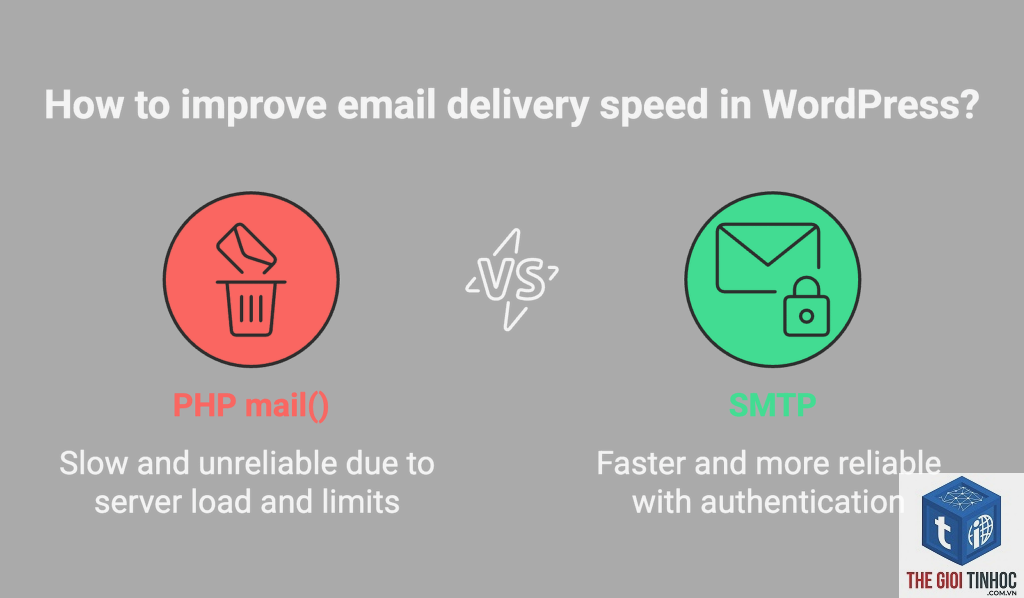
WordPress mặc định sử dụng hàm wp_mail() dựa trên PHP mail function. Hầu hết các hosting chia sẻ không cho phép PHP mail gửi trực tiếp hoặc giới hạn số lượng email mỗi giờ. Khi không cấu hình SMTP đúng, email bị đẩy vào hàng đợi của máy chủ, gây ra wordpress form email delay kéo dài. Sử dụng plugin SMTP như WP Mail SMTP hoặc Easy WP SMTP giải quyết vấn đề này, nhưng nếu cấu hình sai thông số cổng, xác thực hoặc mã hóa, delay vẫn xảy ra.
Plugin Form Tạo Queue Gửi Chậm
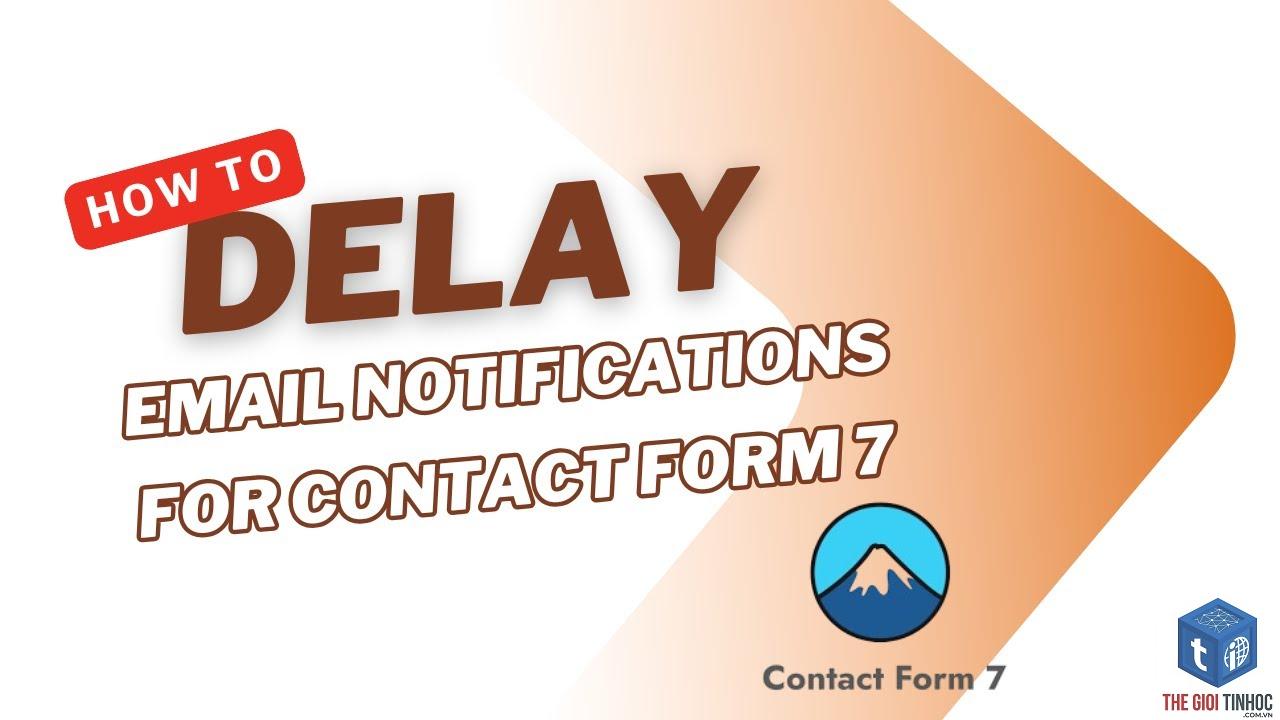
Một số plugin form như Contact Form 7, WPForms, Gravity Forms có cơ chế xếp hàng email để tránh quá tải máy chủ. Nếu plugin cài đặt gửi theo batch (ví dụ gửi 5 email mỗi phút), người dùng submit form sẽ phải chờ đến lượt. Điều này thường gặp ở các website có lượng form lớn hoặc các plugin form miễn phí không được tối ưu tốt.
Hosting Giới Hạn Số Lượng Email
Hosting giá rẻ thường giới hạn số email gửi đi mỗi giờ (ví dụ 25–100 email). Khi vượt quá giới hạn, email bị hoãn lại và xếp hàng chờ slot trống. Nếu bạn có nhiều form đồng thời hoặc website có traffic cao, tỷ lệ delay sẽ tăng lên đáng kể. Đặc biệt, các hosting shared thường đặt rate limit rất thấp để bảo vệ tài nguyên chung.
WordPress Cron Không Hoạt Động Đúng
WordPress dùng cron ảo (WP-Cron) để lên lịch các tác vụ, bao gồm gửi email. Khi không có truy cập vào website, cron không chạy, khiến email tồn đọng. Nếu bạn không cấu hình cron thật (server cron) hoặc plugin caching xóa lịch cron, email từ form có thể bị trì hoãn vô thời hạn cho đến khi có lượt truy cập mới kích hoạt cron.
Bộ Lọc Spam Kiểm Tra Quá Lâu
Các plugin chống spam như Akismet, anti-spam by CleanTalk, hoặc Google reCAPTCHA có thể làm chậm quá trình xử lý form. Nếu bộ lọc mất vài giây để phân tích nội dung, email được gửi sau đó nhưng tổng thời gian submit đến gửi email kéo dài. Một số plugin form cho phép gửi email trước khi kiểm tra spam, nhưng cài đặt mặc định thường đợi xác thực xong mới gửi.
Email Bị Xếp Hàng Đợi Ở Server
Ngay cả khi WordPress gửi email thành công, email vẫn có thể bị trễ do hàng đợi SMTP của hosting hoặc dịch vụ gửi thư bên thứ ba (SendGrid, Mailgun, Amazon SES). Các dịch vụ này có giới hạn throughput, nếu bạn gửi quá nhiều cùng lúc, email sẽ xếp hàng chờ xử lý. Ngoài ra, server nhận (Gmail, Outlook) cũng có thể xếp hàng nếu phát hiện dấu hiệu spam.
Hướng Dẫn Kiểm Tra Và Khắc Phục WordPress Form Email Delay
Kiểm Tra Cấu Hình SMTP Với WP Mail SMTP Plugin
Cài đặt và kích hoạt plugin WP Mail SMTP (bản miễn phí đã đủ). Vào Settings > WP Mail SMTP, chọn một mailer như SMTP.com, SendLayer, hoặc Other SMTP. Nhập thông số máy chủ SMTP của bạn (ví dụ smtp.gmail.com, cổng 587, SSL/TLS). Sau đó gửi email test. Kiểm tra log để xem thời gian gửi – nếu dưới 5 giây là ổn. Nếu thấy lỗi kết nối hoặc thời gian timeout dài, hãy thay đổi cổng sang 465 hoặc dùng TLS thay vì SSL.
Sử Dụng Dịch Vụ SMTP Chuyên Nghiệp
Thay vì dùng PHP mail, kết nối WordPress với một dịch vụ SMTP bên thứ ba như SendGrid, Mailgun, Amazon SES, hoặc Postmark. Các dịch vụ này có hạ tầng mạnh mẽ, ít bị delay và có tính năng queue thông minh. Ví dụ, SendGrid miễn phí cho phép gửi 100 email/ngày – phù hợp với phần lớn form liên hệ. Cấu hình qua plugin SMTP hoặc dùng API key. Kiểm tra dashboard của dịch vụ để theo dõi tỷ lệ gửi thành công và thời gian trễ.
Tối Ưu WordPress Cron
Nếu website của bạn có lượng truy cập thấp, WP-Cron sẽ không chạy thường xuyên. Thiết lập cron thật trên server (cPanel hoặc command line) bằng cách vô hiệu hóa cron ảo trong file wp-config.php với dòng define('DISABLE_WP_CRON', true);. Sau đó tạo cron job trên hosting chạy mỗi 5–10 phút với lệnh wget -q -O - https://yourdomain.com/wp-cron.php?doing_wp_cron. Điều này đảm bảo email từ form được gửi ngay cả khi không có người dùng truy cập.
Giảm Tải Form Và Tối Ưu Validation
Nếu form có nhiều trường, hình ảnh hoặc file đính kèm, quá trình xử lý kéo dài. Tối ưu bằng cách giảm số trường bắt buộc, tắt tính năng tải file nếu không cần thiết, và sử dụng JavaScript validation thay vì server-side validation (để gửi request nhanh hơn). Một số plugin form cho phép cài đặt “gửi email sau khi xác thực” – chọn gửi ngay thay vì đợi hoàn tất quá trình chống spam.
Kiểm Tra Log Email Và Spam
Cài plugin WP Mail Logging hoặc kiểm tra log từ dịch vụ SMTP. Xác định email nào bị chậm, có mã lỗi gì không. Nếu email bị đánh dấu spam, hãy kiểm tra DKIM, SPF, DMARC cho tên miền của bạn. Đảm bảo rằng địa chỉ email người gửi là tên miền thật (không phải @gmail.com). Sử dụng công cụ như MXToolbox để kiểm tra bản ghi DNS.
So Sánh Các Phương Pháp Gửi Email Cho WordPress Form
| Phương pháp | Ưu điểm | Nhược điểm | Khả năng gây delay |
|---|---|---|---|
| PHP mail mặc định | Đơn giản, không cần cấu hình | Dễ bị chặn, rate limit thấp, không có log | Rất cao – thường bị chậm từ 1-5 phút |
| SMTP plugin (Gmail, Outlook…) | Miễn phí, dễ cài, tăng tỷ lệ gửi thành công | Giới hạn gửi của dịch vụ (Gmail 500 email/ngày) | Thấp – dưới 10 giây nếu cấu hình đúng |
| Dịch vụ SMTP chuyên nghiệp (SendGrid, Mailgun…) | Độ tin cậy cao, gửi hàng nghìn email/giờ, có analytics | Có phí ở gói cao, cần cấu hình API | Rất thấp – thường gửi trong 1-2 giây |
| Cron thật + SMTP | Không phụ thuộc truy cập, email được gửi đúng lịch | Cần kiến thức kỹ thuật, dễ sai cấu hình | Thấp nhất – delay chỉ do server queue |
Sai Lầm Thường Gặp Khi Xử Lý WordPress Form Email Delay
- Cấu hình SMTP sai cổng hoặc mã hóa: Nhiều người dùng cổng 25 bị chặn bởi hosting, dẫn đến kết nối thất bại và email bị trì hoãn. Luôn kiểm tra cổng hỗ trợ (587 với TLS, 465 với SSL).
- Không bật tính năng log email: Không có log, bạn không biết email bị delay ở đâu – trên WordPress, SMTP hay server nhận. Luôn bật log trong giai đoạn kiểm tra.
- Dùng plugin form kém chất lượng: Một số plugin form miễn phí có lỗi gửi email hàng loạt chậm. Hãy chọn plugin có đánh giá cao và cập nhật thường xuyên như Fluent Forms, WPForms pro, hoặc Gravity Forms.
- Quên kiểm tra giới hạn tài nguyên hosting: Hosting chia sẻ có thể giới hạn email mỗi giờ. Nâng cấp lên VPS hoặc cloud hosting nếu website có lượng form lớn.
- Chặn spam quá mức: Plugin Akismet hoặc reCAPTCHA v3 có thể làm chậm form tới 10-15 giây. Cân nhắc sử dụng Honeypot field thay vì captcha nếu không bị spam nhiều.
Lưu Ý Quan Trọng Khi Setup Email Từ WordPress Form
Để tránh wordpress form email delay, hãy luôn thực hiện các bước sau: cấu hình SMTP với mailer đáng tin cậy; cài cron thật cho WordPress; giới hạn số lượng email gửi mỗi phút từ plugin form; kiểm tra bản ghi DNS (SPF, DKIM, DMARC) cho tên miền gửi. Nếu bạn sử dụng dịch vụ SMTP bên thứ ba, hãy theo dõi dashboard để phát hiện sớm hiện tượng tắc nghẽn. Trong trường hợp khẩn cấp, có thể chuyển sang dùng API của dịch vụ mail thay vì hàm wp_mail() để có quyền kiểm soát tốt hơn.
Câu Hỏi Thường Gặp Về WordPress Form Email Delay
Tại sao email từ form WordPress bị chậm vài phút?
Nguyên nhân phổ biến nhất là do không cấu hình SMTP, WordPress dùng PHP mail bị host chặn hoặc xếp hàng. Ngoài ra, cron không chạy, plugin form gửi theo batch, hoặc bộ lọc spam kiểm tra lâu cũng là các yếu tố chính. Kiểm tra log email và hosting để xác định chính xác.
Làm cách nào cấu hình SMTP để gửi email nhanh hơn?
Cài plugin WP Mail SMTP, chọn mailer là Other SMTP. Nhập thông số máy chủ SMTP của nhà cung cấp email (ví dụ: smtp.gmail.com, cổng 587, StartTLS). Bật tính năng encryption và xác thực bằng tài khoản email. Sau đó test gửi – nếu thời gian dưới 5 giây là đạt yêu cầu.
Có nên dùng plugin SMTP hay dùng dịch vụ bên thứ ba?
Cả hai đều tốt. Plugin SMTP phù hợp với website nhỏ, không có nhu cầu gửi nhiều email. Dịch vụ bên thứ ba (SendGrid, Mailgun) cho hiệu suất cao hơn, ít delay hơn và có khả năng mở rộng. Nếu website của bạn có nhiều form đăng ký hoặc cần gửi email automation, nên đầu tư vào dịch vụ SMTP chuyên nghiệp.
WordPress cron delay có ảnh hưởng gì đến email form?
Có. Nếu WP-Cron chỉ chạy khi có truy cập website, email có thể bị trễ hàng giờ nếu không ai vào trang. Thiết lập cron thật trên server là giải pháp duy nhất để đảm bảo email được gửi ngay lập tức sau khi submit form.
Kết Luận
WordPress form email delay là vấn đề phổ biến nhưng hoàn toàn khắc phục được nếu bạn hiểu rõ nguyên nhân và áp dụng đúng giải pháp. Đầu tư vào cấu hình SMTP đúng chuẩn, sử dụng dịch vụ gửi thư uy tín, tối ưu cron, và kiểm tra log định kỳ là ba trụ cột quan trọng. Đừng bỏ qua việc kiểm tra giới hạn hosting và quality của plugin form. Với các hướng dẫn chi tiết trong bài viết này, bạn hoàn toàn có thể loại bỏ tình trạng chậm email từ form WordPress, giúp khách hàng nhận được phản hồi ngay lập tức và nâng cao uy tín website.
- WordPress Email Vào Spam Gmail: Nguyên Nhân Và Giải Pháp Toàn Diện
- Plugin WordPress Thương Mại: Lựa Chọn Tối Ưu Cho Cửa Hàng Trực Tuyến Năm 2025
- Hướng dẫn chi tiết cấu hình cài đặt cơ bản WordPress cho người mới bắt đầu
- Plugin WordPress Sau Migrate Website Bị Lỗi: Nguyên Nhân Và Cách Khắc Phục Toàn Diện
- Phân Tích Truy Vấn Google: Bí Quyết Chinh Phục Ý Định Tìm Kiếm Người Dùng
Bài viết cùng chủ đề:
-

WordPress Server Monitoring: Bí Quyết Giữ Website Luôn Nhanh, Ổn Định và An Toàn
-

WordPress Hosting Diagnostics: Quy Trình Chẩn Đoán và Tối Ưu Hosting WordPress Toàn Diện
-

Hướng dẫn toàn diện về WordPress MySQL Log: Cách truy cập, phân tích và tối ưu hiệu suất
-

Hướng Dẫn Chi Tiết Xem Và Phân Tích WordPress PHP-FPM Log Để Debug Lỗi Hiệu Quả
-

Hướng dẫn chi tiết cách đọc và phân tích WordPress Nginx Error Log dành cho người mới bắt đầu
-

Hướng dẫn chi tiết cách đọc và xử lý lỗi WordPress Apache Error Log hiệu quả
-

WordPress Server Error Log: Hướng Dẫn Chi Tiết Cách Đọc, Phân Tích Và Xử Lý Mọi Lỗi Server
-

Fixed Hosting: Hướng Dẫn WordPress Hosting Troubleshooting Chi Tiết Nhất
-

Hướng dẫn chi tiết WordPress Server Debug: Từ khái niệm đến triển khai thực tế
-
Hướng Dẫn Chi Tiết WordPress Hosting Debug: Xử Lý Mọi Lỗi Hosting Cho Site WordPress
-

WordPress Hosting Sau Nâng Cấp MySQL Bị Lỗi: Nguyên Nhân Và Cách Xử Lý Toàn Diện
-

WordPress Hosting Sau Đổi IP Bị Lỗi? Nguyên Nhân Và Cách Khắc Phục Toàn Diện
-

Khắc phục ngay lỗi WordPress server sau khi migrate website: Hướng dẫn chi tiết từ A-Z
-

WordPress Server Sau Restore Backup Bị Lỗi: Nguyên Nhân Và Cách Khắc Phục Toàn Diện
-

Khắc Phục Ngay Lỗi WordPress Hosting Sau Khi Bật SSL – Hướng Dẫn Chi Tiết Từ A-Z
-

WordPress host sau khi bật Cloudflare bị lỗi: Nguyên nhân và giải pháp triệt để















