Hướng dẫn chi tiết cách đọc và xử lý lỗi WordPress Apache Error Log hiệu quả

Th6
WordPress Apache error log là tệp tin ghi lại toàn bộ hoạt động lỗi của máy chủ web Apache liên quan đến website WordPress. Việc hiểu và kiểm tra error log Apache thường xuyên giúp bạn phát hiện sớm các sự cố như lỗi PHP, lỗi cấu hình, lỗi plugin hoặc theme. Khi website gặp lỗi 500 Internal Server Error, white screen of death hoặc lỗi database, WordPress apache error log chính là nguồn thông tin đầu tiên cần tra cứu để tìm nguyên nhân gốc rễ.
WordPress Apache Error Log là gì và vai trò của nó
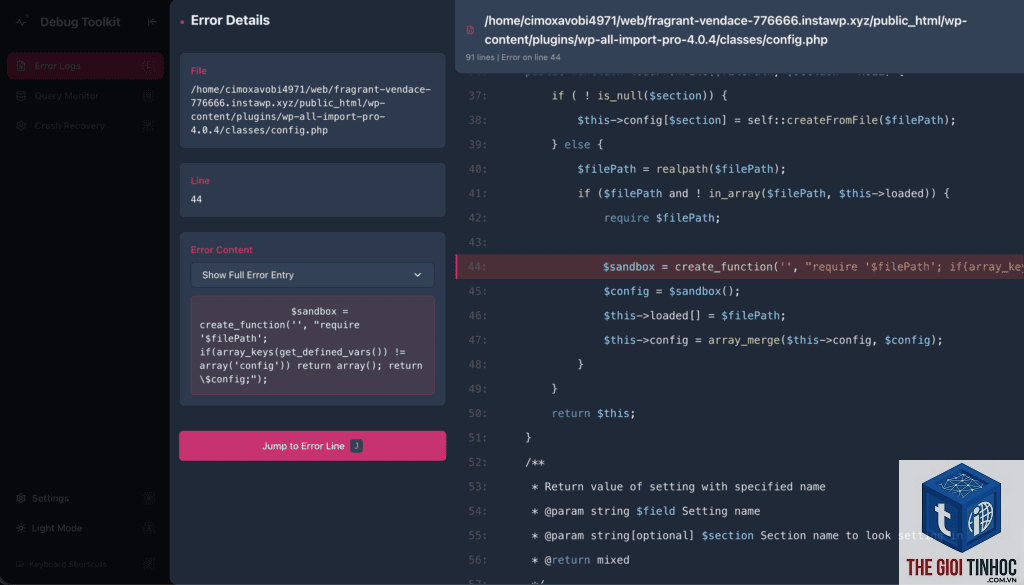
Apache error log là một tệp văn bản được máy chủ web Apache tạo ra, nơi ghi lại tất cả các thông báo lỗi, cảnh báo và thông tin debug liên quan đến quá trình xử lý yêu cầu HTTP. Đối với website WordPress, error log Apache chứa các thông tin về lỗi PHP, lỗi truy cập tệp, lỗi cấu hình htaccess, lỗi plugin và theme.
Khi WordPress gặp sự cố, thay vì đoán mò nguyên nhân,
Có thể do host vô hiệu hóa ghi log riêng cho từng user, hoặc log được lưu ở vị trí trung tâm. Hãy liên hệ hosting để biết đường dẫn chính xác. Ngoài ra, kiểm tra quyền ghi của thư mục public_html.
Cách xóa WordPress Apache error log khi file quá lớn?
Dùng lệnh: sudo truncate -s 0 /var/log/apache2/error.log trên Linux hoặc xóa qua FTP. Sau đó cấu hình logrotate để tự động nén log hàng ngày.
Apche error log có ảnh hưởng đến tốc độ website không?
Việc ghi log quá nhiều có thể làm chậm I/O ổ cứng, đặc biệt khi website có lượng truy cập lớn. Hãy đặt LogLevel phù hợp và dùng logrotate để giảm tải.
Tôi có cần bật WP_DEBUG_LOG thường xuyên không?
Chỉ nên bật khi debug. Để chế độ này hoạt động lâu dài sẽ làm tăng kích thước file log và lộ thông tin nhạy cảm. Tắt ngay khi đã sửa lỗi.
Kết luận
WordPress Apache error log là công cụ không thể thiếu đối với bất kỳ người quản trị website WordPress nào. Nắm vững cách đọc, phân tích và xử lý các lỗi trong log sẽ giúp bạn chẩn đoán sự cố nhanh chóng, tiết kiệm thời gian và tránh những hư hại nặng nề hơn cho website. Hãy kiểm tra error log định kỳ, đặc biệt sau mỗi lần cập nhật hoặc cài đặt plugin mới. Việc hiểu rõ từng dòng lỗi trong log cũng giúp bạn làm việc hiệu quả với đội ngũ hỗ trợ hosting khi cần can thiệp sâu hơn. Đừng quên luôn tạo bản sao lưu trước khi thực hiện bất kỳ thay đổi nào dựa trên thông tin từ error log.
- Theme WordPress vs Wix: Lựa Chọn Nền Tảng Xây Dựng Website Tối Ưu Năm 2024
- WordPress SMTP Host Lỗi: Nguyên Nhân, Cách Kiểm Tra Và Khắc Phục Triệt Để
- Theme WordPress lỗi bố cục: Nguyên nhân, cách khắc phục triệt để và phòng tránh
- WordPress Administrator Là Gì? Toàn Tập Về Vai Trò Quản Trị Viên WordPress Từ A Đến Z
- Content Refresh Là Gì? Bí Quyết Tái Sinh Nội Dung Cũ Thành Cỗ Máy Traffic Bền Vững
Bài viết cùng chủ đề:
-

WordPress Server Monitoring: Bí Quyết Giữ Website Luôn Nhanh, Ổn Định và An Toàn
-

WordPress Hosting Diagnostics: Quy Trình Chẩn Đoán và Tối Ưu Hosting WordPress Toàn Diện
-

Hướng dẫn toàn diện về WordPress MySQL Log: Cách truy cập, phân tích và tối ưu hiệu suất
-

Hướng Dẫn Chi Tiết Xem Và Phân Tích WordPress PHP-FPM Log Để Debug Lỗi Hiệu Quả
-

Hướng dẫn chi tiết cách đọc và phân tích WordPress Nginx Error Log dành cho người mới bắt đầu
-

WordPress Server Error Log: Hướng Dẫn Chi Tiết Cách Đọc, Phân Tích Và Xử Lý Mọi Lỗi Server
-

Fixed Hosting: Hướng Dẫn WordPress Hosting Troubleshooting Chi Tiết Nhất
-

Hướng dẫn chi tiết WordPress Server Debug: Từ khái niệm đến triển khai thực tế
-
Hướng Dẫn Chi Tiết WordPress Hosting Debug: Xử Lý Mọi Lỗi Hosting Cho Site WordPress
-

WordPress Hosting Sau Nâng Cấp MySQL Bị Lỗi: Nguyên Nhân Và Cách Xử Lý Toàn Diện
-

WordPress Hosting Sau Đổi IP Bị Lỗi? Nguyên Nhân Và Cách Khắc Phục Toàn Diện
-

Khắc phục ngay lỗi WordPress server sau khi migrate website: Hướng dẫn chi tiết từ A-Z
-

WordPress Server Sau Restore Backup Bị Lỗi: Nguyên Nhân Và Cách Khắc Phục Toàn Diện
-

Khắc Phục Ngay Lỗi WordPress Hosting Sau Khi Bật SSL – Hướng Dẫn Chi Tiết Từ A-Z
-

WordPress host sau khi bật Cloudflare bị lỗi: Nguyên nhân và giải pháp triệt để
-

WordPress Hosting Sau Đổi DNS Bị Lỗi: Nguyên Nhân và Cách Khắc Phục Chi Tiết