Hướng Dẫn Chi Tiết WordPress Hosting Debug: Xử Lý Mọi Lỗi Hosting Cho Site WordPress

Th6
Việc gặp phải các lỗi không mong muốn trên website WordPress là điều khó tránh khỏi, đặc biệt khi chúng liên quan đến môi trường hosting. Màn hình trắng, lỗi 500 Internal Server, hoặc thông báo “Error Establishing a Database Connection” đều là những vấn đề phổ biến đòi hỏi kỹ năng wordpress hosting debug chuyên sâu. Bài viết này sẽ cung cấp cho bạn một bộ công cụ và quy trình hoàn chỉnh để tự mình phát hiện, phân tích và khắc phục mọi sự cố từ phía máy chủ, giúp website vận hành ổn định và tối ưu hiệu suất.
Bản Chất Của WordPress Hosting Debug Là Gì?
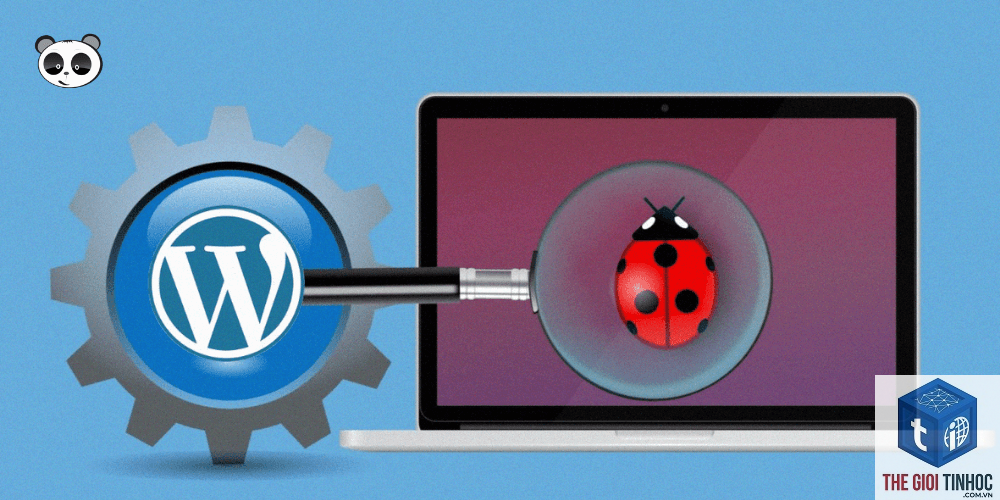
WordPress hosting debug là quá trình hệ thống hóa việc xác định nguyên nhân gốc rễ của các lỗi xảy ra trên website WordPress, trong đó yếu tố môi trường hosting (máy chủ, PHP, database) đóng vai trò chủ đạo. Không giống như debug giao diện hay plugin thông thường, debug hosting đòi hỏi bạn phải hiểu cách hoạt động của server, giới hạn tài nguyên, và cách WordPress tương tác với các thành phần đó.
Quá trình này bao gồm việc kích hoạt các chế độ báo lỗi đặc biệt, kiểm tra log file, phân tích bộ nhớ, và thử nghiệm với các môi trường hosting khác nhau. Một quy trình debug hiệu quả giúp tiết kiệm hàng giờ đồng hồ mò mẫm và giảm thiểu thời gian website ngừng hoạt động.
Phân Loại Các Lỗi Hosting Thường Gặp Trong WordPress
Các vấn đề hosting có thể được chia thành bốn nhóm chính. Mỗi nhóm có đặc điểm và cách tiếp cận debug riêng.
1. Lỗi Liên Quan Đến PHP
Đây là nhóm lỗi phổ biến nhất vì WordPress viết bằng PHP. Các lỗi như “White Screen of Death”, “Parse error”, “Fatal error: Allowed memory size exhausted” đều thuộc nhóm này. Nguyên nhân thường đến từ plugin/theme sử dụng hàm không tương thích, hoặc phiên bản PHP không được hỗ trợ.
2. Lỗi Kết Nối Cơ Sở Dữ Liệu
“Error Establishing a Database Connection” là nỗi ám ảnh của nhiều người. Nguyên nhân có thể từ thông tin database trong file wp-config.php bị sai, database server quá tải, hoặc tài khoản MySQL không còn quyền truy cập. Kiểm tra hostname, username, password và database name là bước đầu tiên.
3. Lỗi Giới Hạn Tài Nguyên Máy Chủ
Khi website có lượng truy cập lớn hoặc plugin tiêu tốn quá nhiều bộ nhớ, server có thể chặn request. Các lỗi “500 Internal Server Error”, “504 Gateway Timeout” hoặc “503 Service Unavailable” thường báo hiệu tình trạng quá tải.
4. Lỗi Liên Quan Đến File Permission &.htaccess
File permission sai (ví dụ thư mục wp-content không ghi được) hoặc file.htaccess bị lỗi cú pháp có thể gây ra lỗi 403 Forbidden hoặc redirect sai. WordPress hosting debug cần kiểm tra cả các quyền truy cập file.
Quy Trình WordPress Hosting Debug Chuẩn
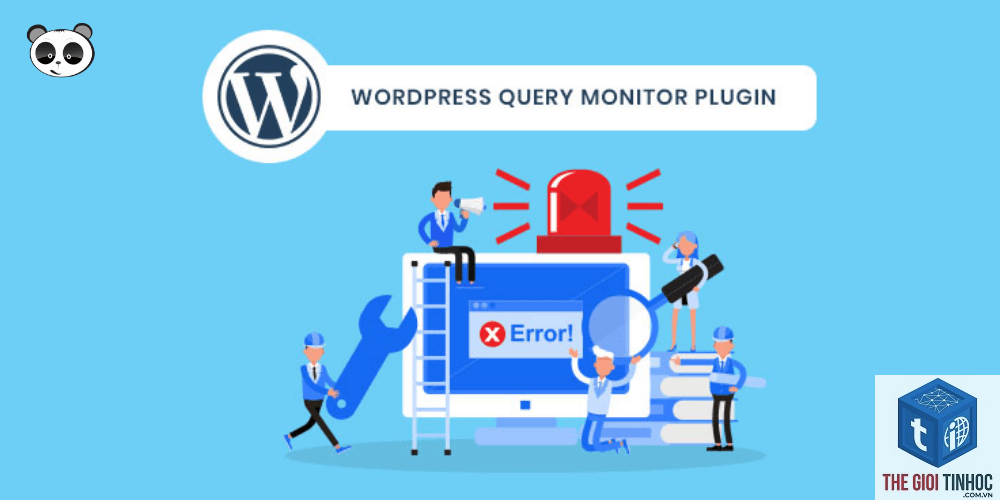
- Kích hoạt WP_DEBUG và WP_DEBUG_LOG – Đây là công cụ số một. Thêm các dòng sau vào file wp-config.php (trước dòng “That’s all”):
define( ‘WP_DEBUG’, true );
define( ‘WP_DEBUG_LOG’, true );
define( ‘WP_DEBUG_DISPLAY’, false ); - Kiểm tra error log file – Sau khi kích hoạt, một file debug.log sẽ được tạo trong thư mục /wp-content/. Đọc file này để biết chính xác file nào, dòng nào gây lỗi.
- Kiểm tra PHP error log của hosting – Hầu hết các hosting (cPanel, Plesk, DirectAdmin) đều có mục Error Log. Truy cập vào đó để xem các lỗi PHP cấp server.
- Kiểm tra tài nguyên hosting – Sử dụng các plugin như “Server IP & Memory Usage Display” hoặc kiểm tra qua cPanel để xem memory limit, max execution time, upload max filesize.
- Thử nghiệm với hosting khác hoặc môi trường staging – Tạo một bản sao website trên hosting khác (hoặc localhost) để xem lỗi có xuất hiện không. Nếu không, vấn đề nằm ở hosting hiện tại.
- Disable tất cả plugin và theme mặc định – Qua FTP hoặc file manager, đổi tên thư mục /wp-content/plugins/ thành plugins_old. Nếu site hoạt động, vấn đề do plugin. Đổi tên thư mục themes để kiểm tra theme.
Công Cụ Hỗ Trợ WordPress Hosting Debug
| Công cụ | Chức năng chính | Đối tượng sử dụng |
|---|---|---|
| WP_DEBUG & WP_DEBUG_LOG | Ghi lại mọi lỗi PHP trong file log | Tất cả người dùng WordPress |
| Query Monitor | Theo dõi truy vấn database, HTTP requests, hooks | Nhà phát triển, người tối ưu hiệu suất |
| Health Check & Troubleshooting | Kiểm tra cấu hình server, plugin xung đột | Người mới bắt đầu, quản trị viên |
| Error Log của Hosting (cPanel/ Plesk) | Xem log lỗi PHP, Apache, Nginx từ server | Mọi người dùng hosting |
| Browser Developer Tools (F12 Console & Network tab) | Phát hiện lỗi JavaScript, Ajax, HTTP status code | Nhà phát triển front-end |
Lợi Ích và Hạn Chế Của Việc Tự Debug Hosting
Lợi Ích
- Chủ động khắc phục sự cố ngay lập tức, không phải chờ đợi hỗ trợ kỹ thuật.
- Tiết kiệm chi phí thuê dịch vụ debug ngoài.
- Hiểu sâu hơn về kiến trúc hosting và cách WordPress hoạt động.
- Khả năng tối ưu hiệu suất dựa trên dữ liệu thực tế từ log.
Hạn Chế
- Có thể vô tình làm hỏng cấu hình nếu không cẩn thận (đặc biệt khi can thiệp file wp-config.php hoặc.htaccess).
- Mất nhiều thời gian nếu không có kinh nghiệm đọc log.
- Một số lỗi (ví dụ DDoS, firewall) vượt quá tầm kiểm soát của người dùng hosting thông thường.
- Lỗi phát sinh từ hosting provider (như server down) không thể tự sửa.
So Sánh Khả Năng Debug Trên Các Nền Tảng Hosting Phổ Biến
| Hosting | Công cụ debug tích hợp | Mức độ dễ sử dụng | Giới hạn tài nguyên |
|---|---|---|---|
| Kinsta | MyKinsta dashboard – xem error log, PHP log, analysis tool | Rất dễ (giao diện trực quan) | Cao, ít giới hạn |
| WP Engine | WP Engine User Portal – force refresh, staging, log viewer | Dễ | Cao, có giới hạn CPU |
| SiteGround | Site Tools – PHP Manager, Error Log, Staging | Trung bình (hơi nhiều tùy chọn) | Trung bình, tùy gói |
| BlueHost / HostGator | cPanel – Error Log, Memory Usage, phpMyAdmin | Trung bình – khó (cần biết cPanel) | Thấp, dễ bị timeout |
| Cloudways | Cloudways Console – real-time log, PHP error log, application log | Dễ | Cao (tùy chọn server) |
Hướng Dẫn Chi Tiết Debug Một Số Lỗi Hosting Điển Hình
Xử Lý Lỗi “White Screen of Death”
Đây là lỗi thường do PHP memory limit thấp hoặc plugin/theme lỗi. Các bước thực hiện:
- Kích hoạt WP_DEBUG và xem log.
- Tăng memory limit lên 256M hoặc 512M bằng cách thêm define(‘WP_MEMORY_LIMIT’, ‘256M’); vào wp-config.php.
- Truy cập FTP, đổi tên thư mục plugins để tắt plugin. Nếu hết lỗi, kích hoạt từng plugin để tìm thủ phạm.
- Kiểm tra phiên bản PHP – nên dùng PHP 8.0 trở lên.
Khắc Phục Lỗi “Error Establishing a Database Connection”
Nguyên nhân thường do thông tin database sai hoặc server quá tải. Các bước:
- Kiểm tra file wp-config.php: đúng database name, username, password, hostname (thường là localhost, có thể là 127.0.0.1 hoặc địa chỉ IP).
- Đăng nhập phpMyAdmin qua cPanel để test kết nối trực tiếp.
- Nếu hosting sử dụng MySQL remote, kiểm tra firewall có chặn cổng 3306 không.
- Liên hệ hosting provider nếu database server đang quá tải.
Xử Lý Lỗi “500 Internal Server Error”
- Kiểm tra file.htaccess – tạm thời rename.htaccess thành.htaccess_old, nếu site hoạt động thì upload lại file chuẩn từ WordPress.
- Tăng PHP memory limit.
- Kiểm tra error log – thường lỗi từ plugin không tương thích server.
- Disable tất cả plugin qua FTP (đổi tên thư mục plugins).
Sai Lầm Thường Gặp Khi WordPress Hosting Debug Và Cách Tránh
- Để WP_DEBUG luôn bật trên site thật – Điều này làm lộ thông tin nhạy cảm cho người dùng và giảm tốc độ. Chỉ bật khi cần, tắt ngay sau khi fix.
- Không tạo backup trước khi debug – Một thay đổi nhỏ có thể làm hỏng site. Luôn backup database và file trước khi chỉnh sửa.
- Can thiệp trực tiếp vào file core WordPress – Ví dụ sửa file wp-includes/plugin.php. Điều này gây nguy hiểm vì bản cập nhật sau sẽ ghi đè.
- Bỏ qua việc kiểm tra log hosting – Nhiều người chỉ tập trung vào WP_DEBUG mà quên rằng hosting provider có log riêng rất chi tiết.
- Thay đổi quá nhiều thứ cùng lúc – Nên thay đổi từng bước, kiểm tra kết quả trước khi chuyển sang bước tiếp theo.
Lưu Ý Quan Trọng Khi Thực Hiện WordPress Hosting Debug
- Luôn kiểm tra tương thích giữa phiên bản WordPress, plugin, theme và phiên bản PHP trên hosting.
- Sử dụng môi trường staging để test trước khi áp dụng thay đổi lên site thật.
- Ghi nhớ thời gian xảy ra lỗi – đối chiếu với log để xác định sự kiện nào đã kích hoạt lỗi (ví dụ sau khi cập nhật plugin).
- Nếu sử dụng CDN (Cloudflare, StackPath), tạm thời tạm ngưng CDN để loại trừ khả năng lỗi từ cache proxy.
- Một số hosting có cơ chế “auto-heal” hoặc “kill process” – nếu thấy lỗi thoáng qua rồi hết, có thể do process bị kill.
FAQ – Những Câu Hỏi Thường Gặp Về WordPress Hosting Debug
Tôi có cần kiến thức lập trình để debug hosting không?
Không bắt buộc, nhưng bạn cần hiểu cơ bản về file wp-config.php, FTP, và cách đọc log. Các công cụ như Health Check plugin giúp người không chuyên tự kiểm tra.
Làm thế nào để xem error log trên hosting của tôi?
Nếu dùng cPanel, tìm mục “Error Log” hoặc “Raw Access Log”. Với Plesk, vào “Logs” -> “Error Log”. Với các hosting quản lý (Kinsta, WP Engine), log có sẵn trong dashboard.
Kích hoạt WP_DEBUG có ảnh hưởng đến SEO không?
Không, nhưng nếu bạn bật WP_DEBUG_DISPLAY = true, khách truy cập có thể thấy các thông báo lỗi thô, ảnh hưởng đến uy tín. Luôn tắt chế độ hiển thị trên site thật.
Tại sao lỗi vẫn xảy ra dù tôi đã tắt tất cả plugin?
Nguyên nhân có thể từ theme, file.htaccess, hoặc cấu hình server (PHP memory limit quá thấp). Cũng có thể do lỗi từ chính CDN hoặc tường lửa.
Có plugin nào tự động debug hosting không?
Plugin Health Check & Troubleshooting có chế độ troubleshoot tự động vô hiệu hóa plugin/tạm thời. Plugin WP Debugging có thể giúp kích hoạt các chế độ debug dễ dàng.
Kết Luận
WordPress hosting debug không phải là một kỹ năng xa vời mà bất kỳ quản trị viên WordPress nào cũng có thể tiếp cận. Bằng cách nắm vững các công cụ như WP_DEBUG, error log hosting, và Query Monitor, bạn có thể biến những lỗi khó chịu thành cơ hội để hiểu rõ hơn về hệ thống của mình. Quy trình debug nên được thực hiện có hệ thống: bắt đầu từ log, kiểm tra tài nguyên, cách ly plugin/theme, và cuối cùng là liên hệ nhà cung cấp hosting nếu cần. Hãy luôn nhớ sao lưu trước khi thử nghiệm và giữ một tinh thần kiên nhẫn, bởi mỗi lỗi được giải quyết sẽ giúp website của bạn vận hành trơn tru và an toàn hơn.
- Unlinked Mention Là Gì? Hướng Dẫn Chi Tiết Cách Tận Dụng Để Tăng Backlink Chất Lượng
- WordPress Mailgun DNS Lỗi: Nguyên Nhân Và Cách Xử Lý Từ A Đến Z
- Khắc Phục Lỗi WordPress Single Post Error: Hướng Dẫn Chi Tiết Từ A-Z
- WordPress Website Loading Forever: Nguyên Nhân Và Cách Khắc Phục Triệt Để
- WordPress vs OpenCart: Lựa chọn nền tảng nào cho website bán hàng tối ưu năm 2024?
Bài viết cùng chủ đề:
-

WordPress Server Monitoring: Bí Quyết Giữ Website Luôn Nhanh, Ổn Định và An Toàn
-

WordPress Hosting Diagnostics: Quy Trình Chẩn Đoán và Tối Ưu Hosting WordPress Toàn Diện
-

Hướng dẫn toàn diện về WordPress MySQL Log: Cách truy cập, phân tích và tối ưu hiệu suất
-

Hướng Dẫn Chi Tiết Xem Và Phân Tích WordPress PHP-FPM Log Để Debug Lỗi Hiệu Quả
-

Hướng dẫn chi tiết cách đọc và phân tích WordPress Nginx Error Log dành cho người mới bắt đầu
-

Hướng dẫn chi tiết cách đọc và xử lý lỗi WordPress Apache Error Log hiệu quả
-

WordPress Server Error Log: Hướng Dẫn Chi Tiết Cách Đọc, Phân Tích Và Xử Lý Mọi Lỗi Server
-

Fixed Hosting: Hướng Dẫn WordPress Hosting Troubleshooting Chi Tiết Nhất
-

Hướng dẫn chi tiết WordPress Server Debug: Từ khái niệm đến triển khai thực tế
-

WordPress Hosting Sau Nâng Cấp MySQL Bị Lỗi: Nguyên Nhân Và Cách Xử Lý Toàn Diện
-

WordPress Hosting Sau Đổi IP Bị Lỗi? Nguyên Nhân Và Cách Khắc Phục Toàn Diện
-

Khắc phục ngay lỗi WordPress server sau khi migrate website: Hướng dẫn chi tiết từ A-Z
-

WordPress Server Sau Restore Backup Bị Lỗi: Nguyên Nhân Và Cách Khắc Phục Toàn Diện
-

Khắc Phục Ngay Lỗi WordPress Hosting Sau Khi Bật SSL – Hướng Dẫn Chi Tiết Từ A-Z
-

WordPress host sau khi bật Cloudflare bị lỗi: Nguyên nhân và giải pháp triệt để
-

WordPress Hosting Sau Đổi DNS Bị Lỗi: Nguyên Nhân và Cách Khắc Phục Chi Tiết