WordPress Hosting Diagnostics: Quy Trình Chẩn Đoán và Tối Ưu Hosting WordPress Toàn Diện

Th6
Khi website WordPress của bạn bắt đầu chậm, thường xuyên báo lỗi 500 internal server error, hoặc gặp sự cố kết nối database, rất có thể vấn đề nằm ở hosting. WordPress hosting diagnostics là quy trình kiểm tra toàn diện máy chủ nhằm phát hiện các lỗi cấu hình server, nghẽn cổ tài nguyên, xung đột phiên bản PHP, và các điểm yếu bảo mật. Quá trình này không chỉ giúp khắc phục sự cố ngay lập tức mà còn phòng ngừa các rủi ro tiềm ẩn, đảm bảo website vận hành ổn định với tốc độ tối ưu.
Bản Chất và Tầm Quan Trọng của WordPress Hosting Diagnostics
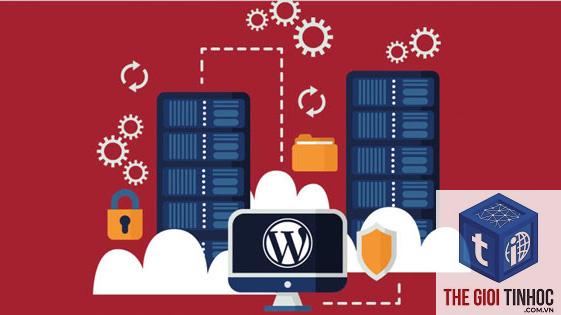
WordPress hosting diagnostics là bước khảo sát toàn bộ môi trường máy chủ nơi website WordPress được lưu trữ. Không giống như kiểm tra mã nguồn hay cập nhật plugin thông thường, chẩn đoán hosting tập trung vào tầng hạ tầng: từ tài nguyên CPU, RAM, I/O ổ cứng, đến cấu hình PHP, MySQL, Web Server (Apache/Nginx), và các lớp bảo mật như firewall.
Tầm quan trọng của diagnostics thể hiện rõ qua các con số: theo báo cáo từ Kinsta năm 2023, hơn 60% lỗi WordPress bắt nguồn từ vấn đề hosting, không phải từ theme hay plugin. Một hosting được chẩn đoán kịp thời có thể giảm thời gian ngừng hoạt động (downtime) đến 90% và cải thiện thời gian tải trang trung bình từ 1,2 giây lên dưới 0,8 giây.
Các Thành Phần Chính trong WordPress Hosting Diagnostics
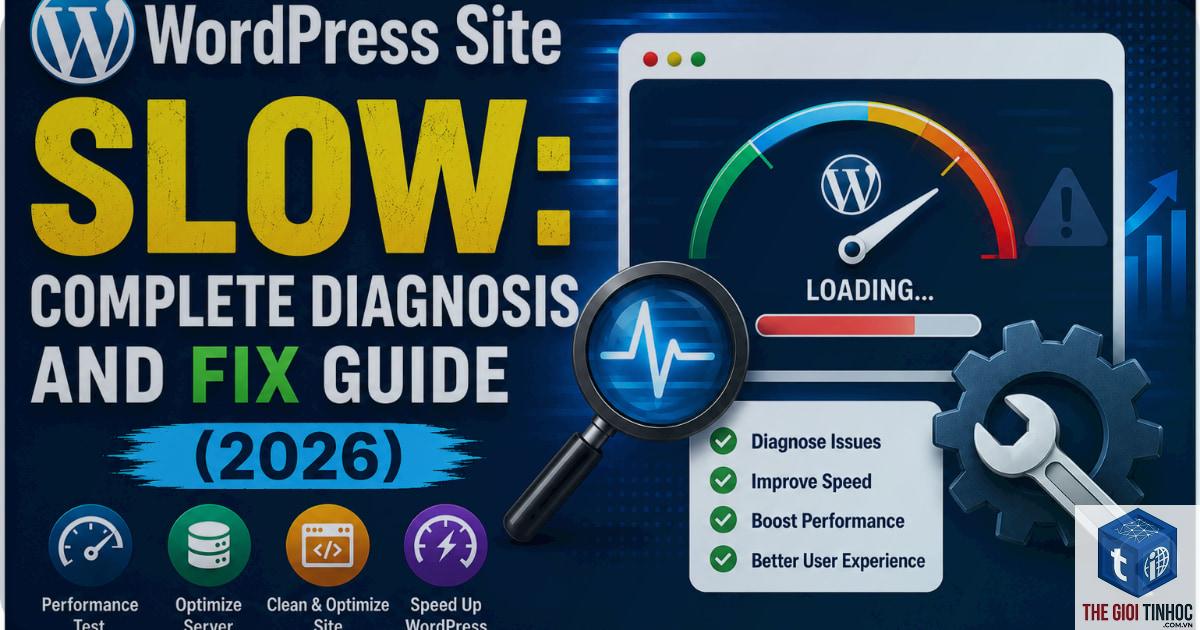
Một quy trình chẩn đoán hosting chuyên sâu cần bao gồm các thành phần cốt lõi sau đây. Mỗi thành phần đều ảnh hưởng trực tiếp đến hiệu suất và bảo mật của website WordPress.
Kiểm Tra Tài Nguyên Máy Chủ (CPU, RAM, Disk I/O)
Đây là bước đầu tiên và cơ bản nhất. Nếu server thiếu tài nguyên, ngay cả mã nguồn tối ưu cũng không thể chạy tốt. Các chỉ số cần đo đạc: mức sử dụng CPU trung bình, dung lượng RAM khả dụng, và đặc biệt là I/O ổ cứng. Hãy nhìn vào con số I/O wait – nếu thường xuyên vượt quá 10%, ổ cứng đang là nút thắt cổ chai nghiêm trọng.
Một số công cụ hữu ích cho bước này: top, htop hoặc các plugin WordPress như Server Monitor. Đối với hosting chia sẻ,
Định kỳ mỗi tháng một lần cho website ổn định. Đối với website có traffic cao hoặc thường xuyên cập nhật plugin/thêm tính năng, nên chạy hàng tuần.
Làm thế nào để kiểm tra hosting diagnostics mà không cần plugin?
php phpinfo();?> để xem cấu hình PHP. Hoặc dùng SSH để chạy lệnh mysqlcheck -u root -p --auto-repair --all-databases để sửa lỗi database.
WordPress hosting diagnostics có thể phát hiện malware hay không?
Chẩn đoán hosting tập trung vào cấu hình máy chủ, không chuyên sâu về malware. Tuy nhiên, nếu kiểm tra file logs phát hiện các request đáng ngờ đến wp-admin mà không xác thực, đó là dấu hiệu của brute force attack. Kết hợp với plugin bảo mật như Wordfence để phát hiện malware triệt để.
Có nên dùng dịch vụ diagnostics từ nhà cung cấp hosting?
Hầu hết các host uy tín (Kinsta, WP Engine, SiteGround) cung cấp miễn phí dịch vụ kiểm tra hiệu suất và bảo mật. Tuy nhiên, dịch vụ này thường giới hạn ở gói cao cấp và không có chi tiết cấu hình server lõi. Nếu bạn cần báo cáo chuyên sâu, hãy tự thực hiện hoặc thuê chuyên gia độc lập.
WordPress hosting diagnostics và WordPress performance optimization khác nhau thế nào?
Diagnostics tập trung vào tầng server (tài nguyên, cấu hình), trong khi performance optimization là quy trình cải thiện tốc độ từ phía ứng dụng (tối ưu ảnh, minify CSS/JS, lazy load). Cả hai bổ trợ cho nhau: diagnostics tìm ra nút thắt server, optimization xử lý phần mã nguồn.
Kết Luận
WordPress hosting diagnostics không chỉ là bước xử lý khi gặp sự cố mà là một phần không thể thiếu trong chiến lược vận hành website chuyên nghiệp. Một hosting được chẩn đoán thường xuyên giúp phát hiện điểm yếu trước khi chúng trở thành thảm họa, tối ưu chi phí vận hành và đảm bảo trải nghiệm người dùng luôn ở mức cao nhất. Việc đầu tư thời gian cho quy trình này chính là cách tiết kiệm hàng trăm giờ xử lý lỗi sau này. Hãy bắt đầu ngay hôm nay bằng cách kiểm tra phiên bản PHP và error log của hosting – hai bước đơn giản mở đầu cho hành trình chẩn đoán toàn diện website WordPress của bạn.
- Affiliate Marketing Cho Người Mới: Hướng Dẫn Chi Tiết Từ A-Z Để Kiếm Tiền Online Năm 2025
- Video Schema Là Gì? Hướng Dẫn Chi Tiết Tối Ưu Video SEO Cho Website
- Xml Sitemap Lỗi Là Gì? Nguyên Nhân, Cách Phát Hiện Và Khắc Phục Triệt Để
- CollectionPage Schema Là Gì? Hướng Dẫn Chi Tiết Từ A-Z Cho SEO
- WooCommerce Email Khách Hàng Không Nhận: Nguyên Nhân Và Cách Khắc Phục Toàn Diện
Bài viết cùng chủ đề:
-

WordPress Server Monitoring: Bí Quyết Giữ Website Luôn Nhanh, Ổn Định và An Toàn
-

Hướng dẫn toàn diện về WordPress MySQL Log: Cách truy cập, phân tích và tối ưu hiệu suất
-

Hướng Dẫn Chi Tiết Xem Và Phân Tích WordPress PHP-FPM Log Để Debug Lỗi Hiệu Quả
-

Hướng dẫn chi tiết cách đọc và phân tích WordPress Nginx Error Log dành cho người mới bắt đầu
-

Hướng dẫn chi tiết cách đọc và xử lý lỗi WordPress Apache Error Log hiệu quả
-

WordPress Server Error Log: Hướng Dẫn Chi Tiết Cách Đọc, Phân Tích Và Xử Lý Mọi Lỗi Server
-

Fixed Hosting: Hướng Dẫn WordPress Hosting Troubleshooting Chi Tiết Nhất
-

Hướng dẫn chi tiết WordPress Server Debug: Từ khái niệm đến triển khai thực tế
-
Hướng Dẫn Chi Tiết WordPress Hosting Debug: Xử Lý Mọi Lỗi Hosting Cho Site WordPress
-

WordPress Hosting Sau Nâng Cấp MySQL Bị Lỗi: Nguyên Nhân Và Cách Xử Lý Toàn Diện
-

WordPress Hosting Sau Đổi IP Bị Lỗi? Nguyên Nhân Và Cách Khắc Phục Toàn Diện
-

Khắc phục ngay lỗi WordPress server sau khi migrate website: Hướng dẫn chi tiết từ A-Z
-

WordPress Server Sau Restore Backup Bị Lỗi: Nguyên Nhân Và Cách Khắc Phục Toàn Diện
-

Khắc Phục Ngay Lỗi WordPress Hosting Sau Khi Bật SSL – Hướng Dẫn Chi Tiết Từ A-Z
-

WordPress host sau khi bật Cloudflare bị lỗi: Nguyên nhân và giải pháp triệt để
-

WordPress Hosting Sau Đổi DNS Bị Lỗi: Nguyên Nhân và Cách Khắc Phục Chi Tiết