
WordPress Hosting Quá Tải: Nguyên Nhân, Dấu Hiệu Và Giải Pháp Tối Ưu Hiệu Suất
Th6
Khi website WordPress của bạn bắt đầu truy cập chậm, xuất hiện lỗi “Error 503 Service Unavailable” hay “Connection Timed Out”, rất có thể bạn đang đối mặt với tình trạng wordpress hosting quá tải. Đây không chỉ là nỗi ám ảnh của chủ website mà còn là vấn đề kỹ thuật khiến doanh thu và trải nghiệm người dùng sụt giảm nghiêm trọng. Tình trạng này xảy ra khi tài nguyên máy chủ (CPU, RAM, băng thông, I/O) không đáp ứng đủ nhu cầu xử lý các yêu cầu từ website, plugin, hoặc lượng truy cập đột biến. Bài viết này sẽ phân tích toàn diện từ nguyên nhân sâu xa, cách chẩn đoán nhanh đến các giải pháp tối ưu, giúp bạn đưa website trở lại hoạt động ổn định.
Hiểu Đúng Về WordPress Hosting Quá Tải
Bản chất của quá tải hosting WordPress
WordPress hosting quá tải xảy ra khi máy chủ không thể xử lý kịp thời các tác vụ được yêu cầu. Hãy tưởng tượng một nhà hàng chỉ có 10 chỗ ngồi nhưng có 20 thực khách đến cùng lúc – đó là sự tắc nghẽn. Trong môi trường hosting, mỗi yêu cầu từ trình duyệt, cron job hay API đều cần một lượng CPU và RAM để xử lý. Khi tổng tài nguyên yêu cầu vượt quá giới hạn phân bổ, máy chủ buộc phải xếp hàng hoặc từ chối các kết nối.
Sự khác biệt giữa shared hosting, VPS và dedicated hosting khi quá tải
| Loại hosting | Biểu hiện khi quá tải | Mức độ ảnh hưởng |
|---|---|---|
| Shared hosting | Chậm, lỗi 503, tài khoản bị suspend nếu vượt quota | Cao – dễ bị ảnh hưởng bởi site khác trên cùng server |
| VPS (Virtual Private Server) | Sử dụng hết RAM, CPU spike, swap disk hoạt động mạnh | Trung bình – tài nguyên riêng nhưng vẫn có giới hạn phần cứng |
| Dedicated server | Server đáp ứng chậm, nhưng hiếm khi quá tải nếu cấu hình đủ | Thấp – trừ khi cấu hình không phù hợp nhu cầu |
Nguyên Nhân Chính Dẫn Đến WordPress Hosting Quá Tải
Lưu lượng truy cập bất thường và tấn công
Lượng khách truy cập tăng đột biến do chiến dịch marketing, bài viết viral, hoặc tệ hơn là tấn công DDoS có thể làm sập bất kỳ website nào. Nhiều chủ website WordPress chủ quan không dùng CDN hoặc firewall, dẫn đến server phải xử lý trực tiếp hàng trăm nghìn yêu cầu trong thời gian ngắn. Kết quả là CPU và băng thông cạn kiệt nhanh chóng.
Plugin và theme kém tối ưu
Plugins là con dao hai lưỡi. Một plugin quản lý cache tốt có thể giảm tải đáng kể, nhưng những plugin nặng như page builder, slider, backup thời gian thực, hay plugin bảo mật kém tối ưu có thể tiêu thụ rất nhiều tài nguyên. Đặc biệt, các plugin thực hiện truy vấn cơ sở dữ liệu liên tục mỗi lần tải trang, gây áp lực lên MySQL và CPU. Theme kém chất lượng với mã nguồn phình to cũng là thủ phạm phổ biến.
Hình ảnh và nội dung media chưa được tối ưu
Hình ảnh kích thước lớn (trên 1MB/file) mà không dùng lazy load sẽ khiến trình duyệt phải tải toàn bộ dung lượng trước khi hiển thị. Đối với server, việc phục vụ hàng loạt file ảnh nặng chiếm rất nhiều băng thông và I/O ổ đĩa. Nếu website của bạn có hàng trăm bài viết với hình ảnh chưa nén, wordpress hosting quá tải là điều khó tránh.
Cron job và tác vụ ngầm hoạt động sai
WordPress có cơ chế cron riêng để thực hiện các tác vụ định kỳ như kiểm tra cập nhật, gửi email, lên lịch bài viết. Khi có quá nhiều cron job hoặc một cron bị treo, chúng có thể tích tụ và gây ra I/O disk cao. Nếu bạn thấy web chậm vào một khung giờ nhất định mỗi ngày, rất có thể cron là nguyên nhân.
Dấu Hiệu Nhận Biết Hosting WordPress Đang Quá Tải
- Thời gian tải trang (TTFB) lâu hơn 2 giây: Đây là chỉ số phản ánh độ trễ của server. Nếu TTFB thường xuyên trên 1.5 giây, bạn cần kiểm tra hosting.
- Lỗi HTTP 503, 502, 504: Các mã lỗi này xuất hiện khi server không thể xử lý yêu cầu hoặc ngừng phản hồi.
- Trang quản trị WordPress chậm: Nếu ngay cả việc đăng nhập và chỉnh sửa bài viết cũng mất nhiều thời gian, tài nguyên server đã căng thẳng.
- Email báo resource usage vượt ngưỡng: Nhà cung cấp hosting thường gửi cảnh báo khi CPU, RAM hoặc inode vượt quá giới hạn.
- MySQL query chậm: Tốc độ truy vấn cơ sở dữ liệu giảm, đặc biệt khi bạn dùng plugin như Query Monitor thấy nhiều truy vấn chậm.
- Thường xuyên theo dõi tài nguyên qua cPanel hoặc plugin thống kê.
- Thiết lập giới hạn băng thông và CPU ở mức an toàn trong cPanel.
- Sao lưu website định kỳ, đặc biệt trước khi thực hiện thay đổi lớn.
- Chọn nhà cung cấp hosting có hỗ trợ kỹ thuật 24/7 và khả năng scale linh hoạt.
- Luôn cập nhật WordPress, plugin và theme lên phiên bản mới nhất để tránh lỗ hổng gây quá tải.
- Dùng staged deployment khi cập nhật mã nguồn hoặc thêm tính năng mới.
Cách Kiểm Tra Tình Trạng Quá Tải Hosting WordPress
Kiểm tra thông qua bảng điều khiển hosting
Hầu hết các nhà cung cấp như cPanel, Plesk đều có phần biểu đồ tài nguyên.
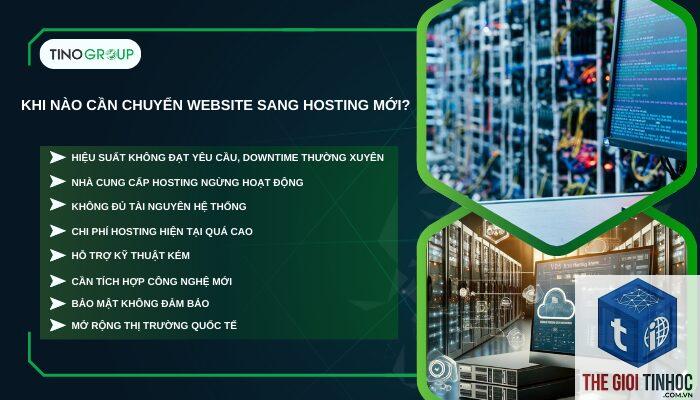
Không phải lúc nào tối ưu cũng giải quyết được tận gốc. Nếu website có lượng truy cập ổn định trên 50.000 lượt/tháng hoặc bạn đang chạy các ứng dụng web động (e-commerce, membership site), hosting shared hay VPS cấp thấp sẽ nhanh chóng quá tải. Lúc này, đầu tư vào hosting quản lý WordPress cao cấp hoặc dedicated server là cần thiết.
Hãy đánh giá nhu cầu thực tế: số lượng bài viết, plugin, traffic, và đặc thù website. Một website tin tức nhẹ có thể chạy tốt trên shared hosting tối ưu, nhưng website bán hàng có hàng trăm sản phẩm, nhiều hình ảnh và tính năng giỏ hàng sẽ cần server mạnh hơn.
Lưu Ý Quan Trọng Để Phòng Tránh WordPress Hosting Quá Tải
Câu Hỏi Thường Gặp Về WordPress Hosting Quá Tải
Làm thế nào để biết hosting của tôi đang quá tải do plugin hay do traffic?
Có thể tạm thời nếu lượng truy cập giảm hoặc các cron job ngừng chạy, nhưng nguyên nhân gốc rễ vẫn còn. Bạn cần chủ động tối ưu để tránh tái diễn.
Có nên mua thêm tài nguyên (RAM, CPU) cho shared hosting không?
Nhiều nhà cung cấp shared hosting có tùy chọn tăng tài nguyên, nhưng họ vẫn giới hạn số lượng tiến trình. Nếu website của bạn cần tài nguyên vượt ngưỡng cấu hình shared, VPS là lựa chọn tốt hơn.
Plugin cache có làm giảm quá tải không?
Có, plugin cache giảm tải đáng kể bằng cách phục vụ trang tĩnh thay vì dynamic PHP. Tuy nhiên, nếu server đã quá yếu, cache có thể không đủ. Kết hợp cache với CDN là giải pháp tối ưu.
Kết Luận
WordPress hosting quá tải không phải là vấn đề không thể giải quyết. Bằng cách nhận diện sớm các dấu hiệu, phân tích nguyên nhân chính xác và áp dụng các giải pháp từ tối ưu mã nguồn, nâng cấp hosting đến sử dụng CDN, bạn có thể đưa website trở lại tốc độ ổn định. Hãy luôn duy trì thói quen kiểm tra hiệu suất định kỳ và lựa chọn nhà cung cấp hosting phù hợp với quy mô phát triển. Đừng để một website chậm chạp làm hỏng trải nghiệm khách hàng và cơ hội kinh doanh của bạn.
- Page with redirect là gì? Giải mã chi tiết cho người làm SEO và chủ website
- Time to First Byte WordPress: Bí Quyết Tối Ưu TTFB Cho Website Tốc Độ Cao
- Plugin Affiliate Lỗi Payout: Nguyên Nhân, Cách Khắc Phục và Phòng Tránh Toàn Diện
- Khắc phục lỗi WordPress Nginx FastCGI: Nguyên nhân, triệu chứng và giải pháp toàn diện
- Pages Report Là Gì? Hướng Dẫn Chi Tiết Từ A-Z Để Tối Ưu Hiệu Suất Website
Bài viết cùng chủ đề:
-

WordPress Server Monitoring: Bí Quyết Giữ Website Luôn Nhanh, Ổn Định và An Toàn
-

WordPress Hosting Diagnostics: Quy Trình Chẩn Đoán và Tối Ưu Hosting WordPress Toàn Diện
-

Hướng dẫn toàn diện về WordPress MySQL Log: Cách truy cập, phân tích và tối ưu hiệu suất
-

Hướng Dẫn Chi Tiết Xem Và Phân Tích WordPress PHP-FPM Log Để Debug Lỗi Hiệu Quả
-

Hướng dẫn chi tiết cách đọc và phân tích WordPress Nginx Error Log dành cho người mới bắt đầu
-

Hướng dẫn chi tiết cách đọc và xử lý lỗi WordPress Apache Error Log hiệu quả
-

WordPress Server Error Log: Hướng Dẫn Chi Tiết Cách Đọc, Phân Tích Và Xử Lý Mọi Lỗi Server
-

Fixed Hosting: Hướng Dẫn WordPress Hosting Troubleshooting Chi Tiết Nhất
-

Hướng dẫn chi tiết WordPress Server Debug: Từ khái niệm đến triển khai thực tế
-
Hướng Dẫn Chi Tiết WordPress Hosting Debug: Xử Lý Mọi Lỗi Hosting Cho Site WordPress
-

WordPress Hosting Sau Nâng Cấp MySQL Bị Lỗi: Nguyên Nhân Và Cách Xử Lý Toàn Diện
-

WordPress Hosting Sau Đổi IP Bị Lỗi? Nguyên Nhân Và Cách Khắc Phục Toàn Diện
-

Khắc phục ngay lỗi WordPress server sau khi migrate website: Hướng dẫn chi tiết từ A-Z
-

WordPress Server Sau Restore Backup Bị Lỗi: Nguyên Nhân Và Cách Khắc Phục Toàn Diện
-

Khắc Phục Ngay Lỗi WordPress Hosting Sau Khi Bật SSL – Hướng Dẫn Chi Tiết Từ A-Z
-

WordPress host sau khi bật Cloudflare bị lỗi: Nguyên nhân và giải pháp triệt để















