
WordPress Image Crop Lỗi: Nguyên Nhân Và Cách Khắc Phục Triệt Để

Th6
Lỗi crop ảnh trong WordPress là một trong những vấn đề phổ biến mà người dùng gặp phải khi xây dựng website. Khi tải lên một bức ảnh đẹp nhưng nó bị cắt xén, méo mó hoặc hiển thị sai tỷ lệ, trải nghiệm người dùng và tính thẩm mỹ của site bị ảnh hưởng nghiêm trọng. Bài viết này sẽ giúp bạn hiểu rõ bản chất của lỗi crop ảnh, các nguyên nhân chính và hướng dẫn chi tiết cách khắc phục từ cơ bản đến nâng cao.
Bản Chất Của Lỗi Crop Ảnh Trong WordPress
WordPress tự động tạo nhiều kích thước ảnh khác nhau từ ảnh gốc khi bạn tải lên thư viện. Các kích thước này được định nghĩa trong file functions.php của theme hoặc thông qua cài đặt Media. Lỗi crop xảy ra khi WordPress không thể tạo đúng các kích thước con theo tỷ lệ mong muốn, dẫn đến ảnh bị cắt sai vị trí hoặc bị bóp méo.
Hệ thống crop của WordPress dựa trên tham số hard crop (crop cứng) và soft crop (crop mềm). Hard crop sẽ cắt ảnh theo đúng kích thước, bỏ qua tỷ lệ khung hình gốc. Soft crop giữ nguyên tỷ lệ và chỉ thay đổi kích thước. Lỗi thường xuất hiện khi có xung đột giữa các thiết lập này hoặc do giới hạn kỹ thuật từ server.
Nguyên Nhân Gây Ra Lỗi WordPress Image Crop
Có nhiều yếu tố dẫn đến tình trạng ảnh bị crop lỗi.
1. Xung Đột Kích Thước Ảnh Mặc Định Và Tùy Chỉnh
Mỗi theme và plugin có thể đăng ký các kích thước ảnh riêng. Nếu có nhiều kích thước trùng lặp hoặc chồng chéo, WordPress sẽ ưu tiên kích thước nào được đăng ký sau, gây ra lỗi crop. Ví dụ, theme đăng ký kích thước 300×300 (hard crop) trong khi plugin slider đăng ký 300×300 (soft crop), kết quả là ảnh hiển thị không như mong đợi.
2. Giới Hạn Memory Limit Của Server
Quá trình crop ảnh yêu cầu tài nguyên bộ nhớ lớn, đặc biệt với ảnh dung lượng cao. Nếu memory_limit trong file wp-config.php hoặc php.ini quá thấp, PHP sẽ không đủ RAM để xử lý, dẫn đến crop ảnh bị lỗi hoặc chỉ tạo ra ảnh trắng. Con số khuyến nghị tối thiểu là 128MB, nhưng tốt nhất nên đặt 256MB hoặc cao hơn.
3. Plugin Xử Lý Ảnh Không Tương Thích
Các plugin như Smush, EWWW Image Optimizer, hoặc WP Offload Media can thiệp vào quá trình upload và crop. Nếu plugin sử dụng thư viện GD thay vì Imagick, hoặc có cấu hình không đúng, ảnh có thể bị crop sai. Một số plugin thay đổi hành vi crop mặc định của WordPress mà không thông báo.
4. Theme Sử Dụng Custom Image Size Không Đúng
Nhiều theme hiện đại cho phép người dùng chọn tỷ lệ crop qua giao diện tùy chỉnh. Ví dụ, theme tạo ra kích thước ‘featured-large’ với crop từ trung tâm. Nếu bạn thay đổi kích thước này sau khi đã có ảnh cũ, các ảnh cũ vẫn giữ nguyên thông số cũ, chỉ ảnh mới mới áp dụng crop mới. Điều này tạo ra sự không đồng nhất.
5. Lỗi Từ Thư Viện Imagick Hoặc GD
WordPress dùng hai thư viện xử lý ảnh chính là GD và Imagick. Imagick cho chất lượng tốt hơn nhưng dễ bị lỗi nếu phiên bản ImageMagick không tương thích. GD thì nhẹ hơn nhưng hạn chế trong việc crop ảnh với tỷ lệ lẻ. Một số host không cài đặt Imagick đúng cách, khiến WordPress tự động chuyển sang GD và gây ra lỗi crop.
Dấu Hiệu Nhận Biết Lỗi Crop Ảnh WordPress
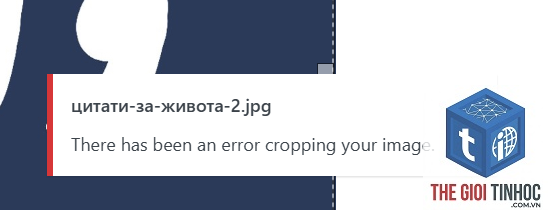
Không phải lúc nào ảnh bị crop cũng hiện thông báo lỗi. Bạn cần kiểm tra các dấu hiệu sau để xác định vấn đề.
- Ảnh hiển thị trong bài viết bị cắt mất phần quan trọng (ví dụ: mặt người bị mất).
- Kích thước ảnh không đúng với thiết lập trong Media Settings.
- Các ảnh thumbnail trong thư viện media xuất hiện màu đen hoặc không hiển thị.
- Khi dùng công cụ Regenerate Thumbnails, có thông báo lỗi cụ thể.
- Ảnh bị stretch (kéo giãn) thay vì crop đúng tỷ lệ.
- Xóa ảnh gốc: Nhiều người tưởng rằng xóa ảnh lớn trong thư viện sẽ giải quyết vấn đề. Thực tế WordPress cần ảnh gốc để tạo các kích thước con.
- Dùng plugin không rõ nguồn gốc: Các plugin Regenerate Thumbnails không chính thức có thể làm hỏng dữ liệu ảnh.
- Thay đổi file.htaccess không đúng: Một số hướng dẫn sai chỉ cách sửa.htaccess dẫn đến lỗi 500 hoặc ảnh không load.
- Bỏ qua việc cache: Sau khi chỉnh sửa, ảnh cũ vẫn nằm trong cache trình duyệt, khiến bạn tưởng chưa fix được.
- Không test trên theme con: Chỉnh sửa trực tiếp functions.php của theme cha sẽ bị mất khi cập nhật theme.
Cách Khắc Phục Lỗi WordPress Image Crop
Giải Pháp Cơ Bản: Kiểm Tra Cài Đặt Media
Vào Dashboard > Settings > Media. Xem các kích thước mặc định: Thumbnail, Medium, Large. Đảm bảo rằng tùy chọn “Crop thumbnail to exact dimensions” (hard crop) được bật/tắt theo ý muốn. Sau đó, dùng plugin Regenerate Thumbnails để tạo lại ảnh cho các bài viết cũ.
Giải Pháp Kỹ Thuật: Tăng Memory Limit
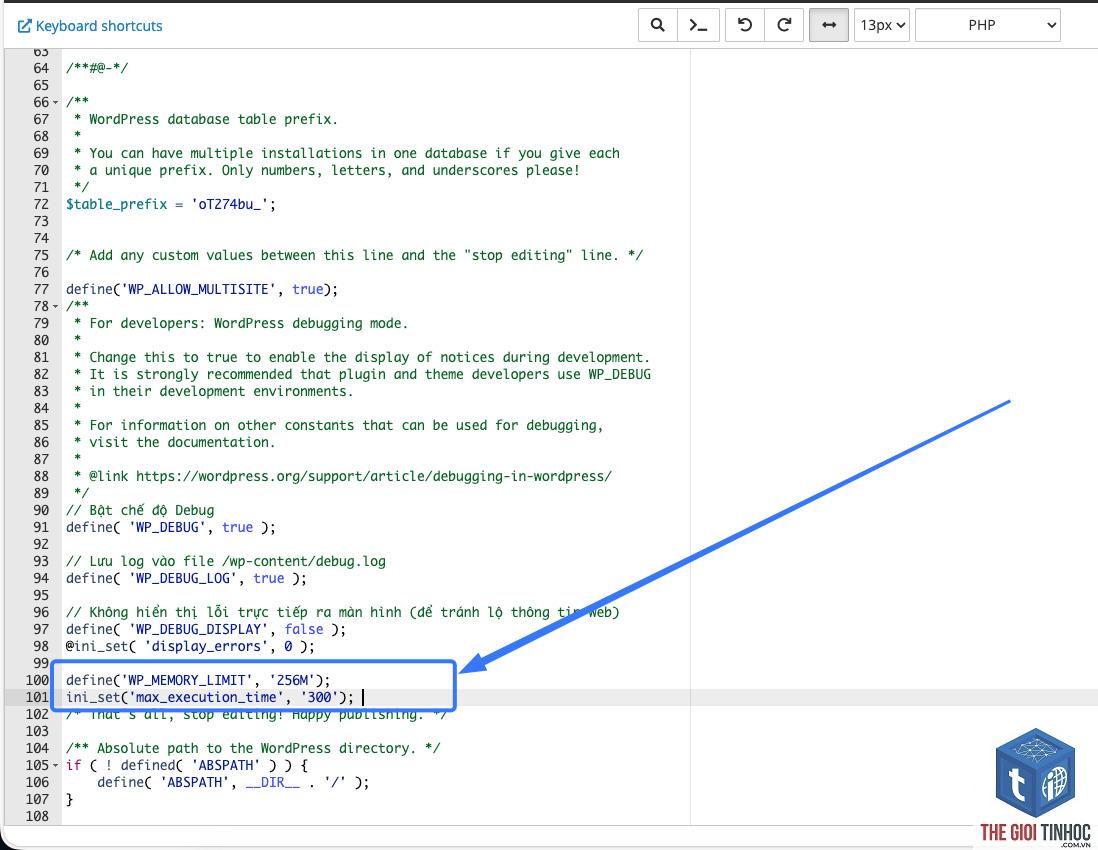
Thêm dòng sau vào file wp-config.php trước dòng “That’s all, stop editing!”:
define('WP_MEMORY_LIMIT', '256M');
define('WP_MAX_MEMORY_LIMIT', '512M');
Hoặc yêu cầu host tăng memory_limit trong php.ini nếu bạn không có quyền chỉnh sửa.
Giải Pháp Chuyên Sâu: Kiểm Tra Và Sửa Xung Đột Plugin/Theme
Tạm thời vô hiệu hóa tất cả plugin, chuyển sang theme mặc định (Twenty Twenty-Four). Tải lại ảnh test. Nếu hết lỗi, kích hoạt từng plugin để tìm ra plugin gây xung đột. Đặc biệt chú ý các plugin tối ưu ảnh, lazy load, và page builder.
Giải Pháp Nâng Cao: Dùng Hàm add_image_size Đúng Cách
Nếu bạn tự viết code, hãy dùng cú pháp chuẩn trong functions.php:
add_image_size( 'custom-size', 400, 300, true ); (true = hard crop, false = soft crop)
Tham số thứ ba quyết định crop. Đặt true nếu bạn muốn cắt chính xác kích thước, false nếu muốn giữ tỷ lệ. Đảm bảo không có hai kích thước trùng tên.
Giải Pháp Tối Ưu: Chuyển Đổi Thư Viện Xử Lý Ảnh
Cài đặt plugin như WP Image Processing hoặc Force Imagick để buộc WordPress dùng Imagick thay vì GD. Kiểm tra xem server có hỗ trợ Imagick không qua Tools > Site Health.
So Sánh Giải Pháp Khắc Phục Lỗi Crop
| Giải pháp | Độ khó | Hiệu quả | Rủi ro |
|---|---|---|---|
| Kiểm tra Media Settings | Thấp | Trung bình (nếu nguyên nhân đơn giản) | Không có |
| Tăng Memory Limit | Trung bình | Cao (nếu lỗi do hết bộ nhớ) | Thấp |
| Tắt plugin/đổi theme | Thấp | Cao (xác định được xung đột) | Thay đổi tạm thời giao diện |
| Điều chỉnh add_image_size | Cao | Cao (kiểm soát hoàn toàn) | Cần kiến thức code |
| Chuyển thư viện ảnh | Trung bình | Trung bình (phụ thuộc server) | Có thể gây lỗi nếu Imagick không ổn định |
Sai Lầm Thường Gặp Khi Xử Lý Lỗi Crop Ảnh
Lưu Ý Quan Trọng Khi Xử Lý WordPress Image Crop Lỗi
Luôn sao lưu đầy đủ cơ sở dữ liệu và thư mục wp-content/uploads trước khi thực hiện bất kỳ thay đổi nào. Các thao tác với ảnh có thể làm hỏng hàng loạt hình ảnh nếu sai sót.
Sử dụng FTP hoặc File Manager để kiểm tra trực tiếp thư mục uploads. Xem xem các ảnh con có được tạo ra không, tên file có đúng không (ví dụ: anh-150×150.jpg). Nếu không thấy file, chứng tỏ quá trình crop thất bại hoàn toàn.
Nếu bạn không rõ kỹ thuật, hãy nhờ sự trợ giúp từ dịch vụ hỗ trợ hosting hoặc developer WordPress. Tự ý chỉnh sửa code mà không hiểu hậu quả có thể dẫn đến mất toàn bộ gallery ảnh.
Ứng Dụng Thực Tế: Regenerate Thumbnails Và Các Plugin Hữu Ích
Plugin Regenerate Thumbnails là công cụ không thể thiếu. Sau khi bạn thay đổi kích thước ảnh trong theme hoặc Media Settings, hãy chạy plugin này để tạo lại thumbnails cho tất cả ảnh. Chú ý chọn đúng kích thước muốn tạo lại, tránh làm ảnh hưởng đến các kích thước khác.
Plugin Simple Image Sizes cho phép bạn xem danh sách tất cả các kích thước ảnh đang được đăng ký và xóa những kích thước không cần thiết. Điều này giúp giảm xung đột và tối ưu dung lượng.
Nếu bạn cần kiểm soát crop chi tiết hơn, Manual Image Crop là plugin cho phép người dùng tự chọn vùng crop cho từng ảnh. Rất hữu ích khi bạn muốn giữ lại khuôn mặt hoặc đối tượng quan trọng trong ảnh.
Câu Hỏi Thường Gặp Về Lỗi Crop Ảnh WordPress
Tại sao ảnh thumbnail bị cắt mất phần quan trọng?
WordPress mặc định crop từ trung tâm ảnh. Nếu đối tượng chính nằm ở rìa, nó sẽ bị cắt.
Có. Nhiều theme đăng ký các kích thước ảnh riêng với hard crop. Nếu bạn thay đổi theme, các kích thước này biến mất, ảnh cũ không có thumbnail phù hợp dẫn đến lỗi hiển thị. Luôn tạo lại thumbnails sau khi đổi theme.
Làm thế nào để biết dùng GD hay Imagick?
Vào Dashboard > Tools > Site Health > Info (tab). Kéo xuống phần “Media Handling”. Bạn sẽ thấy dòng “Image editor” ghi “Imagick” hoặc “GD”. Nếu là Imagick, kiểm tra thêm phiên bản ImageMagick.
Có cần xóa ảnh cũ để fix lỗi không?
Không cần xóa ảnh gốc. Chỉ cần chạy Regenerate Thumbnails để tạo lại các kích thước con. Nếu ảnh gốc bị hỏng, bạn mới cần upload lại.
Tại sao sau khi sửa lỗi, ảnh vẫn bị crop sai trên trang chủ?
Trình duyệt có thể lưu cache ảnh cũ. Hãy xóa cache trình duyệt và cache của plugin WP Rocket hoặc W3 Total Cache. Nếu dùng CDN, purge cache trên đó.
Kết Luận
Lỗi wordpress image crop không phải là vấn đề quá phức tạp nhưng đòi hỏi sự kiên nhẫn và hiểu biết về cách WordPress xử lý ảnh. Bắt đầu từ việc kiểm tra cài đặt Media, tăng memory limit, tìm xung đột plugin/theme, cho đến các giải pháp nâng cao như sửa code functions.php. Mỗi bước đều có thể giải quyết triệt để nếu bạn xác định đúng nguyên nhân.
Hãy luôn nhớ sao lưu trước khi thao tác và sử dụng các plugin uy tín như Regenerate Thumbnails, Simple Image Sizes để hỗ trợ. Với những chia sẻ trên, hy vọng bạn có thể tự tin khắc phục mọi lỗi crop ảnh trên WordPress và giữ cho website luôn hiển thị đẹp mắt, chuyên nghiệp.
- Contextual Link Building là gì? Hướng dẫn chi tiết xây dựng liên kết ngữ cảnh để bùng nổ thứ hạng
- WordPress AVIF Cache Lỗi: Nguyên Nhân, Cách Khắc Phục và Tối Ưu Hiệu Suất
- Elementor Performance: Bí Quyết Tối Ưu Tốc Độ Website WordPress Không Cần Plugin Nặng
- WordPress SMTP Host Lỗi: Nguyên Nhân, Cách Kiểm Tra Và Khắc Phục Triệt Để
- Hướng dẫn toàn diện về thẻ sản phẩm WooCommerce: Tối ưu giao diện và tăng chuyển đổi
Bài viết cùng chủ đề:
-

WordPress Server Monitoring: Bí Quyết Giữ Website Luôn Nhanh, Ổn Định và An Toàn
-

WordPress Hosting Diagnostics: Quy Trình Chẩn Đoán và Tối Ưu Hosting WordPress Toàn Diện
-

Hướng dẫn toàn diện về WordPress MySQL Log: Cách truy cập, phân tích và tối ưu hiệu suất
-

Hướng Dẫn Chi Tiết Xem Và Phân Tích WordPress PHP-FPM Log Để Debug Lỗi Hiệu Quả
-

Hướng dẫn chi tiết cách đọc và phân tích WordPress Nginx Error Log dành cho người mới bắt đầu
-

Hướng dẫn chi tiết cách đọc và xử lý lỗi WordPress Apache Error Log hiệu quả
-

WordPress Server Error Log: Hướng Dẫn Chi Tiết Cách Đọc, Phân Tích Và Xử Lý Mọi Lỗi Server
-

Fixed Hosting: Hướng Dẫn WordPress Hosting Troubleshooting Chi Tiết Nhất
-

Hướng dẫn chi tiết WordPress Server Debug: Từ khái niệm đến triển khai thực tế
-
Hướng Dẫn Chi Tiết WordPress Hosting Debug: Xử Lý Mọi Lỗi Hosting Cho Site WordPress
-

WordPress Hosting Sau Nâng Cấp MySQL Bị Lỗi: Nguyên Nhân Và Cách Xử Lý Toàn Diện
-

WordPress Hosting Sau Đổi IP Bị Lỗi? Nguyên Nhân Và Cách Khắc Phục Toàn Diện
-

Khắc phục ngay lỗi WordPress server sau khi migrate website: Hướng dẫn chi tiết từ A-Z
-

WordPress Server Sau Restore Backup Bị Lỗi: Nguyên Nhân Và Cách Khắc Phục Toàn Diện
-

Khắc Phục Ngay Lỗi WordPress Hosting Sau Khi Bật SSL – Hướng Dẫn Chi Tiết Từ A-Z
-

WordPress host sau khi bật Cloudflare bị lỗi: Nguyên nhân và giải pháp triệt để















