
Elementor Performance: Bí Quyết Tối Ưu Tốc Độ Website WordPress Không Cần Plugin Nặng
Th6
Elementor là một trong những page builder phổ biến nhất trên WordPress, nhưng nhiều người dùng lo ngại về vấn đề elementor performance. Khi website chạy chậm, trải nghiệm người dùng giảm sút và thứ hạng SEO bị ảnh hưởng nghiêm trọng. Bài viết này sẽ phân tích chi tiết các yếu tố tác động đến hiệu suất của Elementor, từ cơ chế hoạt động, nguyên nhân gây chậm cho đến các giải pháp tối ưu thực tế.
Elementor Performance Là Gì? Hiểu Đúng Về Tốc Độ Của Page Builder
Elementor performance đề cập đến khả năng tải trang, xử lý tài nguyên và phản hồi của website khi sử dụng Elementor làm trình xây dựng giao diện. Không giống như các theme truyền thống, Elementor hoạt động dựa trên cơ chế render động, nghĩa là mỗi lần truy cập, hệ thống phải xử lý nhiều lớp CSS, JavaScript và shortcode để hiển thị nội dung.
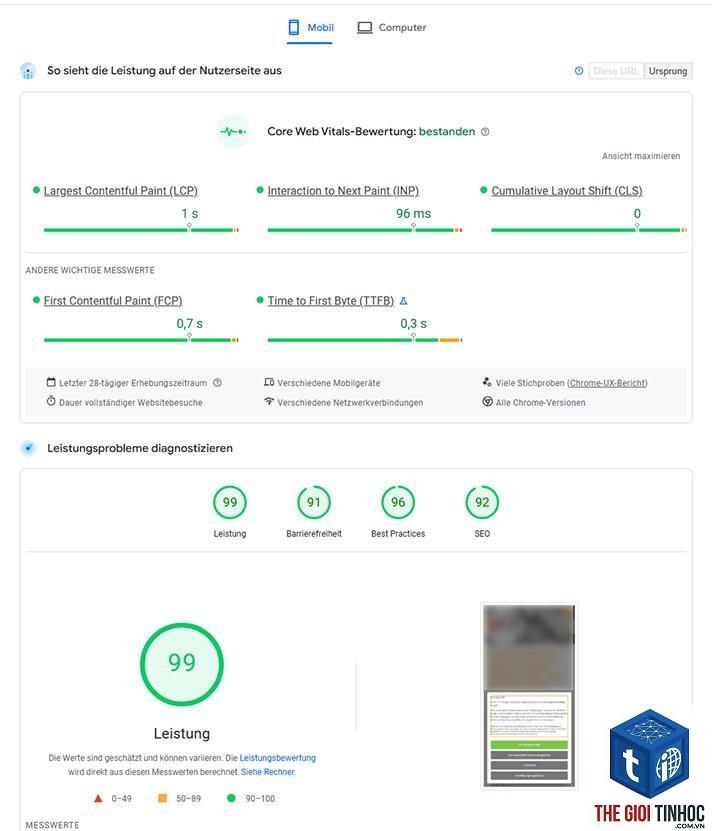
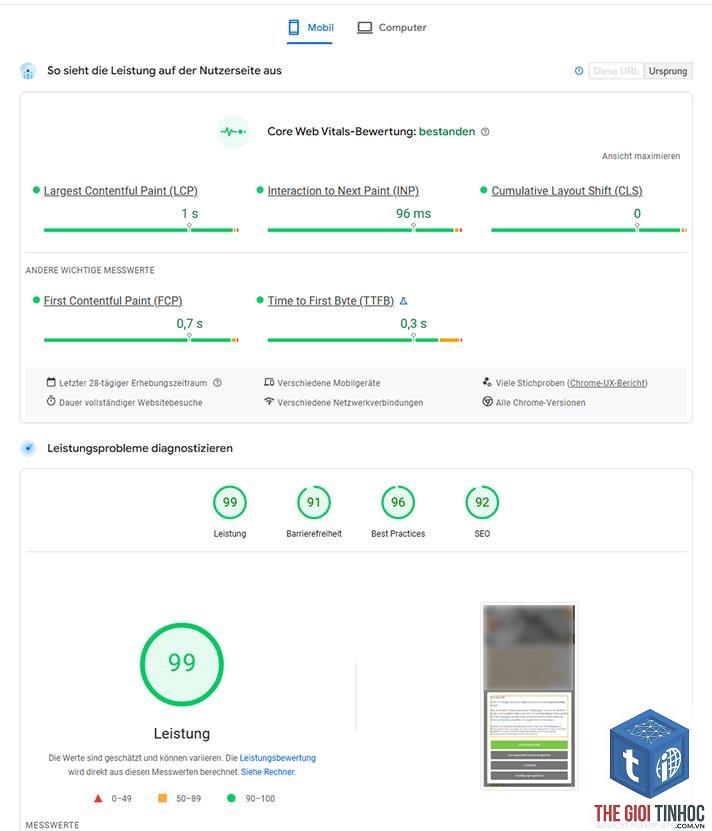
Hiệu suất của Elementor phụ thuộc vào ba yếu tố chính: chất lượng hosting, cách bạn xây dựng layout và mức độ sử dụng các widget bổ sung. Một website được tối ưu tốt có thể đạt điểm Google PageSpeed Insights trên 90 dù dùng Elementor, trong khi website kém có thể chỉ đạt 30-40 điểm.
Nguyên Nhân Khiến Elementor Làm Chậm Website

Cơ Chế Render CSS Và JavaScript Của Elementor
Elementor tạo ra một lượng lớn CSS inline cho mỗi phần tử trên trang. Khi bạn thiết kế một trang phức tạp với hàng chục section, column và widget, file CSS có thể lên tới 500KB-1MB. Điều này buộc trình duyệt phải tải và xử lý nhiều dữ liệu hơn trước khi hiển thị nội dung.
Ngoài ra, Elementor còn tải toàn bộ thư viện JavaScript của nó ngay cả khi bạn chỉ sử dụng một vài widget cơ bản. Các file như frontend.min.js, elementor-common.js và các thư viện bên thứ ba như Swiper, Animate.css đều được nạp mặc định.
Plugin Xung Đột Và Widget Bổ Sung
Nhiều người dùng cài thêm các plugin mở rộng cho Elementor như Elementor Pro, Essential Addons, Premium Addons, JetElements. Mỗi plugin này đều bổ sung thêm CSS và JavaScript riêng, làm tăng dung lượng tài nguyên tổng thể. Một số plugin kém chất lượng còn gây ra xung đột, khiến tốc độ xử lý giảm đáng kể.
Hosting Chất Lượng Thấp
Elementor yêu cầu server có khả năng xử lý PHP tốt và bộ nhớ đủ lớn. Hosting chia sẻ giá rẻ thường không đáp ứng được nhu cầu này, dẫn đến thời gian phản hồi server (TTFB) cao. Khi TTFB vượt quá 500ms, toàn bộ trải nghiệm người dùng bị ảnh hưởng.
Lợi Ích Khi Tối Ưu Elementor Performance
- Cải thiện thứ hạng SEO: Google ưu tiên website tải nhanh, đặc biệt trên thiết bị di động
- Tăng tỷ lệ chuyển đổi: Mỗi giây tải trang chậm hơn có thể làm giảm 7% tỷ lệ chuyển đổi
- Giảm tỷ lệ thoát: Người dùng rời đi nếu website không tải trong 3 giây đầu tiên
- Tiết kiệm băng thông: File nhẹ hơn giúp giảm chi phí hosting và CDN
- Cải thiện trải nghiệm chỉnh sửa: Tốc độ backend nhanh hơn khi bạn thiết kế
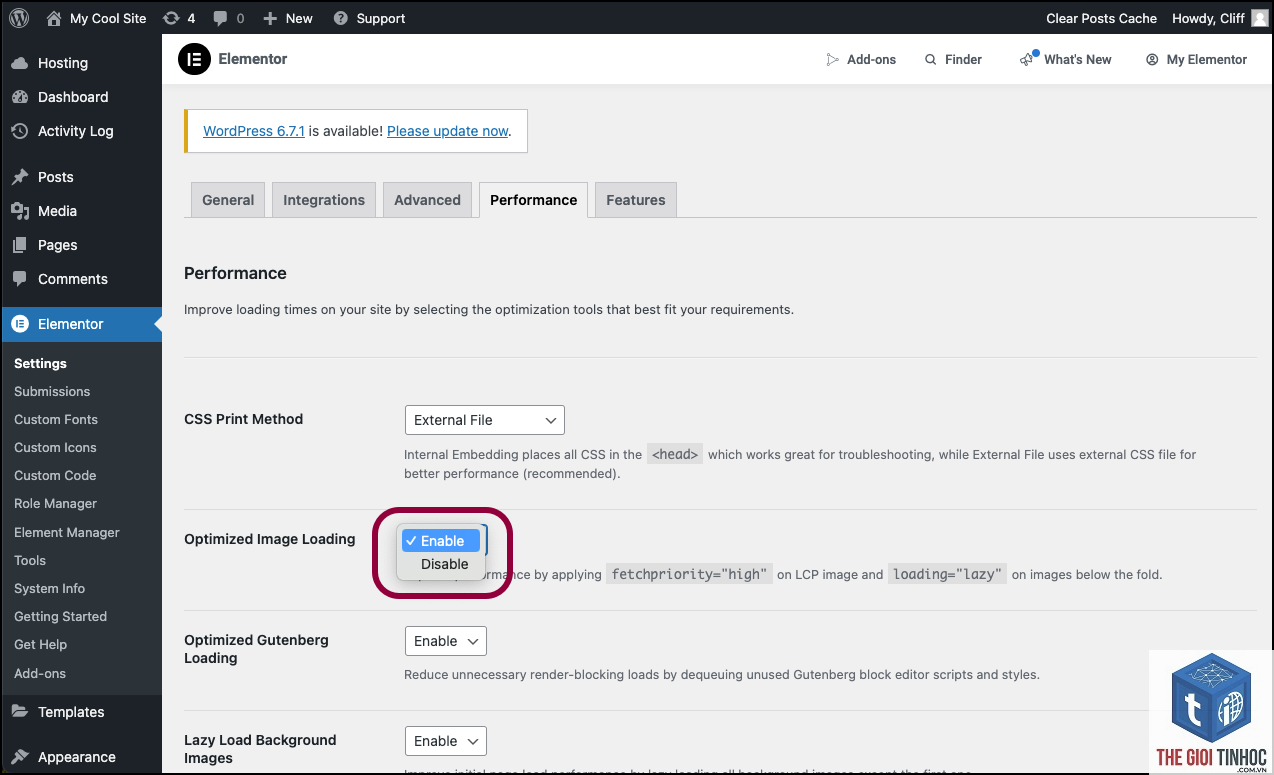
- Disable Default Colors và Disable Default Fonts: Giúp giảm CSS không dùng đến
- Load Editor Assets: Chỉ tải tài nguyên khi cần chỉnh sửa
- Inline CSS: Chuyển sang External CSS để trình duyệt cache tốt hơn
Hướng Dẫn Tối Ưu Elementor Performance Chi Tiết
Bước 1: Chọn Hosting Phù Hợp Với Elementor
Hosting là nền tảng quyết định elementor performance. Bạn cần server có PHP 8.0 trở lên, bộ nhớ RAM tối thiểu 512MB cho mỗi website và hỗ trợ HTTP/2. Các nhà cung cấp như SiteGround, Kinsta, WP Engine hoặc Cloudways đều có gói tối ưu cho page builder.
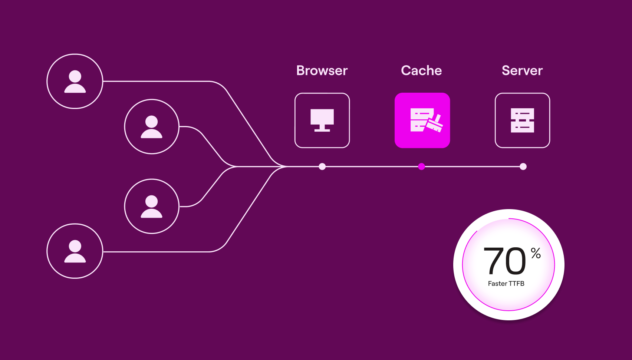
Nếu ngân sách hạn chế, hãy chọn hosting có tích hợp sẵn Redis cache và OPcache. Điều này giúp giảm thời gian xử lý PHP xuống 30-50%.
Bước 2: Cấu Hình Elementor Đúng Cách
Trong bảng điều khiển Elementor, vào Elementor > Settings > Advanced. Tắt các tính năng không cần thiết:
Ngoài ra, trong Elementor Pro,
Có, nếu không được tối ưu. Elementor tạo ra nhiều CSS và JavaScript hơn so với theme truyền thống. Tuy nhiên, với hosting tốt và cache hợp lý, bạn vẫn có thể đạt tốc độ chấp nhận được.
Làm sao để kiểm tra elementor performance trên website của tôi?
Sử dụng Google PageSpeed Insights, GTmetrix hoặc WebPageTest. Chú ý đến các chỉ số: TTFB, Largest Contentful Paint (LCP), Total Blocking Time (TBT). Nếu LCP trên 2.5s, cần tối ưu ngay.
Có nên dùng Elementor Pro để cải thiện hiệu suất không?
Elementor Pro có thêm tính năng Theme Builder và Dynamic Content, nhưng không giúp cải thiện tốc độ tải trang. Thậm chí Pro còn nặng hơn do nhiều widget hơn. Chỉ nên dùng Pro nếu bạn thực sự cần các tính năng đó.
Plugin cache nào tốt nhất cho Elementor?
WP Rocket là lựa chọn hàng đầu nhờ khả năng tương thích cao với Elementor. Flying Press và Litespeed Cache cũng là các lựa chọn tốt, đặc biệt nếu bạn dùng hosting Litespeed.
Tôi có thể đạt 100 điểm PageSpeed với Elementor không?
Rất khó nhưng không phải không thể. Bạn cần hosting cao cấp, tối ưu từng widget, dùng CDN, nén ảnh cực kỳ gắt và giảm thiểu số lượng phần tử trên trang. Thông thường, mức 85-95 điểm là khả thi và đủ tốt cho SEO.
Kết Luận
Elementor performance không phải là vấn đề không thể giải quyết. Bằng cách chọn hosting phù hợp, cấu hình Elementor đúng, sử dụng cache chuyên nghiệp và tối ưu tài nguyên, bạn hoàn toàn có thể xây dựng website đẹp mắt mà vẫn nhanh như chớp. Quan trọng nhất là hiểu rõ nguyên nhân gốc rễ gây chậm và áp dụng các biện pháp khắc phục một cách có hệ thống. Đừng để nỗi sợ tốc độ ngăn cản bạn tận dụng sức mạnh thiết kế của Elementor.
- Cách xử lý lỗi “Plugin WordPress Requires Older PHP” – Hướng dẫn chi tiết từ A đến Z
- Branded Traffic Là Gì? Chiến Lược Tối Ưu Lưu Lượng Thương Hiệu Cho Doanh Nghiệp
- Section Elementor là gì? Hướng dẫn toàn diện từ A-Z cho người mới bắt đầu
- Entity Extraction Là Gì? Hướng Dẫn Chi Tiết Từ A Đến Z Cho Người Mới
- Danh sách plugin WordPress nào cần thiết cho website chuyên nghiệp năm 2025
Bài viết cùng chủ đề:
-

Hướng dẫn toàn diện về Elementor Custom Widget: Tạo widget riêng từ A đến Z
-

Hướng dẫn toàn diện về Elementor Addon Development: Từ cơ bản đến chuyên sâu
-

Hướng dẫn chuyên sâu về Elementor Widget Development: Từ cơ bản đến nâng cao
-

Elementor Dynamic Tags API: Hướng dẫn toàn diện từ cơ bản đến nâng cao cho nhà phát triển
-

Elementor Hooks: Hướng Dẫn Toàn Diện Từ Cơ Bản Đến Nâng Cao Cho Nhà Phát Triển WordPress
-
Elementor API: Hướng dẫn toàn diện từ cơ bản đến nâng cao cho nhà phát triển
-
Elementor Developer: Bí Quyết Trở Thành Chuyên Gia Phát Triển Website WordPress Chuyên Nghiệp
-

Hướng dẫn toàn diện về Elementor Custom JavaScript: Từ cơ bản đến nâng cao
-

Elementor Custom CSS: Bí Quyết Tùy Biến Giao Diện WordPress Chuyên Nghiệp
-

Hướng Dẫn Toàn Diện Về Elementor Custom Code: Từ Cơ Bản Đến Nâng Cao
-
Elementor vs Wix: Đâu là lựa chọn tối ưu cho website của bạn năm 2024?
-

Elementor vs Webflow: Đâu là lựa chọn tối ưu cho website của bạn năm 2024?
-

Container vs Section Elementor: Sự Khác Biệt và Cách Sử Dụng Tối Ưu Cho Website
-

Elementor Free vs Pro: So sánh chi tiết từ A-Z để chọn gói phù hợp nhất
-

Elementor vs SeedProd: Lựa Chọn Trình Xây Dựng Trang WordPress Nào Tối Ưu Nhất?
-

Elementor vs WPBakery: So sánh toàn diện hai trình xây dựng trang WordPress hàng đầu năm 2025















