
WordPress AVIF Cache Lỗi: Nguyên Nhân, Cách Khắc Phục và Tối Ưu Hiệu Suất

Th6
Khi sử dụng định dạng ảnh AVIF trên WordPress, nhiều người dùng gặp phải tình trạng “wordpress avif cache lỗi” khiến ảnh không hiển thị hoặc bị vỡ layout. Đây là vấn đề phổ biến do xung đột giữa plugin cache, server và cách trình duyệt xử lý định dạng mới. Bài viết này sẽ phân tích chi tiết nguyên nhân, hướng dẫn khắc phục từ cơ bản đến nâng cao, đồng thời tối ưu hiệu suất website.
AVIF là gì? Vì sao WordPress AVIF Cache lỗi thường xảy ra?
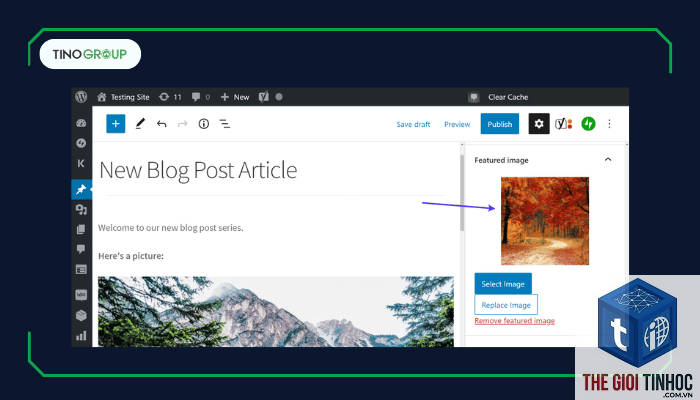
AVIF (AV1 Image File Format) là định dạng ảnh thế hệ mới, cho phép nén ảnh với chất lượng cao hơn JPEG và WebP nhưng dung lượng nhỏ hơn tới 50%. Tuy nhiên, vì AVIF còn khá mới, nhiều plugin cache, CDN và server chưa hỗ trợ đầy đủ, dẫn đến lỗi hiển thị. Khi kết hợp với cache, trình duyệt có thể lưu phiên bản ảnh gốc cũ hoặc không nhận diện được header Content-Type đúng, sinh ra lỗi ảnh trắng, ảnh hỏng hoặc không tải được.
Cơ chế cache ảnh hưởng đến AVIF như thế nào?
Cache thường lưu trữ phiên bản tĩnh của trang. Nếu plugin cache không cập nhật đúng phiên bản AVIF hoặc không purge (xóa) cache sau khi chuyển đổi, trình duyệt sẽ tải file cũ. Thêm vào đó, một số plugin tối ưu ảnh như ShortPixel, Imagify, WebP Express mặc định tạo AVIF, nhưng nếu cache không phân phối đúng file.avif với MIME type image/avif thì lỗi xảy ra.
Nguyên nhân phổ biến gây lỗi WordPress AVIF cache
1. Plugin cache không hỗ trợ AVIF
Nhiều plugin cache phổ biến như W3 Total Cache, WP Super Cache hoặc LiteSpeed Cache chưa hoàn thiện xử lý AVIF. Chúng có thể lưu file.webp hoặc.jpg thay vì.avif, hoặc không thêm header Vary: Accept vào response, khiến trình duyệt không chọn đúng phiên bản. Điều này đặc biệt rõ khi người dùng bật “Serve WebP” nhưng không cấu hình AVIF riêng.
2. Server không gửi đúng Content-Type header
File.avif yêu cầu header Content-Type: image/avif. Nếu server (Apache/Nginx) không được cấu hình để nhận diện extension này, file sẽ được coi là binary hoặc application/octet-stream, khiến trình duyệt tải về thay vì hiển thị. Lỗi cache phức tạp hơn vì proxy cache (Cloudflare, CDN) có thể lưu header sai và phục vụ lại cho tất cả request.
3. Xung đột giữa các plugin tối ưu ảnh và cache
Plugin tối ưu ảnh (ví dụ: ShortPixel, Imagify) tạo file AVIF và lưu trong thư mục uploads. Plugin cache lại cache trang HTML, trong đó URL ảnh gốc vẫn giữ nguyên. Cơ chế rewrite rule thay đổi URL sang file AVIF có thể bị cache bỏ qua, dẫn đến lỗi khi cache được phục vụ từ bộ nhớ.
4. Bộ nhớ đệm trình duyệt lưu ảnh lỗi
Người dùng có thể gặp lỗi “wordpress avif cache lỗi” ngay cả khi server đã xử lý đúng, vì trình duyệt đã cache phiên bản ảnh lỗi trước đó. Sau khi sửa lỗi, cần clear cache trình duyệt mới thấy hiệu quả.
Dấu hiệu nhận biết lỗi AVIF cache
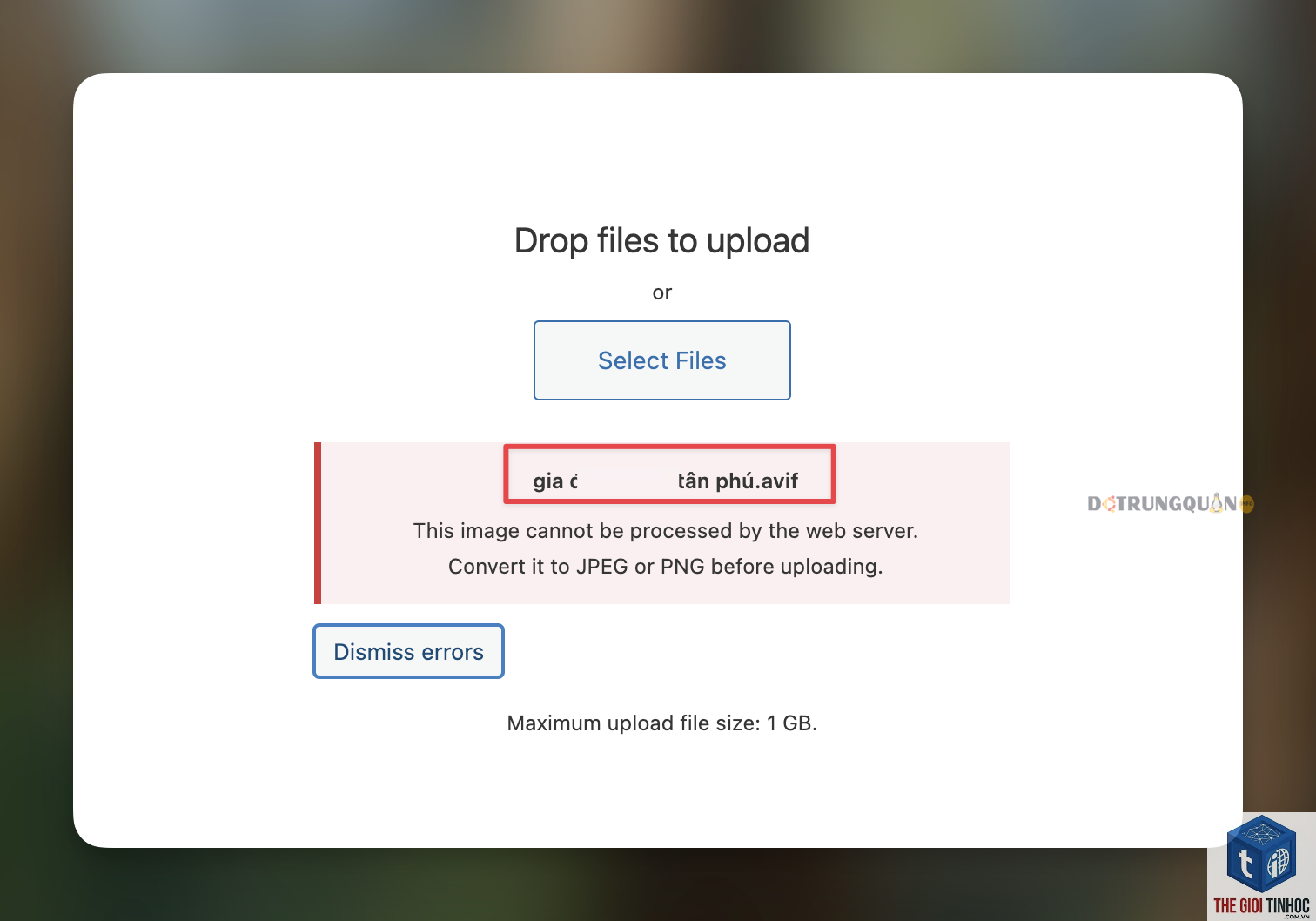
- Ảnh hiển thị dấu hỏi hoặc icon lỗi (broken image) trên trang.
- Khi kiểm tra Network tab, request trả về status 200 nhưng file không hiển thị.
- Trình duyệt tải file.avif dưới dạng download thay vì hiển thị.
- Khi tắt cache, ảnh hoạt động bình thường; bật cache lại thì lỗi xuất hiện.
- Trang web load chậm hoặc bị lỗi layout do ảnh không tải.
Hướng dẫn chi tiết khắc phục WordPress AVIF cache lỗi
Bước 1: Kiểm tra server có hỗ trợ AVIF không
Trước hết, hãy đảm bảo server (Apache/Nginx) có cấu hình MIME type cho.avif. Trên Apache, thêm vào file.htaccess:
AddType image/avif.avif
Trên Nginx, thêm vào block http hoặc server:
types { image/avif avif;
}
Kiểm tra bằng cách tạo file test.avif và truy cập trực tiếp, xem header trả về có đúng không.
Bước 2: Cấu hình plugin cache đúng cách
Mỗi plugin cache có hướng dẫn riêng. Với W3 Total Cache, vào Performance > Browser Cache > Media & Other Files, thêm.avif vào danh sách file extension được cache, và bật “Set Vary: Accept header”. Với LiteSpeed Cache, vào Tab Media, bật “AVIF Support” và đảm bảo “WebP Support” cũng hoạt động. Đối với WP Rocket, cần thêm.avif vào danh sách file được loại trừ hoặc dùng thêm plugin hỗ trợ.
Bước 3: Clear toàn bộ cache sau khi thay đổi
Sau khi cấu hình, clear cache của plugin, cache server (nếu dùng Redis, Memcached), cache CDN (Cloudflare, StackPath), và cache trình duyệt. Đôi khi cần clear cache ở nhiều lớp để tránh phục vụ file cũ.
Bước 4: Kiểm tra plugin tối ưu ảnh có tạo AVIF không
ShortPixel: Vào Settings > Advanced, đảm bảo “Create AVIF versions” được bật. Imagify: Bật “Convert to AVIF” trong tùy chọn Image Sizes. Sau đó regenerate lại các kích thước ảnh.
Bước 5: Sử dụng rewrite rule để fallback
Viết rule trong.htaccess để nếu file.avif không tồn tại, tự động fallback sang.webp hoặc.jpg. Điều này giúp tránh lỗi khi cache chỉ có phiên bản gốc. Ví dụ:
RewriteCond %{HTTP_ACCEPT} image/avif
RewriteCond %{DOCUMENT_ROOT}%{REQUEST_URI}.avif -f
RewriteRule ^(.*)$ $1.avif [L,T=image/avif]
Bước 6: Tắt cache cho file ảnh hoặc dùng cache động
Nếu lỗi vẫn còn, có thể tạm thời tắt cache cho các file ảnh.avif, hoặc dùng giải pháp cache động (ví dụ: Redis cache kết hợp với object cache). Một số plugin như Flying Images, Optimole tự động phân phối AVIF qua CDN và không gặp lỗi cache.
So sánh các phương pháp khắc phục lỗi AVIF cache

| Phương pháp | Ưu điểm | Nhược điểm |
|---|---|---|
| Thêm MIME type server | Giải quyết triệt để lỗi header | Yêu cầu can thiệp server, có thể không thực hiện được trên host shared |
| Cấu hình plugin cache | Dễ thực hiện, không cần coding | Mỗi plugin cách khác nhau, dễ bỏ sót step |
| Sử dụng rewrite fallback | Đảm bảo ảnh luôn hiển thị dù cache lỗi | Phải viết rule, có thể tăng thời gian xử lý |
| Dùng dịch vụ CDN tối ưu ảnh | Tự động xử lý cache và phân phối AVIF | Tốn chi phí, phụ thuộc vào dịch vụ bên thứ ba |
Sai lầm thường gặp khi xử lý lỗi WordPress AVIF cache
- Chỉ clear cache plugin mà quên clear cache CDN: Cloudflare hoặc StackPath có thể lưu ảnh cũ nhiều ngày, cần purge thủ công.
- Bật AVIF nhưng server không hỗ trợ: Kiểm tra phpinfo() xem có GD hoặc Imagick hỗ trợ AVIF không.
- Không thêm.avif vào danh sách file cache: Đa số plugin cache chỉ xử lý các extension quen thuộc, phải thêm thủ công.
- Dùng nhiều plugin cache cùng lúc: Gây xung đột, lỗi cache chồng chéo, khó debug.
- Không test trên nhiều trình duyệt: Chrome hỗ trợ AVIF tốt, nhưng Firefox, Safari có thể cần thêm cấu hình.
Lưu ý quan trọng khi tối ưu AVIF với cache
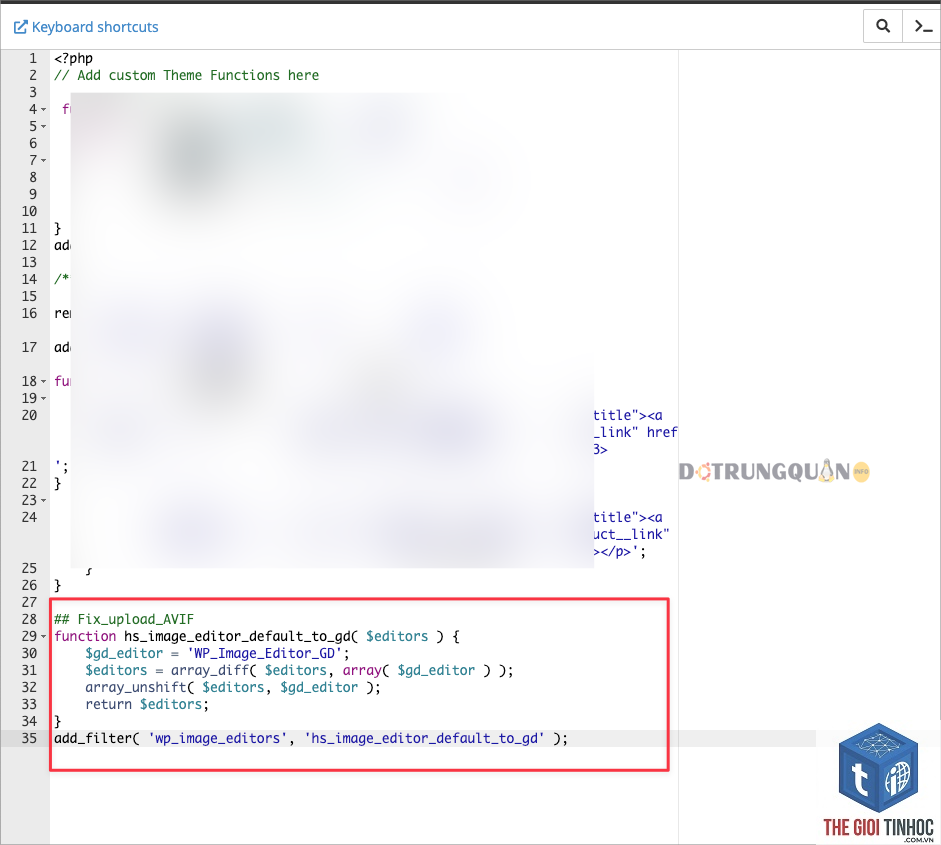
Đảm bảo phiên bản PHP và thư viện xử lý ảnh hỗ trợ AVIF. WordPress yêu cầu PHP 7.2+ với GD 2.2+ hoặc Imagick 7.0+ có AVIF support. Nếu không, hãy nâng cấp hoặc dùng plugin cloud. Khi dùng CDN, bật tính năng “Image Optimization” để tự động chuyển đổi và cache AVIF. Với Cloudflare, bật Polish kết hợp Mirage để tối ưu ảnh.
Không nên ép tất cả ảnh sang AVIF vì một số ảnh có bảng màu đơn giản (icon, logo) dung lượng có thể lớn hơn PNG. Hãy chọn plugin cho phép chọn điều kiện chuyển đổi (ví dụ: chỉ chuyển ảnh lớn hơn 100KB).
Kiểm tra sau khi khắc phục lỗi
Dùng công cụ curl -I https://yourdomain.com/wp-content/uploads/xxx.avif để xem header Content-Type. Dùng Chrome DevTools > Network > check response headers. Nếu thấy content-type: image/avif và status 200, lỗi đã giải quyết. Đồng thời kiểm tra trang ở chế độ ẩn danh để loại bỏ cache trình duyệt.
FAQ – Câu hỏi thường gặp về lỗi WordPress AVIF cache
Tại sao ảnh AVIF không hiển thị trên Safari?
Safari chỉ hỗ trợ AVIF từ phiên bản 16.1 trở lên (macOS Ventura, iOS 16.1). Nếu người dùng dùng phiên bản cũ, cần fallback sang JPEG/WebP. Kiểm tra bằng cách dùng picture element hoặc plugin tạo ảnh responsive có built-in fallback.
Lỗi AVIF cache có ảnh hưởng đến SEO không?
Có. Nếu ảnh không hiển thị, Google có thể đánh giá trải nghiệm người dùng thấp, ảnh hưởng Core Web Vitals. Hãy đảm bảo lỗi được fix và sử dụng thẻ alt đúng cách.
Nên dùng plugin nào để tối ưu ảnh AVIF không lỗi cache?
ShortPixel và Imagify là hai plugin phổ biến ít lỗi cache nếu cấu hình đúng. Ngoài ra Optimole (cloud-based) tự động xử lý cache và fallback.
Có cần thiết phải dùng AVIF không khi WebP vẫn tốt?
AVIF cho tỷ lệ nén tốt hơn 20-30% so với WebP, giúp giảm băng thông và tăng tốc trang. Nếu bạn muốn tối ưu triệt để, nên dùng AVIF với fallback WebP cho trình duyệt cũ.
Kết luận
Lỗi “wordpress avif cache lỗi” là vấn đề kỹ thuật có thể giải quyết bằng cách kiểm tra server, cấu hình plugin cache và tối ưu các rewrite rule. Quan trọng nhất là hiểu cơ chế cache nhiều lớp và thực hiện các bước khắc phục theo thứ tự: server → plugin tối ưu ảnh → plugin cache → CDN → trình duyệt. Với hướng dẫn chi tiết trong bài, bạn hoàn toàn có thể khắc phục triệt để và tận dụng lợi ích của AVIF cho website WordPress.
- WordPress lỗi cơ sở dữ liệu: Nguyên nhân, cách khắc phục và phòng tránh toàn diện
- Phrase Match Keywords Là Gì? Hướng Dẫn Chi Tiết Cách Sử Dụng Từ Khóa Đối Sánh Cụm Từ Trong Google Ads
- Theme WordPress Lightweight Là Gì? Bí Quyết Chọn Giao Diện Nhẹ Tối Ưu Tốc Độ
- Woocommerce Endpoint Lỗi: Nguyên Nhân, Cách Khắc Phục và Phòng Tránh Toàn Diện
- Kiếm tiền Affiliate Marketing: Hướng dẫn chi tiết từ cơ bản đến chuyên sâu cho người mới bắt đầu
Bài viết cùng chủ đề:
-

WordPress Server Monitoring: Bí Quyết Giữ Website Luôn Nhanh, Ổn Định và An Toàn
-

WordPress Hosting Diagnostics: Quy Trình Chẩn Đoán và Tối Ưu Hosting WordPress Toàn Diện
-

Hướng dẫn toàn diện về WordPress MySQL Log: Cách truy cập, phân tích và tối ưu hiệu suất
-

Hướng Dẫn Chi Tiết Xem Và Phân Tích WordPress PHP-FPM Log Để Debug Lỗi Hiệu Quả
-

Hướng dẫn chi tiết cách đọc và phân tích WordPress Nginx Error Log dành cho người mới bắt đầu
-

Hướng dẫn chi tiết cách đọc và xử lý lỗi WordPress Apache Error Log hiệu quả
-

WordPress Server Error Log: Hướng Dẫn Chi Tiết Cách Đọc, Phân Tích Và Xử Lý Mọi Lỗi Server
-

Fixed Hosting: Hướng Dẫn WordPress Hosting Troubleshooting Chi Tiết Nhất
-

Hướng dẫn chi tiết WordPress Server Debug: Từ khái niệm đến triển khai thực tế
-
Hướng Dẫn Chi Tiết WordPress Hosting Debug: Xử Lý Mọi Lỗi Hosting Cho Site WordPress
-

WordPress Hosting Sau Nâng Cấp MySQL Bị Lỗi: Nguyên Nhân Và Cách Xử Lý Toàn Diện
-

WordPress Hosting Sau Đổi IP Bị Lỗi? Nguyên Nhân Và Cách Khắc Phục Toàn Diện
-

Khắc phục ngay lỗi WordPress server sau khi migrate website: Hướng dẫn chi tiết từ A-Z
-

WordPress Server Sau Restore Backup Bị Lỗi: Nguyên Nhân Và Cách Khắc Phục Toàn Diện
-

Khắc Phục Ngay Lỗi WordPress Hosting Sau Khi Bật SSL – Hướng Dẫn Chi Tiết Từ A-Z
-

WordPress host sau khi bật Cloudflare bị lỗi: Nguyên nhân và giải pháp triệt để















