
Khắc phục lỗi WordPress Featured Image Responsive: Hướng dẫn chi tiết từ A-Z cho người dùng
Th6
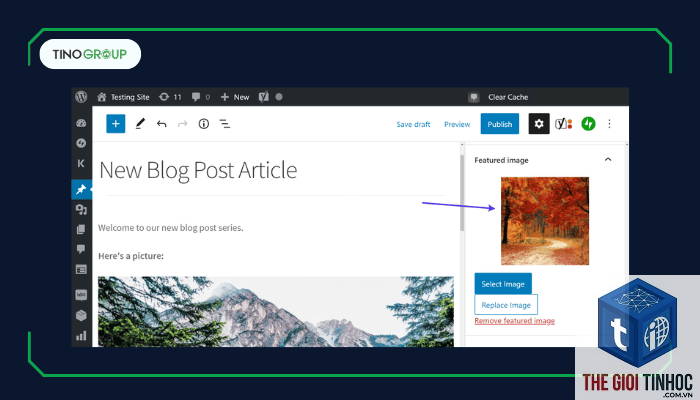
Lỗi hiển thị ảnh đại diện (featured image) không responsive trong WordPress là một trong những vấn đề phổ biến nhất mà chủ website gặp phải. Khi ảnh không tự động co giãn, bị vỡ layout, hoặc hiển thị sai kích thước trên thiết bị di động, trải nghiệm người dùng giảm sút nghiêm trọng. Tình trạng này thường xuất phát từ xung đột theme, cấu hình CDN, thiết lập CSS không đúng chuẩn, hoặc lỗi trong quá trình generate kích thước ảnh của WordPress. Bài viết này phân tích chi tiết nguyên nhân gốc rễ của wordpress featured image responsive lỗi và cung cấp các giải pháp thực tiễn, có thể áp dụng ngay lập tức cho cả người mới và chuyên gia.
Bản chất của tính năng responsive images trong WordPress

WordPress đã tích hợp sẵn cơ chế responsive images kể từ phiên bản 4.4, thông qua việc tự động thêm thuộc tính srcset và sizes vào thẻ <img>. Khi tải lên một ảnh, hệ thống tự động tạo ra nhiều phiên bản với các kích thước khác nhau (thumbnail, medium, large, full). Trình duyệt sau đó sẽ chọn phiên bản phù hợp nhất dựa trên kích thước viewport và mật độ pixel của màn hình.
Tuy nhiên, lỗi xảy ra khi quá trình này bị gián đoạn. Ảnh đại diện có thể load phiên bản full size trên mobile, gây tốn băng thông và kéo dài thời gian tải trang. Hoặc ngược lại, ảnh bị méo, crop sai tỷ lệ, hoặc không hiển thị đúng vị trí. Nguyên nhân thường đến từ ba yếu tố chính: theme không hỗ trợ post thumbnail, plugin nén ảnh xung đột, hoặc thiết lập CSS không tương thích.
Phân loại các dạng lỗi featured image responsive phổ biến

Dựa trên kinh nghiệm xử lý hàng trăm website WordPress, tôi phân loại lỗi thành bốn nhóm chính. Mỗi nhóm có đặc điểm nhận dạng và cách xử lý khác nhau.
Lỗi ảnh không co giãn theo khung chứa
Ảnh đại diện hiển thị với kích thước cố định, không thay đổi khi thu nhỏ trình duyệt hoặc xem trên thiết bị di động. Nguyên nhân thường do thiếu quy tắc CSS max-width: 100% hoặc width: 100% cho thẻ .wp-post-image hoặc .attachment-post-thumbnail.
Lỗi srcset không hoạt động
Kiểm tra bằng công cụ Developer Tools của Chrome, bạn thấy ảnh chỉ có một nguồn duy nhất (thường là full size), không có thuộc tính srcset. Lỗi này xảy ra khi theme hoặc plugin loại bỏ chức năng này, hoặc khi máy chủ không đủ tài nguyên để xử lý ảnh.
Lỗi ảnh bị crop sai tỷ lệ trên di động
Ảnh đại diện hiển thị đẹp trên desktop nhưng bị cắt xén, mất phần quan trọng khi xem trên điện thoại. Đây là lỗi do theme sử dụng object-fit: cover không đúng cách hoặc cài đặt custom image size không phù hợp.
Lỗi ảnh không load trên thiết bị di động
Đôi khi ảnh đại diện biến mất hoàn toàn trên mobile. Vấn đề thường liên quan đến CDN cache không đồng bộ, hoặc plugin lazy loading chặn ảnh không đúng cách.
Nguyên nhân kỹ thuật dẫn đến wordpress featured image responsive lỗi

Để khắc phục triệt để, cần hiểu rõ nguyên nhân gốc rễ.
Xung đột giữa theme và cơ chế responsive của WordPress
Nhiều theme premium tự định nghĩa lại kích thước ảnh đại diện qua hàm add_image_size(), nhưng quên gọi hàm add_theme_support( 'post-thumbnails' ). Kết quả là WordPress không sinh ra các phiên bản ảnh cho featured image. Một số theme cũng override toàn bộ hàm wp_get_attachment_image(), loại bỏ hoàn toàn thuộc tính srcset.
Lỗi do plugin nén ảnh hoặc CDN
Plugin như Smush, EWWW Image Optimizer, hoặc ShortPixel thường thay đổi URL ảnh và generate lại srcset. Nếu plugin không tương thích hoặc cấu hình sai, srcset có thể bị hỏng. CDN như Cloudflare cũng có thể lưu cache phiên bản ảnh cũ, khiến ảnh responsive không hoạt động.
Thiếu tài nguyên máy chủ
WordPress cần thời gian để tạo nhiều phiên bản ảnh khi upload. Nếu máy chủ có giới hạn thời gian thực thi script thấp (dưới 60 giây), quá trình này bị gián đoạn, dẫn đến thiếu một số kích thước trong srcset. Điều này thường gặp ở hosting chia sẻ.
Lỗi CSS và quy tắc responsive
Dù WordPress tạo srcset chính xác, nhưng nếu CSS của theme gán chiều cao cố định (ví dụ height: 300px) hoặc sử dụng !important không đúng, ảnh sẽ không co giãn linh hoạt.
Hướng dẫn kiểm tra và chẩn đoán lỗi featured image responsive

Trước khi sửa, cần xác định chính xác nguyên nhân. Sử dụng quy trình ba bước sau.
Bước 1: Kiểm tra mã nguồn và thuộc tính ảnh
Mở trang có lỗi, nhấn F12, chọn tab Elements, tìm thẻ <img> của featured image. Kiểm tra xem có thuộc tính srcset và sizes không. Nếu chỉ có src duy nhất, lỗi thuộc về theme hoặc core WordPress. Nếu có srcset đầy đủ nhưng ảnh vẫn không responsive, lỗi thuộc về CSS hoặc layout.
Bước 2: Kiểm tra kích thước ảnh trong Media Library
Vào Media > Library, chọn ảnh đại diện, kiểm tra xem có đầy đủ các phiên bản không (ví dụ: 150×150, 300×300, 768×768, 1024×1024). Nếu thiếu kích thước nào, cần regenerate thumbnails.
Bước 3: Disable plugin dần dần
Chuyển tạm thời tất cả plugin, bật lại từng plugin để xác định plugin gây xung đột. Đặc biệt chú ý các plugin liên quan đến ảnh: nén ảnh, lazy load, cache, CDN.
Giải pháp khắc phục wordpress featured image responsive lỗi
Tùy vào nguyên nhân đã xác định, áp dụng một hoặc kết hợp các giải pháp sau.
Giải pháp 1: Thêm CSS responsive chuẩn
Thêm đoạn CSS sau vào Appearance > Customize > Additional CSS hoặc file style.css của theme child:
img.wp-post-image, img.attachment-post-thumbnail, img.size-large, img.size-medium, img.size-full { max-width: 100%; height: auto; display: block;
}
Đảm bảo lớp CSS khớp với cấu trúc theme của bạn. Nếu theme sử dụng tên class khác, kiểm tra bằng Developer Tools và thay thế tương ứng.
Giải pháp 2: Regenerate thumbnails
Sử dụng plugin “Regenerate Thumbnails” hoặc “Force Regenerate Thumbnails” để tạo lại tất cả kích thước ảnh từ ảnh gốc. Lưu ý: quá trình này có thể tốn tài nguyên, nên thực hiện vào giờ thấp điểm. Sau khi chạy, xóa cache trình duyệt và CDN.
Giải pháp 3: Sử dụng theme hỗ trợ responsive đúng cách
Nếu theme của bạn cung cấp option “Responsive images” trong Customizer, hãy bật nó lên. Với theme tự custom, thêm dòng sau vào file functions.php:
add_theme_support( 'post-thumbnails' );
add_theme_support( 'responsive-embeds' );
set_post_thumbnail_size( 1200, 630, true ); // kích thước mặc định
Đảm bảo theme sử dụng hàm the_post_thumbnail() hoặc wp_get_attachment_image() với $attr array thích hợp để WordPress tự động thêm srcset.
Giải pháp 4: Cấu hình plugin nén ảnh đúng cách
Trong plugin Smush, vào Settings, bỏ tick “Remove srcset attribute” hoặc “Auto-resize” nếu không cần. Với ShortPixel, chọn “Keep all generated sizes”. Đối với EWWW, đảm bảo “Resize images” không can thiệp vào kích thước gốc.
Giải pháp 5: Fix lỗi srcset bằng code
Nếu đã thử mọi cách nhưng srcset vẫn không xuất hiện,
Mở công cụ phát triển trình duyệt (F12), tab Elements, tìm thẻ img. Nếu thấy thuộc tính srcset, WordPress đã tạo responsive images. Nếu chỉ có một src duy nhất, cần kiểm tra lại theme và plugin.
Regenerate thumbnails có làm mất ảnh gốc không?
Không, plugin chỉ tạo lại các phiên bản thumbnail từ ảnh gốc, không xóa hay thay đổi ảnh full size. Tuy nhiên, nên backup trước khi thực hiện.
Lỗi featured image responsive có ảnh hưởng đến SEO không?
Có. Google ưu tiên các trang load nhanh, thân thiện mobile. Ảnh không responsive khiến thời gian tải trang tăng, google xem xét giảm thứ hạng. Thêm vào đó, ảnh sai kích thước vi phạm Core Web Vitals (LCP).
Có cần dùng plugin riêng cho responsive images không?
WordPress đã tích hợp sẵn. Chỉ cần theme hỗ trợ đúng cách, bạn không cần plugin phụ. Tuy nhiên, nếu theme cũ, plugin “Rename wp-content” hoặc “Force Regenerate Thumbnails” có thể hữu ích.
Tại sao sau khi cài CDN, ảnh đại diện không responsive?
CDN cache phiên bản ảnh cũ. Bạn cần purge cache CDN, hoặc cấu hình CDN không cache ảnh có kích thước thay đổi. Cloudflare có tùy chọn “Cache By Device Type” giúp cải thiện.
Kết luận
WordPress featured image responsive lỗi là vấn đề kỹ thuật có thể khắc phục hoàn toàn nếu bạn tiếp cận đúng hướng. Bắt đầu bằng kiểm tra mã nguồn, xác định nguyên nhân cụ thể, sau đó áp dụng giải pháp tương ứng: thêm CSS, regenerate thumbnails, cấu hình plugin, hoặc force srcset bằng code. Quan trọng nhất là chọn một theme chất lượng, duy trì hosting ổn định, và thường xuyên cập nhật WordPress. Với hướng dẫn chi tiết trong bài viết này, bạn hoàn toàn có thể tự tin xử lý mọi tình huống liên quan đến ảnh đại diện responsive, cải thiện trải nghiệm người dùng và tối ưu SEO hiệu quả.
- Khắc phục lỗi Elementor Editor JavaScript Error: Hướng dẫn toàn diện từ A đến Z
- Hướng dẫn kiểm tra trạng thái website WordPress toàn diện từ A đến Z
- Thu nhập thụ động affiliate: Bí quyết xây dựng nguồn thu tự động không giới hạn
- Cách khắc phục elementor preview lỗi triệt để: 10+ giải pháp từ cơ bản đến nâng cao (cập nhật 2025)
- WordPress Email Security Lỗi: Nguyên Nhân, Cách Khắc Phục và Phòng Ngừa Toàn Diện
Bài viết cùng chủ đề:
-

WordPress Server Monitoring: Bí Quyết Giữ Website Luôn Nhanh, Ổn Định và An Toàn
-

WordPress Hosting Diagnostics: Quy Trình Chẩn Đoán và Tối Ưu Hosting WordPress Toàn Diện
-

Hướng dẫn toàn diện về WordPress MySQL Log: Cách truy cập, phân tích và tối ưu hiệu suất
-

Hướng Dẫn Chi Tiết Xem Và Phân Tích WordPress PHP-FPM Log Để Debug Lỗi Hiệu Quả
-

Hướng dẫn chi tiết cách đọc và phân tích WordPress Nginx Error Log dành cho người mới bắt đầu
-

Hướng dẫn chi tiết cách đọc và xử lý lỗi WordPress Apache Error Log hiệu quả
-

WordPress Server Error Log: Hướng Dẫn Chi Tiết Cách Đọc, Phân Tích Và Xử Lý Mọi Lỗi Server
-

Fixed Hosting: Hướng Dẫn WordPress Hosting Troubleshooting Chi Tiết Nhất
-

Hướng dẫn chi tiết WordPress Server Debug: Từ khái niệm đến triển khai thực tế
-
Hướng Dẫn Chi Tiết WordPress Hosting Debug: Xử Lý Mọi Lỗi Hosting Cho Site WordPress
-

WordPress Hosting Sau Nâng Cấp MySQL Bị Lỗi: Nguyên Nhân Và Cách Xử Lý Toàn Diện
-

WordPress Hosting Sau Đổi IP Bị Lỗi? Nguyên Nhân Và Cách Khắc Phục Toàn Diện
-

Khắc phục ngay lỗi WordPress server sau khi migrate website: Hướng dẫn chi tiết từ A-Z
-

WordPress Server Sau Restore Backup Bị Lỗi: Nguyên Nhân Và Cách Khắc Phục Toàn Diện
-

Khắc Phục Ngay Lỗi WordPress Hosting Sau Khi Bật SSL – Hướng Dẫn Chi Tiết Từ A-Z
-

WordPress host sau khi bật Cloudflare bị lỗi: Nguyên nhân và giải pháp triệt để















