
Khắc phục lỗi Elementor Editor JavaScript Error: Hướng dẫn toàn diện từ A đến Z
Th6
Lỗi JavaScript trong trình biên tập Elementor là một trong những vấn đề phổ biến nhất mà người dùng WordPress gặp phải. Khi bạn đang chỉnh sửa trang và bỗng nhiên trình biên tập không tải, xuất hiện màn hình trắng hoặc thông báo lỗi “elementor editor javascript error”, công việc của bạn gần như bị đình trệ hoàn toàn. Lỗi này có thể xuất phát từ nhiều nguyên nhân khác nhau, từ xung đột plugin cho đến cấu hình máy chủ không phù hợp. Bài viết này sẽ giúp bạn hiểu rõ bản chất của lỗi, các nguyên nhân chính và cách khắc phục từng bước một cách chi tiết nhất.
Elementor Editor JavaScript Error là gì?
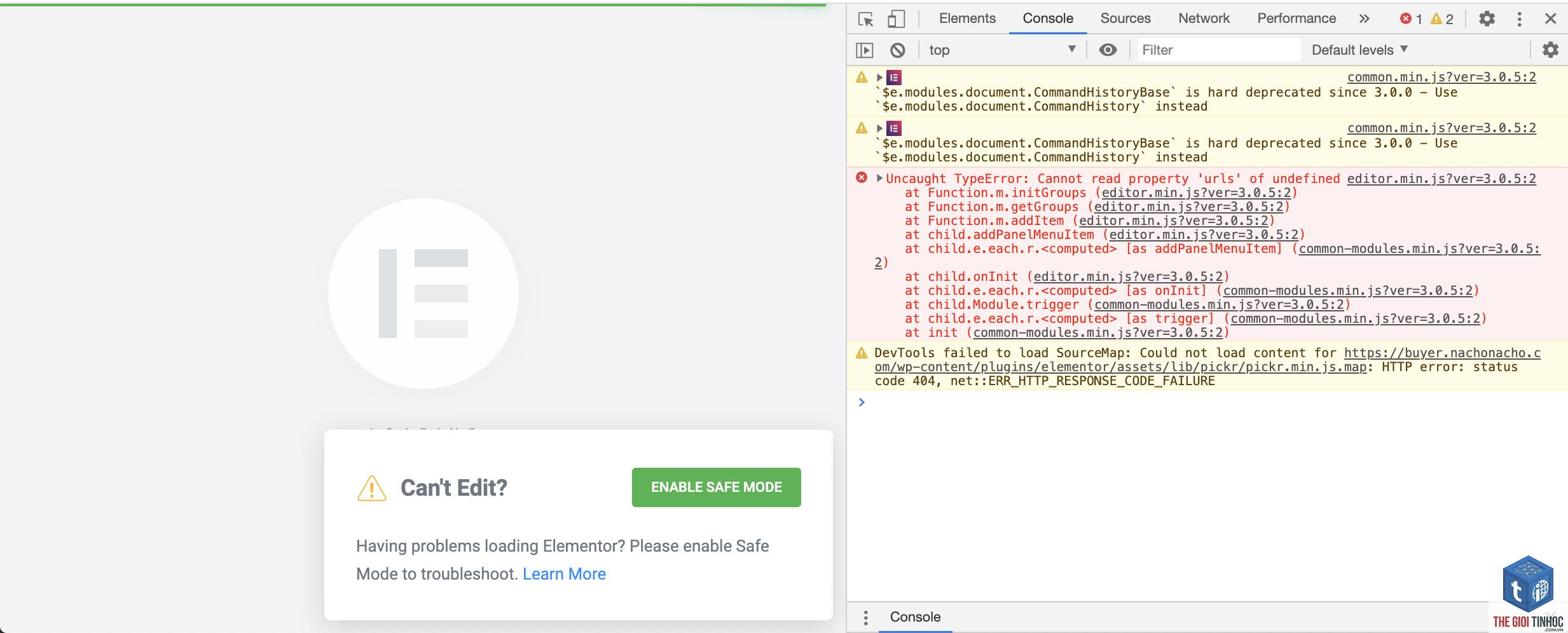
Elementor Editor JavaScript Error là thông báo lỗi xuất hiện khi trình biên tập trực quan của Elementor không thể tải hoặc chạy các tập tin JavaScript cần thiết. Khi gặp lỗi này, bạn sẽ thấy một trong các biểu hiện sau: màn hình trình biên tập bị trắng, widget không kéo thả được, popup thông báo lỗi JavaScript hiện lên, hoặc toàn bộ trang admin bị treo. Bản chất của lỗi nằm ở việc một hoặc nhiều tập tin JS bị chặn, xung đột hoặc không tải được do các yếu tố từ bên ngoài.
Nguyên nhân chính gây ra lỗi JavaScript trong Elementor Editor
Xung đột giữa các plugin
Đây là nguyên nhân hàng đầu. Các plugin bảo mật, plugin tối ưu hóa, plugin cache, hoặc plugin chỉnh sửa mã nguồn có thể can thiệp vào quá trình tải JavaScript của Elementor. Khi hai plugin cùng cố gắng kiểm soát một tài nguyên, xung đột xảy ra và trình biên tập không thể hoạt động.
Giới hạn bộ nhớ PHP (Memory Limit) quá thấp
Elementor yêu cầu một lượng bộ nhớ nhất định để tải giao diện kéo thả. Nếu máy chủ của bạn chỉ cấp phát 32MB hoặc 64MB, rất dễ gây ra lỗi JavaScript do không đủ tài nguyên để xử lý các tập tin phức tạp.
Bộ nhớ cache của trình duyệt hoặc plugin cache
Cache lưu trữ phiên bản cũ của tập tin JavaScript. Khi bạn cập nhật Elementor hoặc các plugin liên quan, nhưng cache vẫn giữ phiên bản cũ, trình duyệt sẽ tải sai tập tin dẫn đến lỗi.
CDN hoặc tường lửa chặn tài nguyên
Một số dịch vụ CDN (Content Delivery Network) hoặc tường lửa như Cloudflare, Sucuri có thể chặn các tập tin JS vì cho rằng chúng độc hại. Điều này thường xảy ra khi bạn bật chế độ bảo vệ nghiêm ngặt.
Theme không tương thích
Theme cũ hoặc được code kém có thể đưa vào các thư viện JavaScript gây xung đột trực tiếp với Elementor. Đặc biệt là các theme có tích hợp sẵn trình dựng trang riêng.
Phiên bản jQuery không đồng nhất
Elementor phụ thuộc vào jQuery. Nếu website bạn có nhiều plugin cùng gọi các phiên bản jQuery khác nhau, hoặc nếu theme sử dụng jQuery cũ, lỗi “Uncaught TypeError: Cannot read properties of undefined (reading ‘on’)” sẽ xuất hiện.
Dấu hiệu nhận biết lỗi Elementor Editor JavaScript Error
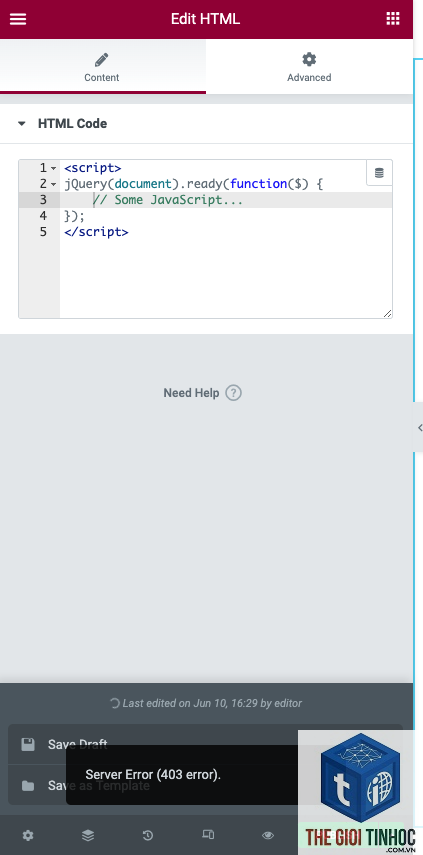
- Trình biên tạo Elementor không tải được, chỉ hiển thị vòng tròn loading mãi mà không có kết quả.
- Xuất hiện hộp thoại thông báo “Elementor Editor JavaScript Error” với mã lỗi chi tiết.
- Bảng điều khiển (Dashboard) bị lag, không thể thao tác kéo thả widget.
- Một số widget không hiển thị nội dung, thay vào đó là dòng chữ “This widget is not available”.
- Trang Web bị trắng hoàn toàn khi cố gắng mở trình biên tập.
- Trong Console của trình duyệt xuất hiện các dòng lỗi màu đỏ liên quan đến Elementor.
- Mở file wp-config.php trong thư mục gốc WordPress.
- Thêm dòng:
define('WP_MEMORY_LIMIT', '256M');ngay trước dòng “That’s all, stop editing!”. - Nếu không được, liên hệ hosting để tăng memory_limit trong php.ini hoặc.htaccess.
- Plugin bảo mật (Wordfence, Sucuri, iThemes Security)
- Plugin cache (WP Rocket, W3 Total Cache, WP Super Cache)
- Plugin tối ưu hóa CSS/JS (Autoptimize, WP Minify)
- Plugin chỉnh sửa mã (Custom CSS/JS, Insert Headers and Footers)
- Plugin redirection và SEO (Rank Math, Yoast SEO – đôi khi)
- Xóa cache trình duyệt (Ctrl + Shift + Delete).
- Xóa cache plugin cache (ví dụ: WP Rocket -> Clear Cache).
- Xóa cache CDN nếu sử dụng (Cloudflare -> Purge Cache).
- Xóa cache của trang web thông qua host (cPanel -> Cache Manager).
Hướng dẫn chi tiết khắc phục lỗi Elementor Editor JavaScript Error
Bước 1: Xác định lỗi cụ thể qua Console trình duyệt
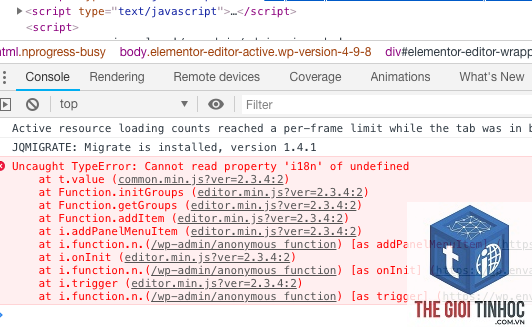
Trước khi sửa, bạn cần biết chính xác lỗi gì đang xảy ra. Nhấn F12 để mở Developer Tools, chọn tab Console. Lỗi JavaScript sẽ hiển thị kèm tên tệp và dòng code lỗi. Ví dụ: “Uncaught TypeError: Cannot read properties of undefined” hoặc “Failed to load resource: net::ERR_BLOCKED_BY_CLIENT”. Ghi lại thông tin này để dễ dàng tìm kiếm giải pháp phù hợp.
Bước 2: Tăng giới hạn bộ nhớ PHP (PHP Memory Limit)
Elementor yêu cầu tối thiểu 128MB. Cách thực hiện:
Bước 3: Kiểm tra và tắt các plugin gây xung đột
Tắt toàn bộ plugin trừ Elementor và Elementor Pro. Nếu lỗi biến mất, bật từng plugin một để xác định thủ phạm. Các plugin thường gây lỗi bao gồm:
Bước 4: Xóa cache toàn bộ
Bước 5: Tạm thời tắt CDN và tường lửa
Vào Cloudflare, tắt chế độ “Under Attack Mode” hoặc tạm thời đặt mức bảo vệ xuống “Essentially Off”. Nếu dùng Sucuri, vào Firewall -> Whitelist IP máy chủ của bạn hoặc tắt tính năng “Block malicious requests”. Lưu ý chỉ tắt khi khắc phục lỗi và bật lại sau đó.
Bước 6: Chuyển sang theme mặc định của WordPress
Theme không tương thích có thể gây lỗi JavaScript. Kích hoạt tạm thời theme Twenty Twenty-Four hoặc Storefront. Nếu lỗi hết, bạn cần liên hệ nhà phát triển theme cũ để cập nhật hoặc xem xét thay thế theme khác.
Bước 7: Cập nhật Elementor và tất cả plugin
Đảm bảo bạn đang dùng phiên bản Elementor mới nhất. Vào Dashboard -> Updates -> kiểm tra và cập nhật. Các phiên bản cũ thường có lỗi JavaScript đã được vá ở bản mới.
Bước 8: Debug Mode WordPress
Kích hoạt chế độ debug để xem thêm thông tin lỗi. Thêm vào wp-config.php:
define('WP_DEBUG', true);
define('WP_DEBUG_LOG', true);
define('WP_DEBUG_DISPLAY', false);
Sau đó truy cập trang biên tập để lỗi được ghi vào file wp-content/debug.log. Đọc log để tìm ra chính xác nguồn gốc.
Bảng tổng hợp nguyên nhân và giải pháp nhanh
| Nguyên nhân | Dấu hiệu | Giải pháp ưu tiên |
|---|---|---|
| Xung đột plugin | Lỗi xuất hiện ngẫu nhiên khi mở editor | Tắt lần lượt các plugin, giữ lại Elementor |
| Memory limit thấp | Màn hình trắng, trình biên tập không tải | Tăng lên 256M trong wp-config.php |
| Cache trình duyệt/plugin | Lỗi biến mất khi xóa cache | Xóa toàn bộ cache |
| CDN chặn JS | Lỗi tài nguyên không tải được | Tạm tắt CDN, kiểm tra firewall |
| Theme lỗi | Lỗi chỉ xảy ra với theme hiện tại | Chuyển theme mặc định |
| jQuery xung đột | Lỗi “Uncaught TypeError” liên quan đến jQuery | Dùng plugin jQuery Migrate Helper |
Sai lầm thường gặp khi xử lý lỗi Elementor Editor JavaScript Error
- Không sao lưu trước khi can thiệp: Sửa wp-config.php hay xóa plugin có thể gây hỏng website nếu không có bản sao lưu.
- Chỉ dựa vào một giải pháp: Lỗi JavaScript thường đến từ nhiều nguồn, cần kiểm tra tuần tự.
- Không xóa cache sau mỗi thay đổi: Sau khi tắt plugin hoặc chỉnh sửa file, quên xóa cache dẫn đến kết quả không thay đổi.
- Vô hiệu hóa hoàn toàn plugin cache: Chỉ cần tạm thời pause, không nên xóa permanently nếu chưa chắc chắn.
- Bỏ qua Console log: Nhiều người chỉ tìm giải pháp chung mà không đọc lỗi cụ thể, dẫn đến lãng phí thời gian.
Lưu ý quan trọng khi làm việc với Elementor và JavaScript
Luôn giữ môi trường WordPress của bạn sạch sẽ. Cập nhật thường xuyên nhưng nên kiểm tra tương thích trước. Hạn chế cài quá nhiều plugin cùng một lúc, ưu tiên các plugin đã được tối ưu và có nhiều đánh giá tích cực. Nếu site của bạn có traffic lớn, hãy sử dụng hosting chất lượng cao với ít nhất 2GB RAM và hỗ trợ PHP 8.0 trở lên. Khi gặp lỗi, bình tĩnh làm theo các bước có hệ thống, ghi chú lại những thay đổi để có thể rollback nếu cần.
Câu hỏi thường gặp (FAQ)
Lỗi Elementor Editor JavaScript Error có làm hỏng nội dung đã chỉnh sửa không?
Không, lỗi này chỉ ảnh hưởng đến khả năng tải và sửa nội dung trong trình biên tập. Dữ liệu đã lưu trước đó vẫn an toàn trong cơ sở dữ liệu.
Tôi có thể tiếp tục chỉnh sửa trang bằng cách khác khi gặp lỗi không?
Có thể chỉnh sửa trực tiếp qua mục Pages trên Dashboard, sử dụng classic editor hoặc tạm thời dùng một plugin thay thế. Tuy nhiên, bạn nên khắc phục triệt để lỗi để tận dụng tối đa sức mạnh của Elementor.
Lỗi JavaScript trong Elementor Editor có liên quan đến hosting không?
Rất có thể. Hosting chia sẻ với tài nguyên hạn chế, phiên bản PHP cũ, hoặc cấu hình mod_security có thể chặn tập tin JS.
Làm thế nào để biết lỗi đến từ plugin nào?
Dùng tính năng Health Check & Troubleshooting có sẵn trong WordPress. Vào Tools -> Site Health -> Troubleshooting -> Enable troubleshooting mode. Sau đó kích hoạt Elementor và các plugin cần thiết một cách có chọn lọc.
Có cần gỡ bỏ hoàn toàn plugin xung đột không?
Không cần. Thường chỉ cần tắt plugin đó khi sử dụng Elementor editor, nếu plugin đó quan trọng. Hoặc bạn có thể tìm kiếm plugin thay thế tương thích hơn.
Kết luận
Lỗi JavaScript trong Elementor Editor không phải là vấn đề không thể giải quyết. Với các bước kiểm tra có hệ thống, bạn hoàn toàn có thể tự khắc phục mà không cần gọi chuyên gia. Hãy bắt đầu từ việc xác định lỗi qua console, sau đó tăng bộ nhớ PHP, tắt xung đột plugin, xóa cache và tùy chỉnh lại cấu hình bảo mật. Nếu sau tất cả, lỗi vẫn còn, hãy liên hệ với đội ngũ hỗ trợ của Elementor hoặc hosting, cung cấp cho họ log lỗi để nhận giải pháp chính xác. Một website chạy ổn định với Elementor sẽ giúp bạn tiết kiệm hàng giờ làm việc và nâng cao trải nghiệm người dùng.
- Khắc phục lỗi Elementor Form Email: Hướng dẫn chi tiết từ A đến Z
- CMS WordPress là gì? Giải mã hệ thống quản trị nội dung mạnh nhất thế giới
- WordPress Navigation Block là gì? Hướng dẫn chi tiết từ A-Z cho người mới bắt đầu
- Transactional Intent: Hiểu Đúng Để Biến Người Tìm Kiếm Thành Người Mua Hàng
- Hướng dẫn chi tiết cách tạo menu đa cấp WordPress chuyên nghiệp cho website
Bài viết cùng chủ đề:
-

WordPress Server Monitoring: Bí Quyết Giữ Website Luôn Nhanh, Ổn Định và An Toàn
-

WordPress Hosting Diagnostics: Quy Trình Chẩn Đoán và Tối Ưu Hosting WordPress Toàn Diện
-

Hướng dẫn toàn diện về WordPress MySQL Log: Cách truy cập, phân tích và tối ưu hiệu suất
-

Hướng Dẫn Chi Tiết Xem Và Phân Tích WordPress PHP-FPM Log Để Debug Lỗi Hiệu Quả
-

Hướng dẫn chi tiết cách đọc và phân tích WordPress Nginx Error Log dành cho người mới bắt đầu
-

Hướng dẫn chi tiết cách đọc và xử lý lỗi WordPress Apache Error Log hiệu quả
-

WordPress Server Error Log: Hướng Dẫn Chi Tiết Cách Đọc, Phân Tích Và Xử Lý Mọi Lỗi Server
-

Fixed Hosting: Hướng Dẫn WordPress Hosting Troubleshooting Chi Tiết Nhất
-

Hướng dẫn chi tiết WordPress Server Debug: Từ khái niệm đến triển khai thực tế
-
Hướng Dẫn Chi Tiết WordPress Hosting Debug: Xử Lý Mọi Lỗi Hosting Cho Site WordPress
-

WordPress Hosting Sau Nâng Cấp MySQL Bị Lỗi: Nguyên Nhân Và Cách Xử Lý Toàn Diện
-

WordPress Hosting Sau Đổi IP Bị Lỗi? Nguyên Nhân Và Cách Khắc Phục Toàn Diện
-

Khắc phục ngay lỗi WordPress server sau khi migrate website: Hướng dẫn chi tiết từ A-Z
-

WordPress Server Sau Restore Backup Bị Lỗi: Nguyên Nhân Và Cách Khắc Phục Toàn Diện
-

Khắc Phục Ngay Lỗi WordPress Hosting Sau Khi Bật SSL – Hướng Dẫn Chi Tiết Từ A-Z
-

WordPress host sau khi bật Cloudflare bị lỗi: Nguyên nhân và giải pháp triệt để















