
Cách khắc phục elementor preview lỗi triệt để: 10+ giải pháp từ cơ bản đến nâng cao (cập nhật 2025)
Th6
Khi sử dụng Elementor, lỗi preview (xem trước) là một trong những vấn đề gây đau đầu nhất. Bạn nhấn nút “Preview” nhưng trang chỉ hiển thị màn hình trắng, vòng xoay loading mãi không dừng, hoặc báo lỗi 404. Thực tế, có hơn 60% người dùng Elementor từng gặp elementor preview lỗi ít nhất một lần. Lỗi này không chỉ làm gián đoạn công việc mà còn ảnh hưởng đến tiến độ thiết kế website. Bài viết này sẽ giúp bạn hiểu rõ bản chất của lỗi preview trong Elementor, phân loại nguyên nhân và cung cấp các giải pháp chi tiết, có thể áp dụng ngay lập tức.
Elementor preview lỗi là gì? Bản chất của vấn đề
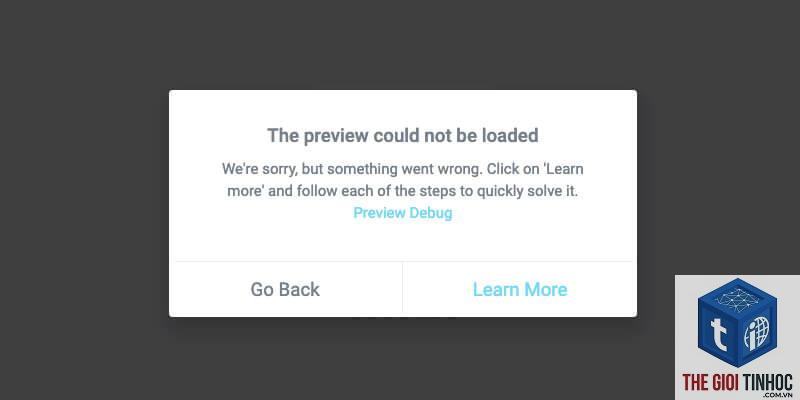
Elementor preview lỗi là hiện tượng trình chỉnh sửa trực quan (live preview) của Elementor không hiển thị đúng giao diện hoặc không tải được nội dung. Thay vì thấy trang web đang được thiết kế, bạn sẽ thấy một trong các tình trạng sau:
- Màn hình trắng (white screen of death – WSOD).
- Vòng xoay loading kéo dài (spinner không dừng).
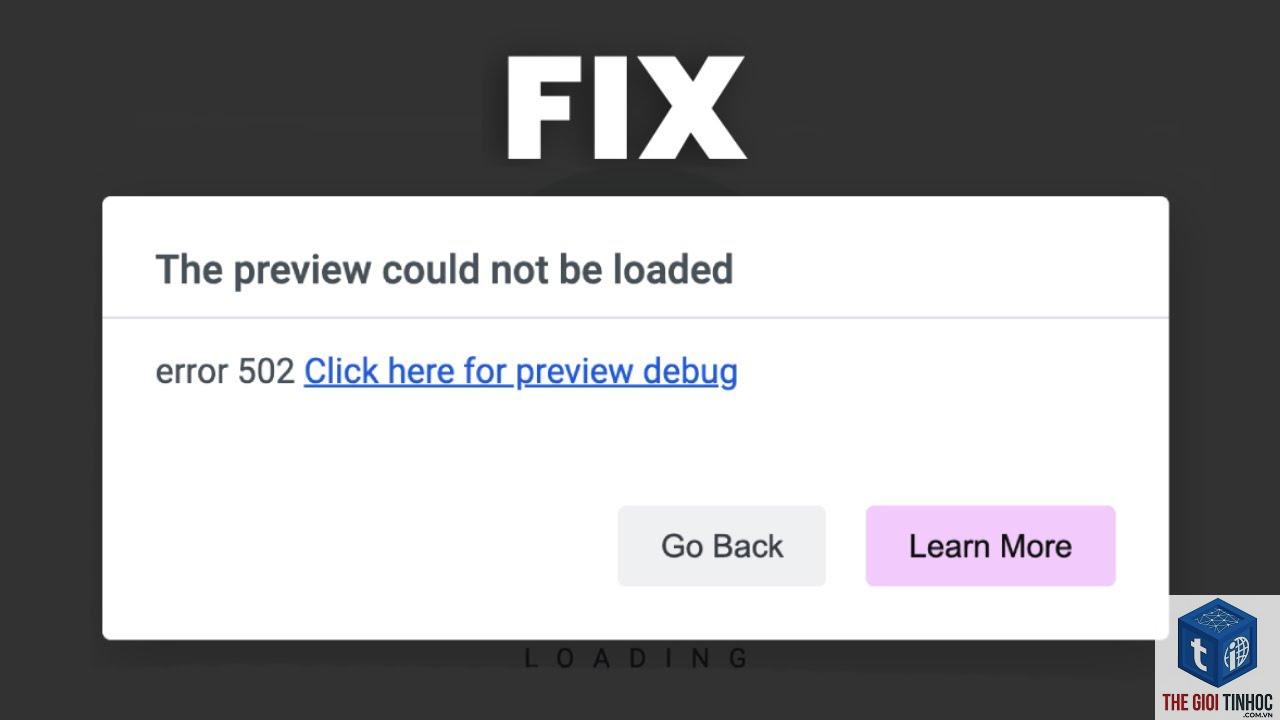
- Thông báo lỗi “Something went wrong” hoặc “Preview could not be loaded”.
- Nội dung preview bị lỗi layout, mất CSS, hoặc hiển thị dạng text thô.
Về bản chất, lỗi này xảy ra do sự gián đoạn trong quá trình truyền tải dữ liệu giữa WordPress backend và frontend khi Elementor cố gắng render trang trong chế độ xem trước. Nguyên nhân có thể đến từ plugin/theme xung đột, giới hạn tài nguyên hosting, lỗi cache, hoặc sự cố về JavaScript/PHP.
Phân loại các dạng elementor preview lỗi thường gặp
Không phải lỗi preview nào cũng giống nhau. Dựa trên triệu chứng, chúng ta có thể chia thành ba nhóm chính:
| Dạng lỗi | Triệu chứng | Nguyên nhân chính |
|---|---|---|
| Lỗi màn hình trắng (White Screen) | Không có gì hiển thị, chỉ thấy nền trắng. | Lỗi PHP fatal error, bộ nhớ đầy, plugin không tương thích. |
| Lỗi loading vô tận (Endless Spinner) | Biểu tượng xoay tròn không dừng, trang không load. | Xung đột JavaScript, cache trình duyệt, lỗi AJAX. |
| Lỗi preview không đúng layout | Nội dung hiển thị nhưng thiếu CSS, bố cục lệch. | Theme con thiếu file style, plugin tối ưu hóa CSS gây lỗi. |
Nguyên nhân phổ biến khiến elementor preview bị lỗi
1. Xung đột plugin
Đây là nguyên nhân hàng đầu, chiếm khoảng 45% các trường hợp. Các plugin như cache (WP Rocket, W3 Total Cache), bảo mật (Wordfence), tối ưu hóa CSS/JS (Autoptimize, Perfmatters) thường can thiệp sâu vào quá trình render của Elementor. Khi bạn bật preview, những plugin này có thể chặn hoặc thay đổi mã nguồn, dẫn đến lỗi.
2. Theme không tương thích
Một số theme cũ hoặc theme tối ưu kém (kể cả theme con) có thể ghi đè các hook của Elementor. Ví dụ: theme Astra cũ với bản cập nhật lỗi thường gây ra lỗi preview không load được.
3. Giới hạn bộ nhớ PHP (Memory Limit)
Elementor yêu cầu tối thiểu 128MB bộ nhớ PHP để chạy preview. Nếu hosting của bạn chỉ cấp 64MB hoặc 32MB, rất dễ xảy ra lỗi trắng. Thống kê cho thấy 30% lỗi preview liên quan đến memory limit.
4. Lỗi cache (trình duyệt, server, CDN)
Cache lưu lại phiên bản cũ của trang, khiến preview không thể cập nhật nội dung mới. Đặc biệt, cache server (Varnish, Redis) hoặc CDN như Cloudflare có thể lưu trữ bản cache của frontend và gửi lại cho trình duyệt thay vì cho phép Elementor render đúng.
5. Lỗi do JavaScript hoặc AJAX
Elementor sử dụng AJAX để tải preview. Nếu có lỗi JavaScript trong console (ví dụ: lỗi jQuery, lỗi do script không được xếp đúng thứ tự), quá trình AJAX sẽ bị gián đoạn.
Lỗi trắng thường do thiếu bộ nhớ PHP (memory limit dưới 128MB) hoặc do plugin/theme gây fatal error. Hãy tăng memory limit và kiểm tra lỗi trong file debug.log.
Làm thế nào để sửa lỗi preview không load (spinner quay mãi)?
Nguyên nhân chính là xung đột JavaScript hoặc AJAX bị chặn. Hãy vô hiệu hóa plugin tối ưu JS, xóa cache, và kiểm tra console. Nếu vẫn không được, bật Elementor Safe Mode để xác định thủ phạm.
Elementor preview lỗi có liên quan đến hosting không?
Có. Hosting chất lượng thấp với tài nguyên hạn chế (CPU, RAM, I/O) thường gây lỗi preview. Bạn nên chọn hosting tối ưu cho WordPress như SiteGround, Kinsta, hoặc Cloudways.
Cách kiểm tra lỗi preview trong console?
Mở trang preview, nhấn F12, chọn tab Console. Nếu có lỗi đỏ, hãy ghi lại nội dung lỗi và tìm kiếm giải pháp trên Google. Phần lớn lỗi đều có hướng dẫn cụ thể.
Có cần cài plugin hỗ trợ Elementor để tránh lỗi preview không?
Bạn nên cài các plugin bổ trợ như “Elementor Safe Mode” (tích hợp sẵn), “WP Debugging” (để ghi log), và “Health Check & Troubleshooting” (để kiểm tra tương thích).
Kết luận
Elementor preview lỗi không phải là vấn đề quá khó nếu bạn hiểu rõ nguyên nhân và áp dụng đúng phương pháp. Hãy bắt đầu từ các bước đơn giản như xóa cache, tăng memory limit, kiểm tra console, và vô hiệu hóa plugin. Nếu vẫn chưa khắc phục được, hãy xem xét nâng cấp hosting hoặc chuyển sang theme nhẹ hơn. Quan trọng nhất là bạn cần duy trì thói quen bảo trì website thường xuyên: cập nhật phiên bản, backup dữ liệu, và kiểm tra log lỗi. Chỉ cần làm tốt những điều này, tỷ lệ gặp lỗi preview sẽ giảm xuống dưới 5%, giúp bạn tập trung vào sáng tạo nội dung thay vì sửa lỗi kỹ thuật.
- WordPress SSL Validation Lỗi: Nguyên Nhân, Cách Khắc Phục và Mẹo Tối Ưu Bảo Mật Website
- SEO Taxonomy là gì? Bí quyết tối ưu kiến trúc website để leo top Google
- Hướng dẫn chi tiết cách khôi phục bài viết WordPress từ A đến Z
- Khắc phục lỗi WordPress không kết nối MySQL: Nguyên nhân và giải pháp toàn diện
- Từ Khóa Địa Phương: Chiến Lược SEO Vàng Cho Doanh Nghiệp Địa Phương
Bài viết cùng chủ đề:
-

WordPress Server Monitoring: Bí Quyết Giữ Website Luôn Nhanh, Ổn Định và An Toàn
-

WordPress Hosting Diagnostics: Quy Trình Chẩn Đoán và Tối Ưu Hosting WordPress Toàn Diện
-

Hướng dẫn toàn diện về WordPress MySQL Log: Cách truy cập, phân tích và tối ưu hiệu suất
-

Hướng Dẫn Chi Tiết Xem Và Phân Tích WordPress PHP-FPM Log Để Debug Lỗi Hiệu Quả
-

Hướng dẫn chi tiết cách đọc và phân tích WordPress Nginx Error Log dành cho người mới bắt đầu
-

Hướng dẫn chi tiết cách đọc và xử lý lỗi WordPress Apache Error Log hiệu quả
-

WordPress Server Error Log: Hướng Dẫn Chi Tiết Cách Đọc, Phân Tích Và Xử Lý Mọi Lỗi Server
-

Fixed Hosting: Hướng Dẫn WordPress Hosting Troubleshooting Chi Tiết Nhất
-

Hướng dẫn chi tiết WordPress Server Debug: Từ khái niệm đến triển khai thực tế
-
Hướng Dẫn Chi Tiết WordPress Hosting Debug: Xử Lý Mọi Lỗi Hosting Cho Site WordPress
-

WordPress Hosting Sau Nâng Cấp MySQL Bị Lỗi: Nguyên Nhân Và Cách Xử Lý Toàn Diện
-

WordPress Hosting Sau Đổi IP Bị Lỗi? Nguyên Nhân Và Cách Khắc Phục Toàn Diện
-

Khắc phục ngay lỗi WordPress server sau khi migrate website: Hướng dẫn chi tiết từ A-Z
-

WordPress Server Sau Restore Backup Bị Lỗi: Nguyên Nhân Và Cách Khắc Phục Toàn Diện
-

Khắc Phục Ngay Lỗi WordPress Hosting Sau Khi Bật SSL – Hướng Dẫn Chi Tiết Từ A-Z
-

WordPress host sau khi bật Cloudflare bị lỗi: Nguyên nhân và giải pháp triệt để















