
Hướng dẫn toàn diện khắc phục lỗi WordPress Broken Images (ảnh bị hỏng)

Th6
Khi duy trì một website WordPress, việc gặp phải wordpress broken images có thể xảy ra bất cứ lúc nào và gây ảnh hưởng nghiêm trọng đến trải nghiệm người dùng cũng như thứ hạng SEO. Bất kỳ ai từng quản lý trang web đều biết cảm giác nhìn thấy những biểu tượng hình ảnh lỗi xuất hiện thay vì nội dung hình ảnh quý giá. Lỗi broken images trong WordPress không chỉ làm xấu diện mạo trang, mà còn khiến tỷ lệ thoát tăng cao và giảm tín nhiệm từ khách truy cập. Hiểu rõ nguyên nhân gốc rễ và nắm vững các phương pháp sửa chữa là kỹ năng thiết yếu cho bất kỳ chủ website nào.
Nguyên nhân phổ biến gây ra lỗi WordPress Broken Images

Hình ảnh hiển thị lỗi trong WordPress có thể bắt nguồn từ nhiều yếu tố khác nhau, từ vấn đề đơn giản đến phức tạp.
Đường dẫn URL hình ảnh bị sai hoặc thay đổi
Đây là lý do thường gặp nhất. Khi bạn di chuyển website từ miền này sang miền khác, thay đổi cấu trúc permalink, hoặc di chuyển thư mục wp-content, các đường dẫn tuyệt đối trong cơ sở dữ liệu có thể bị lỗi. Hậu quả là trình duyệt không thể tìm thấy file ảnh tại vị trí cũ. Sử dụng plugin hoặc các truy vấn SQL để cập nhật hàng loạt đường dẫn là giải pháp hiệu quả.
File ảnh thực tế không tồn tại trên server
Đôi khi hình ảnh đã bị xóa nhầm qua FTP, File Manager, hoặc do xung đột trong quá trình xóa bài viết. Nếu file ảnh không còn trong thư mục wp-content/uploads, WordPress sẽ hiển thị broken image. Kiểm tra thư mục uploads bằng FTP hoặc hosting control panel để xác nhận.
Lỗi quyền truy cập file (file permissions)
Server cần có quyền đọc đối với các file ảnh. Nếu quyền (permissions) bị đặt sai, chẳng hạn 644 thay vì 644 cho file, hoặc thư mục không có quyền 755, hình ảnh sẽ không được phục vụ. Kiểm tra và thiết lập lại quyền truy cập chuẩn cho thư mục uploads và các file con.
Xung đột plugin hoặc theme
Một số plugin lazy load, cache, tối ưu hóa hình ảnh, hoặc theme có thể can thiệp vào cách hình ảnh được hiển thị. Khi có xung đột, JavaScript hoặc CSS không chạy đúng, dẫn đến hình ảnh không tải được. Tạm thời vô hiệu hóa tất cả plugin và chuyển về theme mặc định để xác định thủ phạm.
Giới hạn bộ nhớ PHP (PHP memory limit) quá thấp
Khi xử lý hình ảnh lớn hoặc tạo nhiều thumbnail, WordPress cần đủ bộ nhớ. Nếu giới hạn memory thấp hơn mức yêu cầu, quá trình tạo ảnh có thể thất bại, dẫn đến các biến thể bị thiếu và hiển thị broken. Nâng memory limit lên 256MB hoặc cao hơn thông qua wp-config.php hoặc file.htaccess.
Dấu hiệu nhận biết và cách kiểm tra hình ảnh bị hỏng trong WordPress
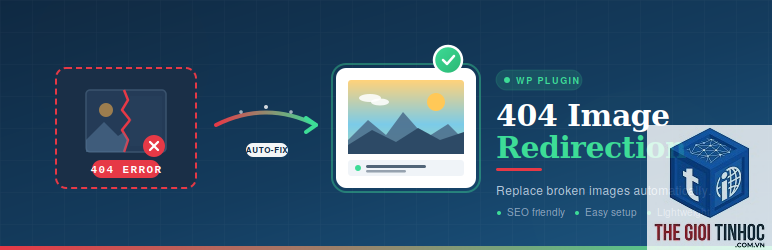
Không phải lúc nào broken images cũng hiển thị rõ ràng dưới dạng icon lỗi. Có những trường hợp ảnh chỉ hiển thị mờ, sai kích thước, hoặc không tải được trên một số trình duyệt. Sử dụng các công cụ kiểm tra tự động sẽ tiết kiệm thời gian hơn là kiểm tra thủ công từng bài viết.
| Phương pháp | Mô tả | Mức độ hiệu quả |
|---|---|---|
| Kiểm tra bằng mắt thường | Duyệt từng trang và tìm kiếm biểu tượng lỗi hình ảnh | Thấp, tốn thời gian |
| Sử dụng plugin Broken Link Checker | Plugin quét toàn bộ website và liệt kê các link hỏng kể cả hình ảnh | Cao |
| Công cụ Google Search Console | Báo cáo các tài nguyên không tải được bao gồm hình ảnh | Trung bình |
| Kiểm tra console trình duyệt | Mở Developer Tools (F12) và xem tab Network hoặc Console | Cao cho từng trang |
Phân tích URL ảnh trong cơ sở dữ liệu
Nếu bạn nghi ngờ lỗi do thay đổi URL, hãy export cơ sở dữ liệu và tìm kiếm các đường dẫn cũ. Công cụ phpMyAdmin cho phép chạy lệnh SQL để thay thế hàng loạt. Tuy nhiên, giải pháp an toàn hơn là sử dụng plugin Better Search Replace hoặc Velvet Blues Update URLs để tránh làm hỏng cấu trúc database.
Cách khắc phục lỗi WordPress Broken Images từng bước chi tiết

Khi đã xác định được nguyên nhân, việc sửa lỗi trở nên đơn giản hơn.
Bước 1: Xác định phạm vi ảnh bị hỏng
Sử dụng plugin Broken Link Checker để có danh sách đầy đủ. Plugin này cho phép xem trực tiếp trong bảng quản trị WordPress link nào bị lỗi, mã lỗi HTTP trả về là 404, 403, hay 500. Ghi chú lại số lượng và vị trí ảnh hỏng.
Bước 2: Kiểm tra sự tồn tại của file ảnh trên server
Kết nối FTP hoặc sử dụng File Manager của hosting. Duyệt đến thư mục wp-content/uploads/[năm]/[tháng]/ và kiểm tra xem file có tên chính xác không. Nếu file bị thiếu, cần upload lại hoặc khôi phục từ bản sao lưu.
Bước 3: Kiểm tra quyền truy cập
Trong FTP client, right-click vào thư mục uploads, chọn File Permissions, đặt giá trị 755 cho thư mục và 644 cho file (đôi khi cần 664 hoặc 666 tùy cấu hình server). Đảm bảo chọn “Recurse into subdirectories” để áp dụng cho tất cả thư mục con.
Bước 4: Cập nhật đường dẫn URL trong database
Nếu
Cách nhanh nhất là cài plugin Broken Link Checker. Plugin sẽ quét và hiển thị danh sách các URL trả về lỗi HTTP. Ngoài ra,
Không nên. Việc xóa bài viết vĩnh viễn sẽ mất nội dung quý giá. Thay vào đó, hãy sửa đường dẫn ảnh, upload lại ảnh hoặc thay thế bằng ảnh khác. Nếu thực sự không thể khắc phục, đặt chế độ private cho bài viết tạm thời.
Lỗi hình ảnh hỏng có ảnh hưởng đến SEO không?
Có, rất nặng nề. Google không chỉ đánh giá thấp trải nghiệm người dùng mà còn có thể giảm thứ hạng của trang có quá nhiều liên kết hỏng. Hơn nữa, hình ảnh lỗi không thể được lập chỉ mục, làm mất cơ hội xếp hạng trong Google Images.
Khôi phục hình ảnh từ backup có làm mất dữ liệu mới không?
Nếu bạn chỉ khôi phục thư mục uploads, không ảnh hưởng đến dữ liệu bài viết. Tuy nhiên, nếu khôi phục cả database, mọi thay đổi kể từ lúc backup sẽ bị mất. Hãy restore có chọn lọc: chỉ lấy file ảnh từ backup, sau đó cập nhật lại đường dẫn nếu cần.
Kết luận

WordPress broken images là vấn đề có thể xử lý triệt để nếu bạn có phương pháp đúng đắn. Bắt đầu bằng việc xác định nguyên nhân thông qua kiểm tra file, quyền truy cập, URL và xung đột plugin. Sử dụng các công cụ hỗ trợ như plugin quét liên kết hỏng, công cụ thay thế URL trong database, và regenerate thumbnail. Đừng quên sao lưu website trước mọi thao tác can thiệp sâu. Với một quy trình bảo trì đều đặn bao gồm kiểm tra định kỳ, cập nhật phần mềm, và giám sát lỗi, bạn hoàn toàn có thể duy trì một website WordPress sạch đẹp, thân thiện với người dùng và công cụ tìm kiếm.
- Hướng dẫn chi tiết cách tắt bình luận WordPress nhanh chóng và triệt để
- Three Way Link Exchange Là Gì? Chiến Lược Xây Dựng Backlink Chất Lượng Cao
- Elementor CSS Mobile Lỗi: Tổng Hợp Nguyên Nhân Và Giải Pháp Chi Tiết
- Theme WordPress chuẩn code là gì? Giải mã bí quyết chọn theme an toàn và tối ưu nhất
- Không cập nhật được theme WordPress: Nguyên nhân và cách khắc phục triệt để
Bài viết cùng chủ đề:
-

WordPress Server Monitoring: Bí Quyết Giữ Website Luôn Nhanh, Ổn Định và An Toàn
-

WordPress Hosting Diagnostics: Quy Trình Chẩn Đoán và Tối Ưu Hosting WordPress Toàn Diện
-

Hướng dẫn toàn diện về WordPress MySQL Log: Cách truy cập, phân tích và tối ưu hiệu suất
-

Hướng Dẫn Chi Tiết Xem Và Phân Tích WordPress PHP-FPM Log Để Debug Lỗi Hiệu Quả
-

Hướng dẫn chi tiết cách đọc và phân tích WordPress Nginx Error Log dành cho người mới bắt đầu
-

Hướng dẫn chi tiết cách đọc và xử lý lỗi WordPress Apache Error Log hiệu quả
-

WordPress Server Error Log: Hướng Dẫn Chi Tiết Cách Đọc, Phân Tích Và Xử Lý Mọi Lỗi Server
-

Fixed Hosting: Hướng Dẫn WordPress Hosting Troubleshooting Chi Tiết Nhất
-

Hướng dẫn chi tiết WordPress Server Debug: Từ khái niệm đến triển khai thực tế
-
Hướng Dẫn Chi Tiết WordPress Hosting Debug: Xử Lý Mọi Lỗi Hosting Cho Site WordPress
-

WordPress Hosting Sau Nâng Cấp MySQL Bị Lỗi: Nguyên Nhân Và Cách Xử Lý Toàn Diện
-

WordPress Hosting Sau Đổi IP Bị Lỗi? Nguyên Nhân Và Cách Khắc Phục Toàn Diện
-

Khắc phục ngay lỗi WordPress server sau khi migrate website: Hướng dẫn chi tiết từ A-Z
-

WordPress Server Sau Restore Backup Bị Lỗi: Nguyên Nhân Và Cách Khắc Phục Toàn Diện
-

Khắc Phục Ngay Lỗi WordPress Hosting Sau Khi Bật SSL – Hướng Dẫn Chi Tiết Từ A-Z
-

WordPress host sau khi bật Cloudflare bị lỗi: Nguyên nhân và giải pháp triệt để















