
Hướng dẫn chi tiết cách tắt bình luận WordPress nhanh chóng và triệt để
Th6
Việc quản lý bình luận trên website WordPress đôi khi trở thành gánh nặng khi bạn phải đối mặt với spam, bình luận rác hay những nội dung tiêu cực. Nhiều chủ website lựa chọn tắt bình luận WordPress để tập trung vào nội dung chính, bảo vệ thương hiệu và tối ưu hiệu suất trang. Trong bài viết này, chúng
Tại sao cần tắt bình luận WordPress?
Bình luận từng là công cụ tương tác mạnh mẽ, nhưng trong bối cảnh hiện tại, không phải website nào cũng cần đến nó. Việc giữ nguyên tính năng bình luận có thể gây ra nhiều vấn đề nghiêm trọng.
Giảm thiểu spam và bình luận rác
Hàng ngày, các website WordPress nhận về lượng lớn bình luận spam từ bot tự động. Những bình luận này không chỉ làm xấu giao diện mà còn tiêu tốn tài nguyên server và thời gian kiểm duyệt. Khi bạn tắt bình luận WordPress, bạn loại bỏ hoàn toàn nguồn gốc của vấn đề này.
Tăng tốc độ tải trang
Mỗi bình luận đều được lưu trữ trong cơ sở dữ liệu. Khi số lượng bình luận lên đến hàng chục nghìn, việc truy vấn dữ liệu sẽ làm chậm tốc độ tải trang. Vô hiệu hóa bình luận giúp giảm tải cho database, cải thiện điểm số Core Web Vitals.
Tập trung vào nội dung tĩnh
Nhiều website như landing page, portfolio, hay trang giới thiệu doanh nghiệp không cần sự tương tác từ người dùng. Việc tắt bình luận WordPress giúp người đọc tập trung vào thông tin chính mà không bị phân tâm bởi các cuộc thảo luận bên dưới.
Các phương pháp tắt bình luận WordPress
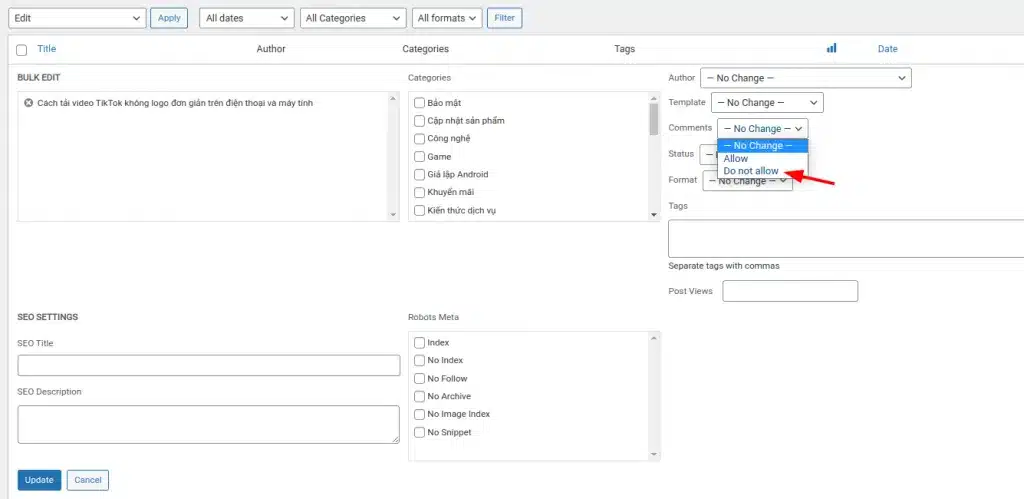
Có nhiều cách để thực hiện việc này, từ thao tác thủ công trong giao diện quản trị đến sử dụng plugin chuyên dụng.
Tắt bình luận WordPress trên toàn bộ website
Đây là cách nhanh nhất nếu bạn muốn vô hiệu hóa hoàn toàn tính năng bình luận cho tất cả bài viết và trang hiện tại cũng như tương lai.
- Đăng nhập vào trang quản trị WordPress.
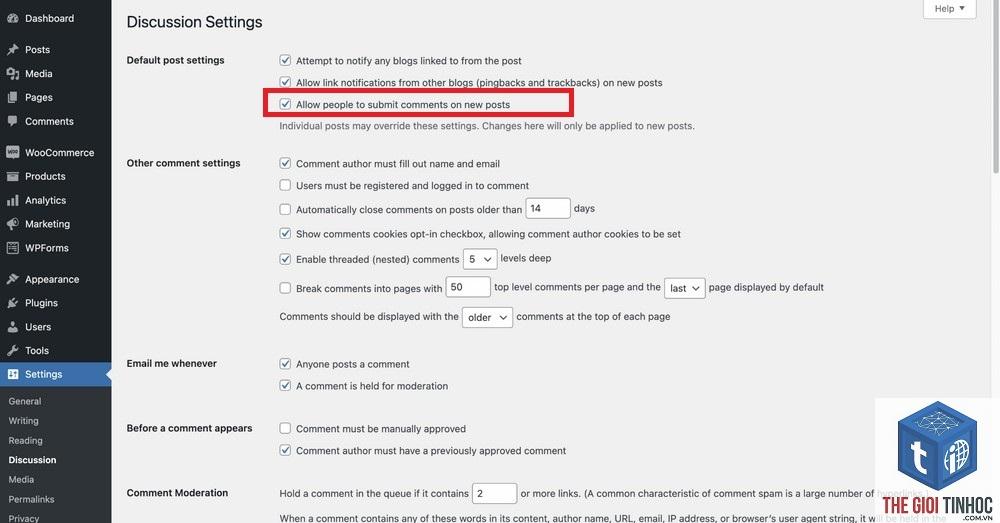
- Vào mục Cài đặt (Settings) > Thảo luận (Discussion).
- Bỏ chọn ô “Cho phép gửi bình luận trên bài viết mới”.
- Kéo xuống mục Cài đặt bình luận khác, bỏ chọn tất cả các tùy chọn liên quan đến thông báo bình luận.
- Nhấn Lưu thay đổi.
Tuy nhiên, thao tác này chỉ áp dụng cho các bài viết mới. Để tắt bình luận WordPress cho tất cả bài viết cũ, bạn cần thực hiện thêm bước truy vấn cơ sở dữ liệu hoặc sử dụng plugin.
Tắt bình luận WordPress trên từng bài viết cụ thể
Trong trường hợp bạn chỉ muốn tắt bình luận trên một vài bài viết nhất định, phương pháp thủ công là phù hợp.
- Vào Bài viết (Posts) > Tất cả bài viết.
- Nhấp vào bài viết bạn muốn chỉnh sửa.
- Trong giao diện soạn thảo, tìm đến mục Thảo luận (Discussion) ở cột bên phải.
- Bỏ chọn ô “Cho phép bình luận”.
- Cập nhật bài viết.
Nếu không thấy mục Discussion, hãy nhấp vào biểu tượng ba chấm ở góc trên bên phải, chọn Tùy chọn (Preferences) > Bảng điều khiển (Panels) và bật Thảo luận.
Sử dụng plugin để tắt bình luận WordPress
Plugin là giải pháp tối ưu cho những người không muốn động đến code. Các plugin như Disable Comments hoặc Disable & Remove Comments cho phép bạn vô hiệu hóa bình luận trên toàn bộ website chỉ với vài cú nhấp chuột.
| Tên Plugin | Ưu điểm | Nhược điểm |
|---|---|---|
| Disable Comments | Miễn phí, dễ sử dụng, hỗ trợ tắt trên post, page, media, và cả WooCommerce | Giao diện đơn giản, ít tùy chỉnh nâng cao |
| Disable & Remove Comments | Cho phép xóa toàn bộ bình luận cũ khỏi database, hỗ trợ đa ngôn ngữ | Cần cẩn thận khi xóa dữ liệu vì không thể khôi phục |
Sau khi cài đặt và kích hoạt plugin, bạn vào Cài đặt > Disable Comments, chọn loại nội dung muốn tắt và nhấn lưu. Plugin sẽ tự động loại bỏ các trường bình luận khỏi giao diện.
Tắt bình luận WordPress bằng code trong functions.php
Đối với những người có kinh nghiệm, việc thêm code vào file functions.php của theme là cách triệt để nhất, không phụ thuộc vào plugin.
Thêm đoạn code sau vào file functions.php của theme con (child theme) để tránh bị mất khi cập nhật theme cha:
// Vô hiệu hóa hoàn toàn bình luận
function disable_comments_post_types_support() { $post_types = get_post_types(); foreach ($post_types as $post_type) { if (post_type_supports($post_type, 'comments')) { remove_post_type_support($post_type, 'comments'); remove_post_type_support($post_type, 'trackbacks'); } }
}
add_action('admin_init', 'disable_comments_post_types_support'); // Ẩn các menu bình luận trong admin
function disable_comments_admin_menu() { remove_menu_page('edit-comments.php');
}
add_action('admin_menu', 'disable_comments_admin_menu'); // Chuyển hướng trang bình luận
function disable_comments_admin_redirect() { global $pagenow; if ($pagenow === 'edit-comments.php') { wp_redirect(admin_url()); exit; }
}
add_action('admin_init', 'disable_comments_admin_redirect');
Đoạn code này sẽ tắt bình luận WordPress trên mọi loại nội dung, ẩn menu bình luận khỏi thanh quản trị và chuyển hướng nếu ai đó cố truy cập trực tiếp.
Lợi ích và hạn chế khi tắt bình luận WordPress
Lợi ích
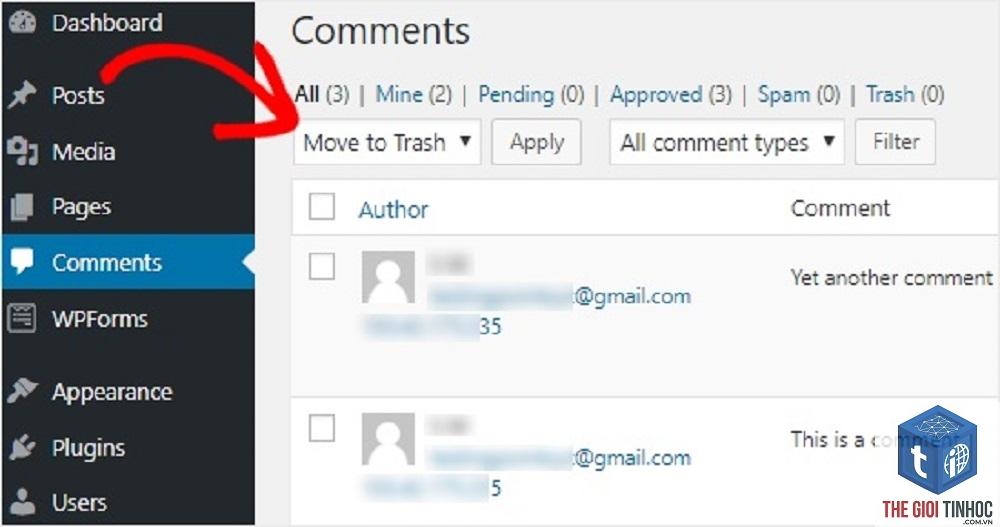
- Giảm tải công việc kiểm duyệt: Không còn phải dành hàng giờ mỗi tuần để duyệt bình luận spam.
- Cải thiện bảo mật: Bình luận là một trong những vector tấn công phổ biến nhất. Tắt chúng giúp giảm nguy cơ bị khai thác lỗ hổng.
- Tối ưu hiệu suất: Giảm số lượng truy vấn database, giúp website load nhanh hơn.
- Bảo vệ thương hiệu: Tránh những bình luận tiêu cực hoặc không phù hợp xuất hiện công khai trên website.
Hạn chế
- Mất đi kênh tương tác: Người dùng không thể đặt câu hỏi hoặc phản hồi trực tiếp trên bài viết.
- Giảm tín hiệu xã hội: Bình luận thường được xem là tín hiệu tích cực cho SEO, thể hiện nội dung có sự tương tác.
- Không phù hợp với website tin tức hoặc blog: Nếu bạn chạy một blog chuyên sâu, bình luận là phần quan trọng để xây dựng cộng đồng.
Sai lầm thường gặp khi tắt bình luận WordPress
Nhiều người mắc phải những lỗi cơ bản khi thực hiện thao tác này, dẫn đến việc bình luận vẫn hiển thị hoặc gây lỗi website.
Chỉ tắt trong cài đặt mà quên bài viết cũ
Như đã đề cập, việc bỏ chọn trong Cài đặt > Thảo luận chỉ ảnh hưởng đến bài viết mới. Các bài viết cũ vẫn giữ nguyên trạng thái cho phép bình luận. Bạn cần sử dụng plugin hoặc truy vấn SQL để cập nhật hàng loạt.
Không xóa bình luận cũ khỏi database
Ngay cả khi đã tắt hiển thị, dữ liệu bình luận vẫn tồn tại trong cơ sở dữ liệu. Điều này làm phình to database và ảnh hưởng đến hiệu suất. Sử dụng plugin Disable & Remove Comments hoặc truy vấn SQL để xóa sạch.
Quên tắt trên WooCommerce
Nếu bạn chạy cửa hàng trực tuyến, các sản phẩm WooCommerce mặc định cũng cho phép bình luận. Bạn cần vào Sản phẩm (Products) > Tất cả sản phẩm và tắt thủ công hoặc dùng plugin để vô hiệu hóa trên post type ‘product’.
Lưu ý quan trọng trước khi tắt bình luận WordPress
Trước khi thực hiện, hãy cân nhắc một số yếu tố để tránh hối tiếc sau này.
- Sao lưu dữ liệu: Luôn tạo bản sao lưu đầy đủ của website trước khi thực hiện bất kỳ thay đổi lớn nào, đặc biệt là khi xóa dữ liệu bình luận.
- Kiểm tra theme và plugin: Một số theme hoặc plugin có thể phụ thuộc vào chức năng bình luận. Việc tắt chúng có thể gây ra lỗi hiển thị hoặc cảnh báo.
- Thông báo cho người dùng: Nếu website của bạn có lượng người dùng thường xuyên tương tác qua bình luận, hãy cân nhắc đăng một bài viết thông báo về sự thay đổi này.
Việc tắt bình luận không trực tiếp làm giảm thứ hạng SEO. Google không coi bình luận là yếu tố xếp hạng chính. Tuy nhiên, nếu website của bạn có nhiều bình luận chất lượng, việc mất đi chúng có thể giảm thời gian người dùng ở lại trang, ảnh hưởng gián tiếp đến SEO.
Làm thế nào để tắt bình luận WordPress mà không cần plugin?
Việc tắt chỉ ngăn không cho bình luận mới xuất hiện, không tự động xóa bình luận cũ. Để xóa, bạn cần sử dụng plugin chuyên dụng hoặc truy vấn xóa trực tiếp trong cơ sở dữ liệu.
Có thể tắt bình luận WordPress trên điện thoại không?
Có,
Nếu bạn tắt đúng cách, các trường bình luận sẽ biến mất hoàn toàn khỏi giao diện. Người dùng sẽ không thấy bất kỳ thông báo lỗi nào. Nếu vẫn còn form bình luận nhưng không hoạt động, hãy kiểm tra lại cài đặt hoặc xóa cache.
Kết luận
Tắt bình luận WordPress là một quyết định chiến lược giúp bạn tối ưu hóa website, giảm thiểu rủi ro bảo mật và tập trung vào nội dung cốt lõi. Dù bạn chọn phương pháp thủ công, sử dụng plugin hay can thiệp code, điều quan trọng là phải thực hiện đúng quy trình để tránh những hậu quả không mong muốn. Hãy luôn sao lưu dữ liệu trước khi thay đổi và cân nhắc kỹ nhu cầu thực tế của website trước khi đưa ra quyết định cuối cùng.
- Câu Hỏi Người Dùng Tìm Kiếm: Chìa Khóa Vàng Mở Cánh Cửa SEO Bền Vững
- Woocommerce Canonical Lỗi: Nguyên Nhân, Cách Khắc Phục và Tối Ưu SEO Toàn Diện
- Khắc phục lỗi WordPress email không nhận được: Nguyên nhân và giải pháp toàn diện
- Last Click Attribution Là Gì? Giải Mã Mô Hình Ghi Nhận Chuyển Đổi Phổ Biến Nhất
- Khắc Phục Lỗi WordPress Image Not Loading: Hướng Dẫn Chi Tiết Từ A-Z
Bài viết cùng chủ đề:
-

Quản trị mạng multisite WordPress: Chiến lược tối ưu cho hệ thống website đa站点
-

Hướng dẫn chi tiết cấu hình multisite WordPress từ A-Z cho người mới bắt đầu
-

Hướng dẫn chi tiết cách phân quyền multisite WordPress cho quản trị viên
-

Hướng dẫn chi tiết cách xóa website trong multisite WordPress an toàn và triệt để
-

Hướng dẫn chi tiết cách thêm website vào multisite WordPress từ A đến Z
-

Quản lý multisite WordPress: Chiến lược tối ưu cho hệ thống website đa trang
-

Hướng dẫn chi tiết cách tạo WordPress Multisite từ A đến Z cho người mới bắt đầu
-

Hướng dẫn kiểm tra trạng thái website WordPress toàn diện từ A đến Z
-

Hướng dẫn chi tiết cách xóa dữ liệu cá nhân WordPress an toàn và triệt để
-

Hướng dẫn chi tiết cách xuất dữ liệu cá nhân WordPress đúng chuẩn GDPR và bảo mật
-

Quản lý công cụ WordPress: Bí quyết tối ưu hiệu suất và bảo mật toàn diện
-

Công cụ Site Health WordPress: Hướng dẫn Toàn diện Kiểm tra và Tối ưu Website
-
Hướng dẫn chi tiết cách đọc báo cáo site health WordPress để tối ưu hiệu suất website
-
Xem Site Health WordPress: Hướng Dẫn Kiểm Tra và Tối Ưu Toàn Diện
-

Kiểm tra sức khỏe website WordPress toàn diện: Bí quyết giữ website luôn ở đỉnh cao phong độ
-

Hướng dẫn khôi phục dữ liệu wordpress cơ bản từ A đến Z cho người mới bắt đầu









