
Hướng dẫn chi tiết cấu hình multisite WordPress từ A-Z cho người mới bắt đầu

Th6
Việc quản lý nhiều website WordPress cùng lúc luôn là thách thức lớn với các nhà quản trị. Thay vì cài đặt riêng lẻ từng trang, giải pháp cấu hình multisite WordPress cho phép bạn vận hành hàng loạt website chỉ từ một bản cài đặt duy nhất. Tính năng mạng lưới site này giúp tiết kiệm thời gian, tài nguyên hosting và đơn giản hóa quy trình cập nhật. Bài viết này sẽ hướng dẫn bạn từng bước thiết lập multisite, từ khái niệm cơ bản đến các thao tác kỹ thuật nâng cao, giúp bạn tối ưu hóa hệ thống website của mình.
Cấu hình multisite WordPress là gì?

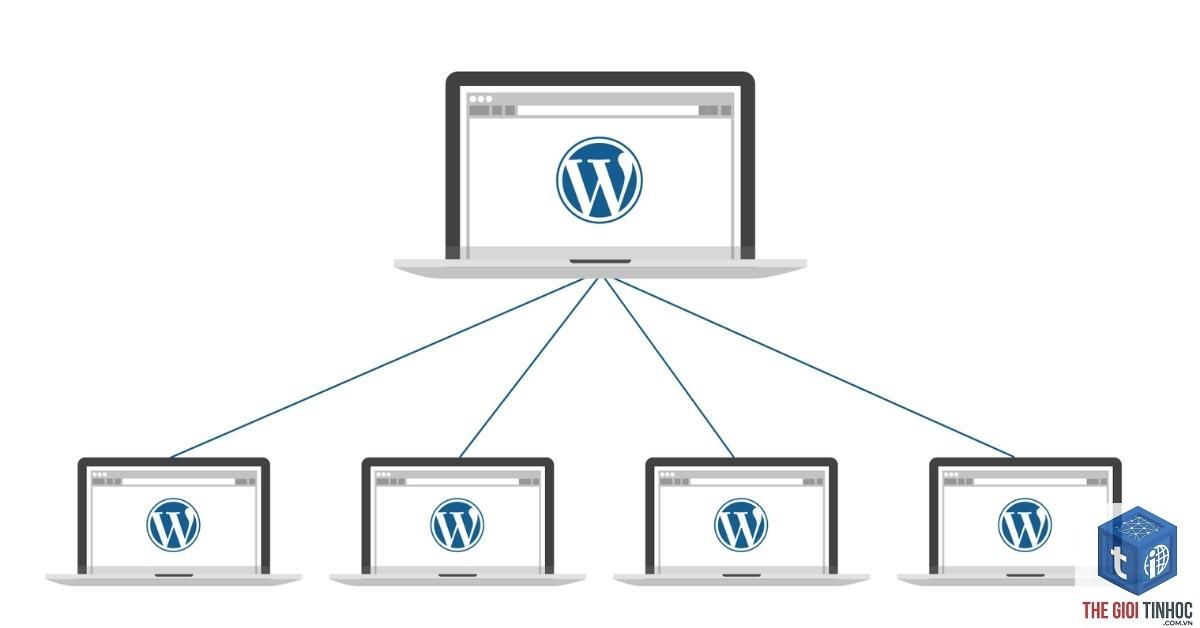
Cấu hình multisite WordPress là tính năng tích hợp sẵn trong mã nguồn WordPress, cho phép bạn tạo và quản lý nhiều website con từ một bảng điều khiển trung tâm duy nhất. Mỗi site con trong mạng lưới có thể sử dụng tên miền riêng hoặc thư mục con, có cơ sở dữ liệu dùng chung nhưng dữ liệu nội dung được phân tách rõ ràng. Tính năng này đặc biệt hữu ích cho các doanh nghiệp có nhiều chi nhánh, trường học, tạp chí trực tuyến hoặc các nhà phát triển web chuyên nghiệp.
Phân biệt WordPress multisite và WordPress thông thường

| Tiêu chí | WordPress thông thường | WordPress multisite |
|---|---|---|
| Số lượng website | Một website duy nhất | Nhiều website trong một mạng lưới |
| Cơ sở dữ liệu | Riêng biệt cho từng site | Dùng chung một cơ sở dữ liệu |
| Quản lý plugin/theme | Cập nhật từng site riêng | Cập nhật một lần cho tất cả |
| Người dùng | Quản lý độc lập | Chia sẻ người dùng trên toàn mạng |
| Chi phí hosting | Cao hơn khi có nhiều site | Tiết kiệm nhờ dùng chung tài nguyên |
Lợi ích khi sử dụng cấu hình multisite WordPress
Tiết kiệm thời gian quản trị
Khi bạn cập nhật plugin hoặc theme, chỉ cần thực hiện một lần duy nhất từ site cha. Tất cả các site con trong mạng lưới sẽ tự động nhận bản cập nhật. Điều này giảm thiểu đáng kể thời gian bảo trì so với việc quản lý từng website riêng lẻ.
Tối ưu tài nguyên hosting
Với multisite, bạn chỉ cần một gói hosting duy nhất để vận hành nhiều website. Cơ sở dữ liệu dùng chung giúp giảm dung lượng lưu trữ, trong khi bộ nhớ và CPU được sử dụng hiệu quả hơn. Các trang web con chia sẻ tài nguyên với site cha, giúp tiết kiệm chi phí vận hành.
Quản lý người dùng tập trung
Có thể thực hiện được nhưng quy trình phức tạp và tiềm ẩn rủi ro. Bạn cần sao lưu dữ liệu, thêm mã kích hoạt multisite, sau đó cấu hình lại cơ sở dữ liệu. Nên thực hiện trên môi trường thử nghiệm trước khi áp dụng lên site thật.
Cấu hình multisite WordPress có ảnh hưởng đến tốc độ website không?
Tốc độ phụ thuộc vào chất lượng hosting và số lượng site con. Với hosting chất lượng cao, multisite có thể hoạt động nhanh hơn so với chạy nhiều site riêng lẻ nhờ tối ưu tài nguyên. Tuy nhiên, nếu có quá nhiều site con trên cùng một máy chủ yếu, tốc độ sẽ bị ảnh hưởng.
Có thể sử dụng SSL riêng cho từng site con trong multisite không?
Có thể sử dụng SSL cho từng site con, đặc biệt khi sử dụng tên miền riêng. Bạn cần cài đặt chứng chỉ SSL cho mỗi tên miền và cấu hình WordPress để nhận diện đúng. Plugin như Really Simple SSL hỗ trợ tốt cho multisite.
Làm thế nào để tạo site con mới trong multisite?
Vào menu Trang quản trị mạng > Trang web > Thêm mới. Nhập địa chỉ site con, tiêu đề và email quản trị. Nhấn “Thêm trang web” để hoàn tất. Site con mới sẽ xuất hiện ngay lập tức và có thể truy cập qua địa chỉ đã cấu hình.
Có thể xóa site con khỏi mạng lưới multisite không?
Có thể xóa site con thông qua menu Trang quản trị mạng > Trang web. Chọn site cần xóa và nhấn “Xóa”. Dữ liệu của site con sẽ bị xóa vĩnh viễn khỏi cơ sở dữ liệu. Bạn nên sao lưu dữ liệu trước khi xóa.
Kết luận

Cấu hình multisite WordPress là giải pháp mạnh mẽ cho những ai cần quản lý nhiều website từ một nền tảng duy nhất. Tính năng này giúp tiết kiệm thời gian, tài nguyên và chi phí vận hành đáng kể. Tuy nhiên, bạn cần cân nhắc kỹ các hạn chế về bảo mật và khả năng mở rộng trước khi triển khai. Thực hiện đúng quy trình sao lưu, kiểm tra tương thích plugin và lựa chọn hosting phù hợp sẽ giúp bạn vận hành mạng lưới website ổn định và hiệu quả. Hãy bắt đầu với quy mô nhỏ, mở rộng dần dần để làm quen với cách quản trị multisite trước khi áp dụng cho hệ thống lớn.
- SSL là gì? Toàn bộ kiến thức từ cơ bản đến nâng cao về giao thức bảo mật web
- Theme WordPress Lỗi Layout: Nguyên Nhân, Cách Khắc Phục Triệt Để và Phòng Tránh
- Theme WordPress Widget JavaScript Lỗi: Nguyên Nhân, Cách Khắc Phục và Phòng Tránh Toàn Diện
- Next Gen Images Là Gì? Hướng Dẫn Toàn Diện Về Công Nghệ Hình Ảnh Thế Hệ Mới Cho Website
- Cách khắc phục lỗi WordPress Archive Page Error triệt để và chi tiết nhất
Bài viết cùng chủ đề:
-

Quản trị mạng multisite WordPress: Chiến lược tối ưu cho hệ thống website đa站点
-

Hướng dẫn chi tiết cách phân quyền multisite WordPress cho quản trị viên
-

Hướng dẫn chi tiết cách xóa website trong multisite WordPress an toàn và triệt để
-

Hướng dẫn chi tiết cách thêm website vào multisite WordPress từ A đến Z
-

Quản lý multisite WordPress: Chiến lược tối ưu cho hệ thống website đa trang
-

Hướng dẫn chi tiết cách tạo WordPress Multisite từ A đến Z cho người mới bắt đầu
-

Hướng dẫn kiểm tra trạng thái website WordPress toàn diện từ A đến Z
-

Hướng dẫn chi tiết cách xóa dữ liệu cá nhân WordPress an toàn và triệt để
-

Hướng dẫn chi tiết cách xuất dữ liệu cá nhân WordPress đúng chuẩn GDPR và bảo mật
-

Quản lý công cụ WordPress: Bí quyết tối ưu hiệu suất và bảo mật toàn diện
-

Công cụ Site Health WordPress: Hướng dẫn Toàn diện Kiểm tra và Tối ưu Website
-
Hướng dẫn chi tiết cách đọc báo cáo site health WordPress để tối ưu hiệu suất website
-
Xem Site Health WordPress: Hướng Dẫn Kiểm Tra và Tối Ưu Toàn Diện
-

Kiểm tra sức khỏe website WordPress toàn diện: Bí quyết giữ website luôn ở đỉnh cao phong độ
-

Hướng dẫn khôi phục dữ liệu wordpress cơ bản từ A đến Z cho người mới bắt đầu
-

Hướng dẫn backup dữ liệu WordPress cơ bản: Bảo vệ website toàn diện từ A đến Z









