
Hướng dẫn chi tiết cách đọc báo cáo site health WordPress để tối ưu hiệu suất website

Th6
Việc đọc báo cáo site health WordPress là một kỹ năng quan trọng mà bất kỳ quản trị viên website nào cũng cần nắm vững. Công cụ Site Health tích hợp sẵn trong WordPress cung cấp một bức tranh toàn diện về tình trạng hoạt động của website, từ hiệu suất máy chủ, bảo mật cho đến các cấu hình kỹ thuật. Nếu bạn bỏ qua công cụ này, website của

Site Health là một tính năng được giới thiệu từ WordPress 5.2, cho phép người dùng kiểm tra toàn bộ hệ thống website một cách tự động. Báo cáo site health WordPress không chỉ đơn thuần là một danh sách kiểm tra, mà còn là công cụ chẩn đoán mạnh mẽ giúp phát hiện các lỗi cấu hình, plugin xung đột, hoặc vấn đề bảo mật.
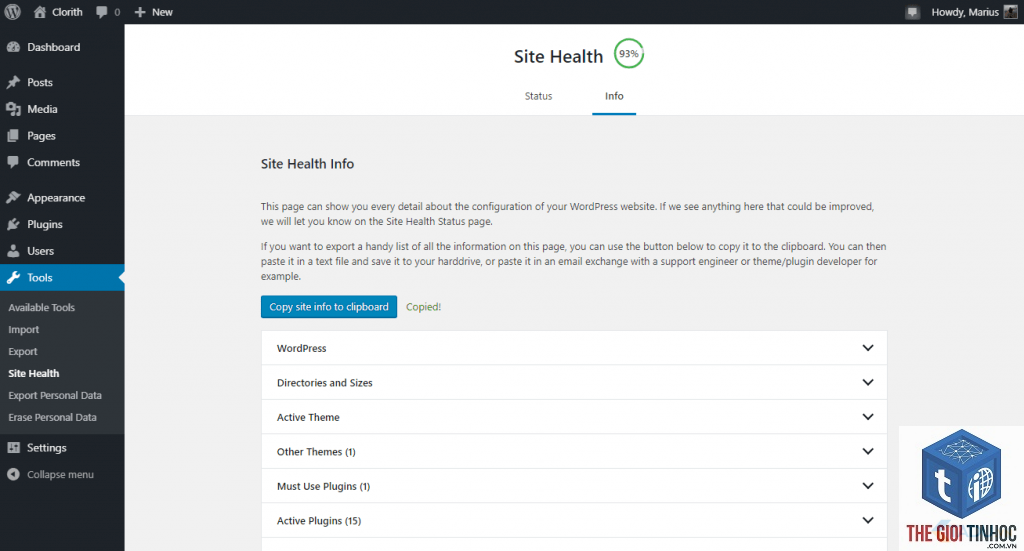
Khi bạn đọc báo cáo site health WordPress, bạn sẽ nhận được hai phần chính: phần thông tin (Info) và phần kiểm tra trạng thái (Status). Phần Info cung cấp dữ liệu chi tiết về môi trường hosting, phiên bản PHP, cơ sở dữ liệu, và các plugin đang hoạt động. Phần Status đưa ra các khuyến nghị cụ thể dựa trên những kiểm tra tự động.
Cách truy cập và đọc báo cáo site health WordPress

Để truy cập báo cáo site health WordPress, bạn vào menu Công cụ (Tools) > Tình trạng trang web (Site Health) trong bảng điều khiển WordPress. Giao diện sẽ hiển thị hai tab chính: Trạng thái (Status) và Thông tin (Info).
Tab Trạng thái (Status) trong báo cáo site health WordPress
Tab này hiển thị các kiểm tra tự động được phân loại theo ba mức độ:
- Khuyến nghị cải thiện (Recommended improvements): Các vấn đề cần được xử lý để tối ưu hiệu suất và bảo mật.
- Đã qua (Passed): Các kiểm tra đạt yêu cầu, không có vấn đề.
- Quan trọng (Critical): Các lỗi nghiêm trọng cần can thiệp ngay lập tức.
- Phát hiện sớm lỗi kỹ thuật: Các vấn đề như plugin lỗi thời, cấu hình sai sẽ được cảnh báo trước khi gây ra sự cố lớn.
- Tối ưu hiệu suất: Báo cáo chỉ ra những điểm yếu về tốc độ, giúp bạn cải thiện trải nghiệm người dùng.
- Tăng cường bảo mật: Phát hiện các lỗ hổng bảo mật tiềm ẩn như quyền truy cập file không đúng.
- Tiết kiệm thời gian: Thay vì tự kiểm tra từng thành phần, báo cáo tổng hợp tất cả thông tin cần thiết.
- Mở báo cáo: Vào Công cụ > Tình trạng trang web, chọn tab Trạng thái.
- Xem các mục Khuyến nghị cải thiện: Đây là những vấn đề cần ưu tiên xử lý. Đọc mô tả và làm theo hướng dẫn.
- Kiểm tra các mục Quan trọng: Nếu có dấu hiệu màu đỏ, bạn cần xử lý ngay lập tức.
- Chuyển sang tab Thông tin: Xem chi tiết về phiên bản PHP, MySQL, và các plugin.
- So sánh với khuyến nghị: Đối chiếu các chỉ số với tiêu chuẩn của WordPress.
- Ghi chú lại các vấn đề: Tạo danh sách các mục cần khắc phục và lên kế hoạch xử lý.
- Bỏ qua các cảnh báo màu vàng: Nhiều người chỉ chú ý đến lỗi màu đỏ, nhưng các khuyến nghị màu vàng cũng quan trọng không kém.
- Không cập nhật PHP: Sử dụng phiên bản PHP cũ là nguyên nhân hàng đầu gây chậm website và lỗ hổng bảo mật.
- Cài quá nhiều plugin không cần thiết: Mỗi plugin đều tiêu tốn tài nguyên, báo cáo sẽ chỉ ra số lượng plugin đang hoạt động.
- Không kiểm tra định kỳ: Chỉ đọc báo cáo một lần rồi bỏ quên, trong khi website thay đổi liên tục.
Mỗi mục trong báo cáo site health WordPress đều có mô tả chi tiết về vấn đề và hướng dẫn cách khắc phục. Ví dụ, nếu PHP memory limit quá thấp, báo cáo sẽ đề xuất tăng giá trị lên 256MB hoặc cao hơn.
Tab Thông tin (Info) trong báo cáo site health WordPress
Tab này cung cấp dữ liệu kỹ thuật chi tiết về website của bạn, bao gồm:
| Mục | Nội dung kiểm tra |
|---|---|
| WordPress | Phiên bản WordPress, theme đang dùng, số lượng plugin |
| Thư mục và quyền | Quyền truy cập thư mục wp-content, wp-admin |
| Môi trường máy chủ | Phiên bản PHP, MySQL, máy chủ web (Apache/Nginx) |
| Cơ sở dữ liệu | Kích thước, số bảng, phiên bản MySQL |
| Plugin và Theme | Danh sách tất cả plugin và theme đang kích hoạt |
Các chỉ số quan trọng khi đọc báo cáo site health WordPress

Khi đọc báo cáo site health WordPress, bạn cần đặc biệt chú ý đến những chỉ số sau đây vì chúng ảnh hưởng trực tiếp đến tốc độ và độ ổn định của website.
Phiên bản PHP
PHP là ngôn ngữ lập trình chạy nền tảng WordPress. Báo cáo site health WordPress sẽ kiểm tra phiên bản PHP hiện tại và so sánh với các phiên bản được hỗ trợ. WordPress khuyến nghị sử dụng PHP 7.4 trở lên, tốt nhất là PHP 8.0 hoặc 8.1. Phiên bản PHP càng mới, hiệu suất xử lý càng nhanh và bảo mật càng cao.
Giới hạn bộ nhớ PHP (PHP Memory Limit)
Chỉ số này cho biết lượng bộ nhớ tối đa mà WordPress có thể sử dụng. Giá trị mặc định thường là 40MB hoặc 64MB, nhưng với các website có nhiều plugin hoặc nội dung phong phú, bạn nên đặt ít nhất 256MB. Báo cáo site health WordPress sẽ cảnh báo nếu giá trị này quá thấp.
Thời gian phản hồi máy chủ (Server Response Time)
Đây là thời gian máy chủ xử lý yêu cầu từ trình duyệt. Báo cáo site health WordPress kiểm tra thời gian này và đưa ra khuyến nghị nếu nó vượt quá 600ms. Thời gian phản hồi lý tưởng là dưới 200ms.
Kết nối HTTPS
Báo cáo site health WordPress kiểm tra xem website có sử dụng chứng chỉ SSL hợp lệ hay không. HTTPS không chỉ bảo vệ dữ liệu người dùng mà còn là yếu tố xếp hạng trong Google.
Lợi ích khi thường xuyên đọc báo cáo site health WordPress
Việc đọc báo cáo site health WordPress định kỳ mang lại nhiều lợi ích thiết thực:
Hướng dẫn đọc báo cáo site health WordPress chi tiết từng bước

Để đọc báo cáo site health WordPress một cách hiệu quả, bạn thực hiện theo các bước sau:
Sai lầm thường gặp khi đọc báo cáo site health WordPress
Nhiều người dùng mắc phải những sai lầm sau khi đọc báo cáo site health WordPress:
Cách khắc phục các vấn đề phổ biến từ báo cáo site health WordPress
Vấn đề về PHP Memory Limit
Nếu báo cáo site health WordPress cảnh báo memory limit thấp,
Có, tính năng Site Health được tích hợp sẵn trong WordPress core hoàn toàn miễn phí. Bạn không cần cài thêm bất kỳ plugin nào để sử dụng.
Tần suất nên đọc báo cáo site health WordPress là bao lâu?
Bạn nên đọc báo cáo site health WordPress ít nhất mỗi tháng một lần. Nếu website có nhiều thay đổi thường xuyên như cài plugin mới, cập nhật nội dung, bạn nên kiểm tra hàng tuần.
Báo cáo site health WordPress có ảnh hưởng đến SEO không?
Có, gián tiếp. Các vấn đề như tốc độ chậm, bảo mật kém, hoặc lỗi kỹ thuật được phát hiện qua báo cáo site health WordPress đều ảnh hưởng đến trải nghiệm người dùng và thứ hạng tìm kiếm.
Làm thế nào để xuất báo cáo site health WordPress?
Trong tab Thông tin,
Không cần, nhưng plugin Health Check & Troubleshooting có thể mở rộng thêm các tính năng như kiểm tra plugin xung đột và chế độ khắc phục sự cố.
Kết luận
Đọc báo cáo site health WordPress là một thói quen cần thiết để duy trì website khỏe mạnh, an toàn và hoạt động với hiệu suất tối ưu. Công cụ này cung cấp cho bạn cái nhìn toàn diện về mọi khía cạnh kỹ thuật của website, từ đó giúp bạn đưa ra quyết định chính xác khi cần can thiệp. Đừng xem nhẹ những cảnh báo dù là nhỏ nhất, bởi chúng có thể là dấu hiệu của những vấn đề lớn hơn trong tương lai. Hãy dành thời gian mỗi tháng để kiểm tra và xử lý các khuyến nghị từ báo cáo site health WordPress, website của bạn sẽ vận hành trơn tru và bền vững hơn.
- WordPress Speed Audit: Bí Quyết Kiểm Tra và Tối Ưu Tốc Độ Website Chuyên Nghiệp
- Elementor Sau Khi Bật SSL Bị Lỗi: Nguyên Nhân Và Cách Khắc Phục Toàn Diện
- Google Search Console Insights là gì? Hướng dẫn toàn diện từ A-Z cho người làm SEO
- Elementor Custom Fields Lỗi: Nguyên Nhân, Cách Khắc Phục Và Mẹo Tối Ưu
- Hướng Dẫn Chi Tiết Về Tax Class WooCommerce: Cấu Hình Thuế Chuyên Nghiệp Cho Cửa Hàng
Bài viết cùng chủ đề:
-

Quản trị mạng multisite WordPress: Chiến lược tối ưu cho hệ thống website đa站点
-

Hướng dẫn chi tiết cấu hình multisite WordPress từ A-Z cho người mới bắt đầu
-

Hướng dẫn chi tiết cách phân quyền multisite WordPress cho quản trị viên
-

Hướng dẫn chi tiết cách xóa website trong multisite WordPress an toàn và triệt để
-

Hướng dẫn chi tiết cách thêm website vào multisite WordPress từ A đến Z
-

Quản lý multisite WordPress: Chiến lược tối ưu cho hệ thống website đa trang
-

Hướng dẫn chi tiết cách tạo WordPress Multisite từ A đến Z cho người mới bắt đầu
-

Hướng dẫn kiểm tra trạng thái website WordPress toàn diện từ A đến Z
-

Hướng dẫn chi tiết cách xóa dữ liệu cá nhân WordPress an toàn và triệt để
-

Hướng dẫn chi tiết cách xuất dữ liệu cá nhân WordPress đúng chuẩn GDPR và bảo mật
-

Quản lý công cụ WordPress: Bí quyết tối ưu hiệu suất và bảo mật toàn diện
-

Công cụ Site Health WordPress: Hướng dẫn Toàn diện Kiểm tra và Tối ưu Website
-
Xem Site Health WordPress: Hướng Dẫn Kiểm Tra và Tối Ưu Toàn Diện
-

Kiểm tra sức khỏe website WordPress toàn diện: Bí quyết giữ website luôn ở đỉnh cao phong độ
-

Hướng dẫn khôi phục dữ liệu wordpress cơ bản từ A đến Z cho người mới bắt đầu
-

Hướng dẫn backup dữ liệu WordPress cơ bản: Bảo vệ website toàn diện từ A đến Z









