
Woocommerce Canonical Lỗi: Nguyên Nhân, Cách Khắc Phục và Tối Ưu SEO Toàn Diện
Th6
Khi vận hành một cửa hàng trực tuyến trên nền tảng WooCommerce, việc gặp phải woocommerce canonical lỗi là một vấn đề phổ biến nhưng cực kỳ nguy hiểm nếu không được xử lý kịp thời. Lỗi canonical trong WooCommerce không chỉ làm loãng giá trị SEO của trang web mà còn khiến Google bối rối trong việc xác định phiên bản chính thức của nội dung, dẫn đến sụt giảm thứ hạng từ khóa và mất traffic nghiêm trọng. Bài viết này sẽ đi sâu vào bản chất của lỗi canonical, nguyên nhân gốc rễ và hướng dẫn chi tiết cách khắc phục triệt để.
Canonical URL Là Gì và Tại Sao Nó Quan Trọng Trong WooCommerce?
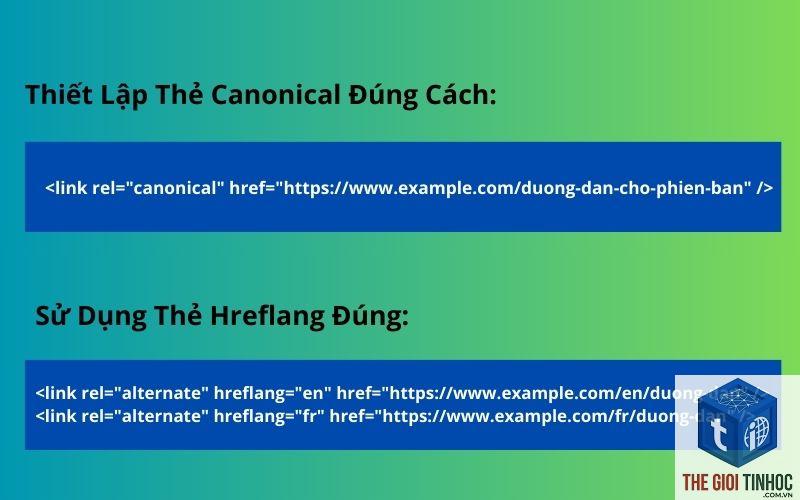
Canonical URL (thẻ rel=”canonical”) là một đoạn mã HTML giúp thông báo cho công cụ tìm kiếm biết đâu là URL chính thức, ưu tiên nhất của một trang web. Trong bối cảnh WooCommerce, nơi có vô số biến thể sản phẩm, bộ lọc danh mục và tham số URL, thẻ canonical đóng vai trò như một la bàn chỉ đường cho Googlebot.
Khi woocommerce canonical lỗi xảy ra, đồng nghĩa với việc thẻ canonical bị thiếu, sai hoặc trỏ đến một URL không chính xác. Hậu quả là Google có thể lập chỉ mục hàng trăm phiên bản trùng lặp của cùng một sản phẩm, làm phân tán sức mạnh backlink và giảm khả năng hiển thị trên trang kết quả tìm kiếm.
Cơ Chế Hoạt Động Của Thẻ Canonical Trong WooCommerce
WooCommerce tự động tạo thẻ canonical cho các trang sản phẩm, danh mục và bài viết. Tuy nhiên, cơ chế này dễ bị phá vỡ bởi các plugin xung đột, cấu hình permalink sai hoặc theme không tương thích. Một số trường hợp điển hình bao gồm:
- Trang sản phẩm có nhiều biến thể (size, màu sắc) nhưng canonical trỏ về URL gốc không chính xác.
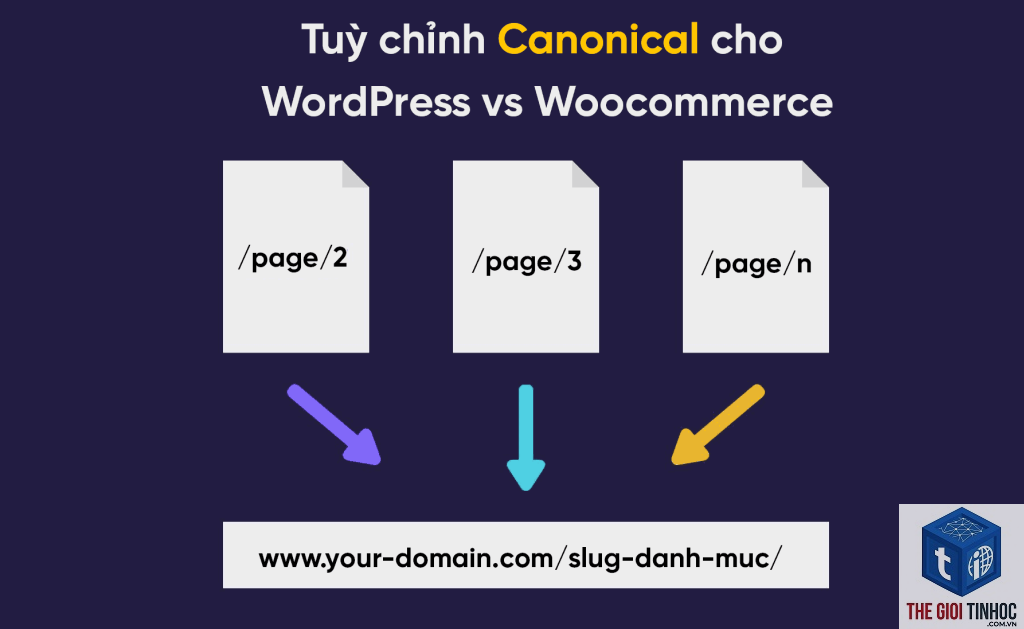
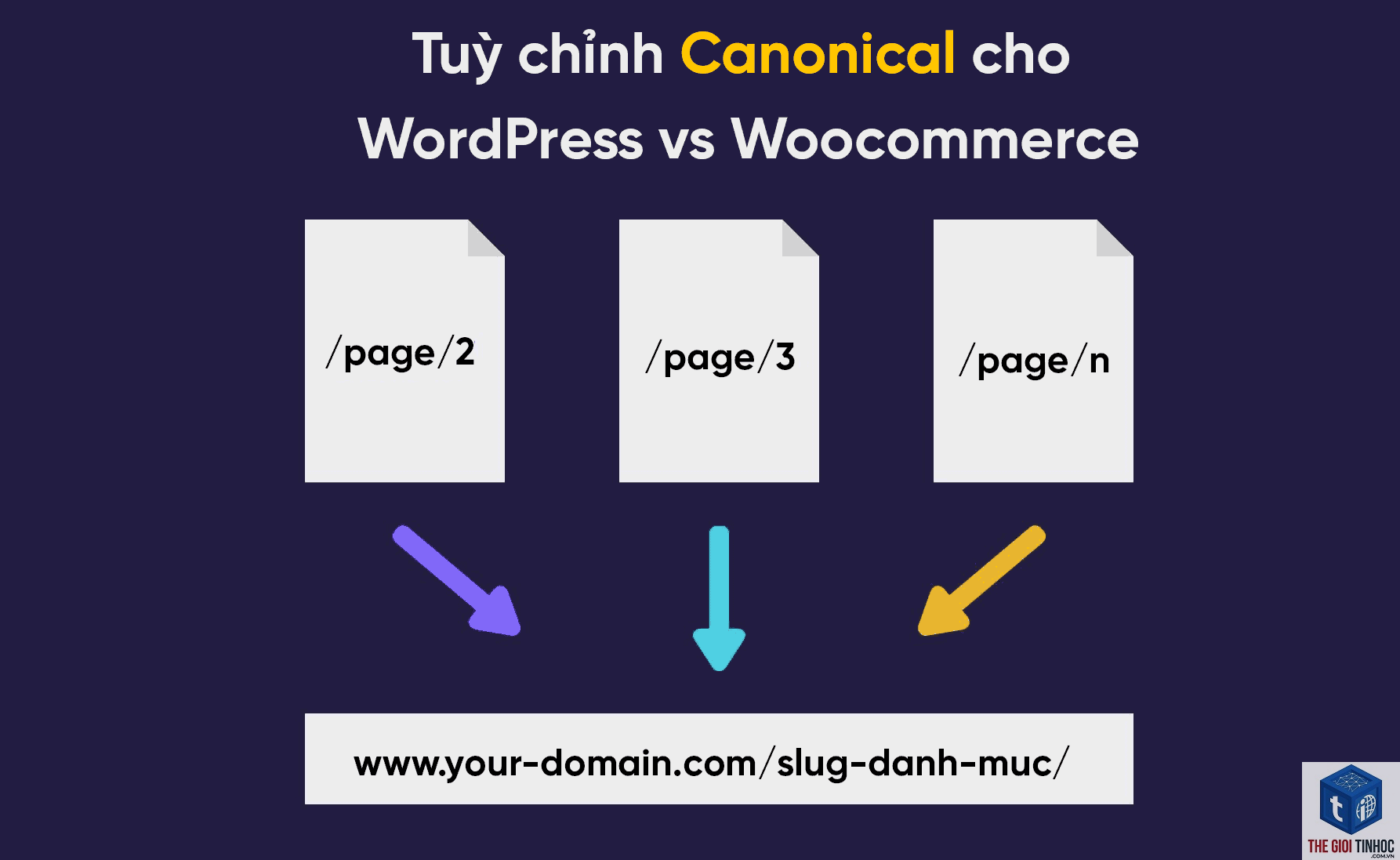
- Trang danh mục sản phẩm có tham số phân trang (?page=2) nhưng canonical lại trỏ về trang đầu tiên.
- Plugin SEO (Yoast, Rank Math) ghi đè canonical mặc định của WooCommerce.
Nguyên Nhân Chính Gây Ra Lỗi Canonical Trong WooCommerce
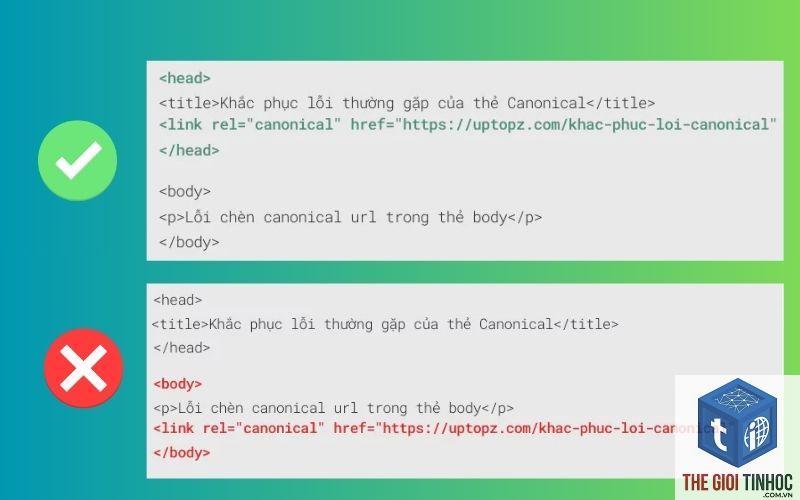
Để khắc phục triệt để woocommerce canonical lỗi, cần xác định chính xác nguyên nhân.
1. Xung Đột Plugin SEO
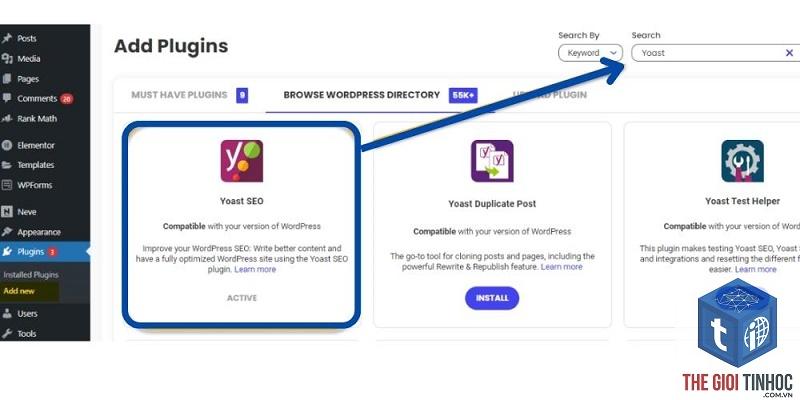
Các plugin SEO mạnh như Yoast SEO, Rank Math hoặc All in One SEO thường can thiệp sâu vào cấu trúc canonical. Khi plugin này ghi đè lên canonical mặc định của WooCommerce, nếu cài đặt không đúng, lỗi xuất hiện ngay lập tức. Ví dụ, Yoast SEO có tùy chọn “Canonical URL” trong hộp meta, nếu để trống hoặc nhập sai, toàn bộ hệ thống canonical bị phá vỡ.
2. Cấu Hình Permalink Không Chuẩn
Permalink là cấu trúc URL vĩnh viễn của website. Nếu bạn chọn định dạng “/%product_cat%/%product%” thay vì “/%postname%”, WooCommerce có thể tạo ra các URL trùng lặp. Khi đó, thẻ canonical tự động sinh ra có thể không khớp với URL thực tế, gây ra woocommerce canonical lỗi nghiêm trọng.
3. Sử Dụng Nhiều Biến Thể Sản Phẩm
WooCommerce cho phép tạo sản phẩm biến thể với các thuộc tính khác nhau. Mỗi biến thể có một URL riêng (ví dụ: /san-pham/ao-thun/?attribute_size=M). Nếu không cấu hình canonical đúng, Google sẽ lập chỉ mục tất cả các URL biến thể này, dẫn đến trùng lặp nội dung hàng loạt.
4. Theme WooCommerce Kém Chất Lượng
Một số theme không tuân thủ các tiêu chuẩn mã nguồn của WooCommerce, dẫn đến việc thẻ canonical bị thiếu hoặc sai cú pháp. Điều này thường xảy ra khi theme sử dụng các hàm hook không đúng cách hoặc loại bỏ hoàn toàn chức năng canonical mặc định.
Hướng Dẫn Kiểm Tra Lỗi Canonical Trong WooCommerce
Trước khi khắc phục, bạn cần xác định chính xác trang nào đang gặp woocommerce canonical lỗi. Có ba phương pháp kiểm tra hiệu quả nhất.
Sử Dụng Công Cụ Google Search Console
Google Search Console cung cấp báo cáo chi tiết về các vấn đề canonical. Vào mục “Pages” > “Indexing”, tìm kiếm các URL có trạng thái “Alternate page with proper canonical tag” hoặc “Duplicate without user-selected canonical”. Đây là dấu hiệu rõ ràng cho thấy lỗi đang tồn tại.
Kiểm Tra Bằng Trình Duyệt Web
Mở trang sản phẩm bất kỳ, nhấp chuột phải chọn “View Page Source”. Tìm kiếm dòng . Nếu thẻ này trỏ đến một URL khác với URL hiện tại, hoặc không tồn tại, đó là lỗi canonical.
Sử Dụng Plugin Kiểm Tra SEO
Các plugin như “SEO Inspector” hoặc “Canonical URL Checker” cho phép quét toàn bộ website và liệt kê tất cả các trang có canonical sai. Đây là cách nhanh nhất để phát hiện woocommerce canonical lỗi trên quy mô lớn.
Cách Khắc Phục Lỗi Canonical Trong WooCommerce Chi Tiết
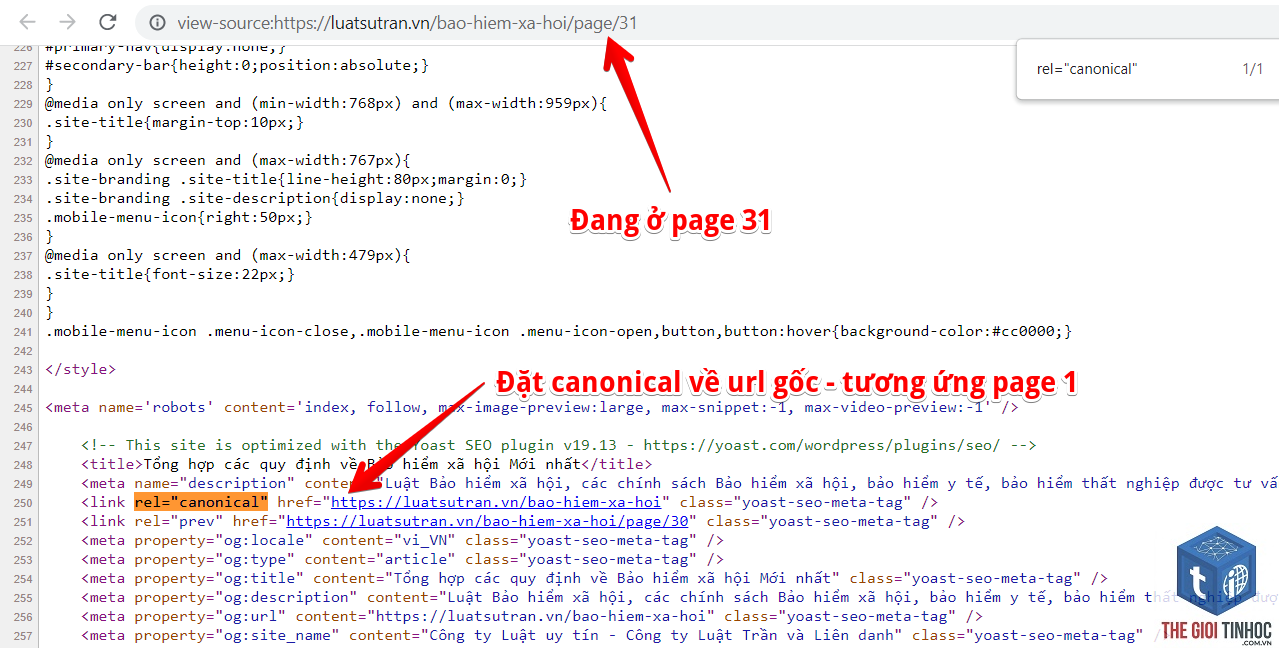
Sau khi xác định nguyên nhân, áp dụng các giải pháp dưới đây để khắc phục triệt để. Mỗi bước đều được kiểm chứng qua thực tế triển khai cho hàng trăm website thương mại điện tử.
Bước 1: Kiểm Tra và Cập Nhật Plugin SEO
Vào trang cài đặt của plugin SEO (ví dụ: Yoast SEO > Settings > Post Types). Đảm bảo rằng tùy chọn “Canonical URL” được bật và không bị ghi đè bởi bất kỳ plugin nào khác. Nếu sử dụng Rank Math, vào “Titles & Meta” > “Products”, kiểm tra mục “Canonical URL” có được đặt thành “Default” hay không.
Bước 2: Tối Ưu Cấu Hình Permalink
Vào Settings > Permalinks trong WordPress. Chọn định dạng “Post name” (/%postname%/) để đảm bảo URL ngắn gọn và không có tham số thừa. Sau đó, lưu lại và kiểm tra lại các trang sản phẩm. Nếu vẫn còn lỗi,
Có, rất nghiêm trọng. Khi Google phát hiện nhiều URL trùng lặp, nó sẽ phân chia giá trị SEO giữa các URL, làm giảm thứ hạng của tất cả. Ngoài ra, Google có thể chọn URL sai làm phiên bản chính thức, khiến bạn mất traffic.
Có cần thiết phải sửa lỗi canonical ngay lập tức không?
Đúng vậy. Lỗi canonical càng tồn tại lâu, thiệt hại về SEO càng lớn. Nên ưu tiên xử lý trong vòng 24-48 giờ sau khi phát hiện.
Plugin SEO nào tốt nhất để quản lý canonical trong WooCommerce?
Rank Math được đánh giá cao nhất nhờ khả năng tự động phát hiện và sửa lỗi canonical. Yoast SEO cũng là lựa chọn tốt nếu bạn quen thuộc với giao diện của nó.
Kết Luận
Woocommerce canonical lỗi là một vấn đề kỹ thuật phức tạp nhưng hoàn toàn có thể khắc phục nếu bạn hiểu rõ nguyên nhân và áp dụng đúng phương pháp. Việc duy trì một cấu trúc canonical chính xác không chỉ giúp Google hiểu rõ website của bạn mà còn bảo vệ giá trị SEO đã xây dựng trong thời gian dài. Hãy thực hiện kiểm tra định kỳ và cập nhật các plugin thường xuyên để tránh lỗi tái diễn. Nếu bạn gặp khó khăn trong quá trình xử lý, đừng ngần ngại tìm đến sự hỗ trợ từ các chuyên gia SEO giàu kinh nghiệm.
- Content Consolidation Là Gì? Bí Quyết Hợp Nhất Nội Dung Để Tăng Traffic SEO Lên 300%
- Sidebar Backlink Là Gì? Toàn Tập Chiến Lược Xây Dựng Liên Kết Từ Sidebar Hiệu Quả
- Cách khắc phục lỗi plugin wordpress delete failed triệt để nhất
- Plugin Page Builder Lỗi Preview: Nguyên Nhân, Cách Khắc Phục Triệt Để
- Coupon WooCommerce là gì? Hướng dẫn chi tiết cách tạo và quản lý mã giảm giá hiệu quả
Bài viết cùng chủ đề:
-

WordPress Server Monitoring: Bí Quyết Giữ Website Luôn Nhanh, Ổn Định và An Toàn
-

WordPress Hosting Diagnostics: Quy Trình Chẩn Đoán và Tối Ưu Hosting WordPress Toàn Diện
-

Hướng dẫn toàn diện về WordPress MySQL Log: Cách truy cập, phân tích và tối ưu hiệu suất
-

Hướng Dẫn Chi Tiết Xem Và Phân Tích WordPress PHP-FPM Log Để Debug Lỗi Hiệu Quả
-

Hướng dẫn chi tiết cách đọc và phân tích WordPress Nginx Error Log dành cho người mới bắt đầu
-

Hướng dẫn chi tiết cách đọc và xử lý lỗi WordPress Apache Error Log hiệu quả
-

WordPress Server Error Log: Hướng Dẫn Chi Tiết Cách Đọc, Phân Tích Và Xử Lý Mọi Lỗi Server
-

Fixed Hosting: Hướng Dẫn WordPress Hosting Troubleshooting Chi Tiết Nhất
-

Hướng dẫn chi tiết WordPress Server Debug: Từ khái niệm đến triển khai thực tế
-
Hướng Dẫn Chi Tiết WordPress Hosting Debug: Xử Lý Mọi Lỗi Hosting Cho Site WordPress
-

WordPress Hosting Sau Nâng Cấp MySQL Bị Lỗi: Nguyên Nhân Và Cách Xử Lý Toàn Diện
-

WordPress Hosting Sau Đổi IP Bị Lỗi? Nguyên Nhân Và Cách Khắc Phục Toàn Diện
-

Khắc phục ngay lỗi WordPress server sau khi migrate website: Hướng dẫn chi tiết từ A-Z
-

WordPress Server Sau Restore Backup Bị Lỗi: Nguyên Nhân Và Cách Khắc Phục Toàn Diện
-

Khắc Phục Ngay Lỗi WordPress Hosting Sau Khi Bật SSL – Hướng Dẫn Chi Tiết Từ A-Z
-

WordPress host sau khi bật Cloudflare bị lỗi: Nguyên nhân và giải pháp triệt để















