
Elementor CSS Mobile Lỗi: Tổng Hợp Nguyên Nhân Và Giải Pháp Chi Tiết
Th6
Khi xây dựng website với Elementor, nhiều người gặp phải tình trạng elementor css mobile lỗi, khiến bố cục trang bị vỡ, font chữ sai kích thước hoặc các phần tử không hiển thị đúng trên điện thoại. Lỗi này thường xuất phát từ việc cài đặt responsive chưa chính xác, xung đột mã nguồn hoặc cache trình duyệt. Bài viết này phân tích chuyên sâu các nguyên nhân phổ biến và hướng dẫn cách khắc phục từng bước, giúp bạn tối ưu giao diện di động một cách hiệu quả.
Elementor CSS Mobile Lỗi Là Gì? Bản Chất Và Biểu Hiện
Elementor CSS mobile lỗi là thuật ngữ chỉ những vấn đề về định kiểu (style) xuất hiện trên thiết bị di động khi sử dụng trình xây dựng trang Elementor. Các biểu hiện thường gặp bao gồm:
- Bố cục bị lệch, các cột chồng lên nhau hoặc tràn ra ngoài màn hình.
- Kích thước font chữ không thay đổi theo breakpoint, quá to hoặc quá nhỏ.
- Khoảng cách (padding, margin) không đồng nhất giữa các thiết bị.
- Hình ảnh hoặc video bị cắt xén, không co giãn đúng tỷ lệ.
- Hiệu ứng (animation, hover) không hoạt động hoặc bị giật trên mobile.
- Mở trang bằng Elementor Editor.
- Nhấn vào biểu tượng responsive (hình chiếc điện thoại) ở thanh công cụ dưới cùng.
- Chuyển lần lượt giữa các chế độ: Desktop, Tablet, Mobile.
- Tại mỗi chế độ, kiểm tra lại padding, margin, width, height, font-size, alignment của từng section, column và widget.
- Sử dụng các tab riêng (Desktop/Tablet/Mobile) trong bảng điều chỉnh để set giá trị khác nhau.
Bản chất của lỗi này thường liên quan đến cách Elementor xử lý CSS cho các điểm dừng (breakpoints) mặc định: Desktop, Tablet và Mobile. Nếu bạn không tinh chỉnh riêng cho từng breakpoint, trình duyệt sẽ lấy CSS chung và áp dụng sai tỷ lệ.
Phân Loại Các Lỗi CSS Mobile Thường Gặp Trong Elementor
Lỗi Do Thiết Lập Responsive Breakpoint Sai
Elementor cung cấp ba breakpoints cơ bản: Desktop (≥1025px), Tablet (768px–1024px) và Mobile (≤767px). Nếu bạn chỉ chỉnh sửa ở tab Desktop mà không kiểm tra tab Mobile, các giá trị padding, margin hay width sẽ bị giữ nguyên, gây ra hiện tượng tràn layout trên màn hình nhỏ.
Lỗi Do Custom CSS Không Được Viết Đúng Cú Pháp Media Query
Nhiều người viết CSS tùy chỉnh trong Elementor mà quên đặt trong @media query. Ví dụ: thay vì viết @media (max-width: 767px) {.class { width: 100%; } }, họ lại viết trực tiếp .class { width: 100%; }, khiến style đó áp dụng cho mọi thiết bị.
Lỗi Do Cache Trang Hoặc Cache Plugin
Cache từ trình duyệt, hosting hoặc plugin cache (WP Rocket, LiteSpeed Cache) có thể lưu lại phiên bản CSS cũ của Elementor. Khi bạn thay đổi style mobile, trình duyệt vẫn load file CSS cũ, khiến lỗi không được khắc phục ngay lập tức.
Lỗi Do Xung Đột Theme Hoặc Plugin Khác
Một số theme có file style.css riêng (như Astra, GeneratePress) hoặc plugin tối ưu CSS (Autoptimize, WP Super Minify) có thể chèn mã chồng chéo lên CSS của Elementor, đặc biệt trên mobile.
Lỗi Do Đơn Vị Đo Không Phù Hợp
Sử dụng đơn vị px cho kích thước font, width hoặc height mà không chuyển sang %, vw, vh hoặc em sẽ khiến phần tử không co giãn linh hoạt. Ví dụ: một button có width: 300px sẽ tràn màn hình điện thoại 320px.
Hướng Dẫn Chi Tiết Khắc Phục Elementor CSS Mobile Lỗi
Bước 1: Kiểm Tra Và Tinh Chỉnh Breakpoint Trong Elementor
Bước 2: Sử Dụng Custom CSS Đúng Cách Với Media Query
Khi bạn cần viết CSS tùy chỉnh cho mobile, hãy vào Advanced > Custom CSS của section/widget và đặt mã trong đúng breakpoint. Ví dụ:
@media (max-width: 767px) {.my-class { width: 100%!important; padding: 10px!important; }
}
Lưu ý: Nếu muốn override style mặc định, có thể cần thêm!important, nhưng hãy dùng một cách hạn chế để tránh rối mã.
Bước 3: Xóa Tất Cả Cache
- Xóa cache trình duyệt: Ctrl+Shift+Del (Windows) hoặc Cmd+Shift+Del (Mac).
- Xóa cache plugin: Vào plugin cache (nếu có) và chọn Clear Cache.
- Xóa cache hosting: Nếu dùng quản lý hosting (cPanel, Cloudflare), hãy purge cache.
- Vào Elementor > Tools > Regenerate CSS để tạo lại file CSS mới.
Bước 4: Kiểm Tra Xung Đột Theme/Plugin
- Tạm thời chuyển sang theme mặc định (Twenty Twenty-Four) để xem lỗi còn xuất hiện không.
- Nếu hết lỗi, nguyên nhân đến từ theme bạn đang dùng. Hãy liên hệ hỗ trợ theme hoặc chỉnh sửa file style.css.
- Nếu vẫn còn lỗi, deactivate lần lượt các plugin (trừ Elementor và Elementor Pro) để tìm ra plugin gây xung đột.
Bước 5: Chuyển Đơn Vị Đo Sang Dạng Co Giãn
Trong bảng Style của widget hoặc section, ưu tiên dùng:
- %, vw cho width/height.
- em, rem cho font-size.
- VW, VH cho kích thước toàn trang.
- Đặt max-width: 100% cho hình ảnh và video.
Sai Lầm Thường Gặp Khi Xử Lý Lỗi CSS Mobile Trong Elementor
- Chỉ chỉnh sửa trên Desktop rồi cho rằng mobile tự động responsive: Elementor không tự scaling mọi thứ; bạn phải chủ động set breakpoint.
- Dùng!important tràn lan: Gây khó bảo trì và dễ xảy ra xung đột khi cập nhật CSS về sau.
- Không kiểm tra trực tiếp trên điện thoại thật: Trình giả lập trong trình duyệt đôi khi không giống hoàn toàn thiết bị thật.
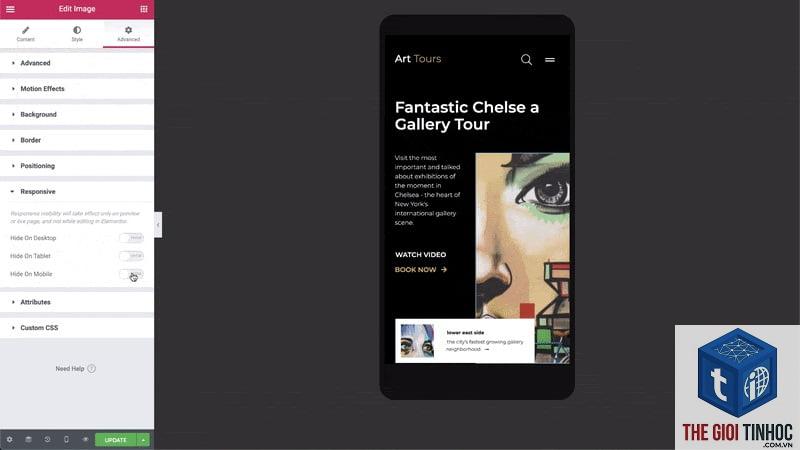
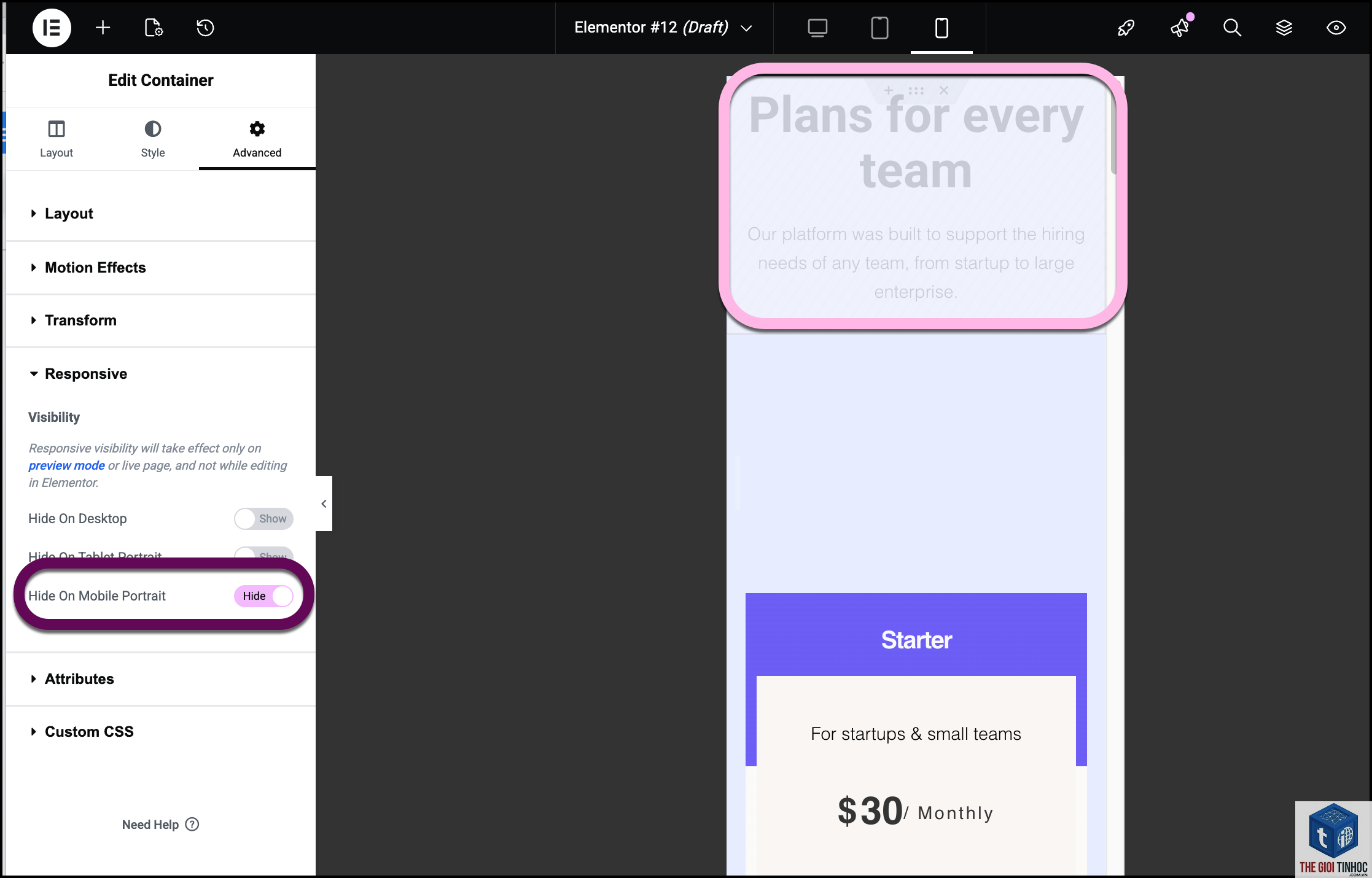
- Bỏ qua tab hide on Desktop/Tablet/Mobile: Một widget hiển thị trên desktop nhưng ẩn trên mobile có thể gây khoảng trống khi dùng visibility settings.
- Quên clear cache sau mỗi lần chỉnh sửa: Dẫn đến lỗi vẫn còn dù đã sửa trong editor.
Bảng So Sánh Các Phương Pháp Sửa Lỗi CSS Mobile
| Phương pháp | Ưu điểm | Nhược điểm | Thời gian thực hiện |
|---|---|---|---|
| Chỉnh breakpoint trong giao diện Elementor | Trực quan, không cần code | Không sửa được lỗi phức tạp | 5–15 phút |
| Custom CSS với media query | Kiểm soát chi tiết, sửa triệt để | Yêu cầu kiến thức CSS cơ bản | 15–30 phút |
| Disable conflict theme/plugin | Nhanh, xác định chính xác nguyên nhân | Có thể làm mất tính năng của plugin | 10–20 phút |
| Regenerate CSS + clear cache | Đơn giản, hiệu quả với lỗi cache | Chỉ giải quyết tạm thời nếu lỗi gốc vẫn còn | 2–5 phút |
Ứng Dụng Thực Tế: Case Study Sửa Lỗi Responsive Cho Một Section
Giả sử bạn có một section 3 cột trên desktop. Trên mobile, các cột này cần xếp chồng dọc (stack) và mỗi cột chiếm full width. Cách làm:
- Trong tab Layout của section, set Structure là 3 cột.
- Chuyển xuống tab Mobile, chọn Responsive Reverse Column? hoặc set Column Width mỗi cột là 100%.
- Nếu không tự động, viết Custom CSS tại Column:
@media (max-width: 767px) {.elementor-column { width: 100%!important; }
}
Kiểm tra trên chế độ mobile editor và xóa cache để thấy thay đổi.
Lưu Ý Quan Trọng Để Tránh Elementor CSS Mobile Lỗi
- Luôn cập nhật Elementor và Elementor Pro lên phiên bản mới nhất để hưởng các bản vá CSS.
- Dùng child theme nếu bạn có ý định sửa file style.css của theme.
- Kiểm tra website trên Google Mobile-Friendly Test sau khi fix lỗi.
- Sao lưu website trước khi thực hiện thay đổi lớn.
- Giới hạn số lượng widget trên một trang để giảm tải CSS.
Câu Hỏi Thường Gặp (FAQ)
Làm thế nào để fix lỗi CSS mobile trong Elementor nhanh nhất?
Bước nhanh nhất là vào Elementor Editor, chuyển sang chế độ Mobile, kiểm tra các giá trị width/padding/margin của section và column. Nếu không ổn, hãy vào Elementor > Tools > Regenerate CSS và clear toàn bộ cache.
Tại sao Elementor của tôi hiển thị đúng trên desktop nhưng lỗi trên mobile?
Điều này thường do bạn chưa thiết lập breakpoint cho mobile, hoặc có CSS từ theme/plugin ghi đè lên style mobile của Elementor. Cách khắc phục: kiểm tra tab Mobile trong editor và tìm xung đột plugin.
Có cần phải biết code để sửa lỗi CSS mobile trong Elementor không?
Không bắt buộc. Phần lớn lỗi có thể sửa bằng giao diện kéo thả của Elementor. Tuy nhiên, với các lỗi phức tạp hoặc muốn tùy chỉnh sâu, bạn cần hiểu cơ bản về CSS và media query.
Lỗi hide on mobile không hoạt động trong Elementor, nguyên nhân do đâu?
Nguyên nhân thường là do cache, hoặc do widget bị set display:none nhưng vẫn chiếm không gian do margin/padding. Hãy kiểm tra lại visibility settings ở từng widget và đảm bảo chưa có xung đột từ theme.
Sử dụng plugin tối ưu CSS có gây ra lỗi mobile không?
Có. Các plugin như Autoptimize, WP Super Minify có thể kết hợp hoặc inline CSS sai cách, dẫn đến hỏng layout trên mobile. Nếu gặp lỗi, hãy tạm tắt plugin đó và kiểm tra lại.
Kết Luận
Elementor CSS mobile lỗi là vấn đề phổ biến nhưng hoàn toàn có thể khắc phục nếu bạn hiểu rõ cơ chế responsive của Elementor. Bằng cách kiểm tra breakpoint, sử dụng custom CSS đúng cú pháp, xóa cache và loại bỏ xung đột, bạn sẽ có giao diện di động mượt mà, thân thiện với người dùng. Hãy áp dụng các bước trong bài viết này để tiết kiệm thời gian và nâng cao trải nghiệm website trên mọi thiết bị.
- CPC là gì? Hướng dẫn chi tiết cách tối ưu chi phí mỗi lần nhấp chuột trong quảng cáo Google Ads
- Shared Keywords SEMrush: Hướng Dẫn Toàn Diện Để Phân Tích Đối Thủ và Mở Rộng Chiến Lược SEO
- WordPress Thumbnail Sai Kích Thước: Nguyên Nhân, Cách Khắc Phục Triệt Để
- Woocommerce Session Table Lỗi: Nguyên Nhân, Dấu Hiệu Và Cách Xử Lý Triệt Để
- Theme WordPress Miễn Phí Là Gì? Hướng Dẫn Toàn Diện Từ A-Z Cho Người Mới Bắt Đầu
Bài viết cùng chủ đề:
-

WordPress Server Monitoring: Bí Quyết Giữ Website Luôn Nhanh, Ổn Định và An Toàn
-

WordPress Hosting Diagnostics: Quy Trình Chẩn Đoán và Tối Ưu Hosting WordPress Toàn Diện
-

Hướng dẫn toàn diện về WordPress MySQL Log: Cách truy cập, phân tích và tối ưu hiệu suất
-

Hướng Dẫn Chi Tiết Xem Và Phân Tích WordPress PHP-FPM Log Để Debug Lỗi Hiệu Quả
-

Hướng dẫn chi tiết cách đọc và phân tích WordPress Nginx Error Log dành cho người mới bắt đầu
-

Hướng dẫn chi tiết cách đọc và xử lý lỗi WordPress Apache Error Log hiệu quả
-

WordPress Server Error Log: Hướng Dẫn Chi Tiết Cách Đọc, Phân Tích Và Xử Lý Mọi Lỗi Server
-

Fixed Hosting: Hướng Dẫn WordPress Hosting Troubleshooting Chi Tiết Nhất
-

Hướng dẫn chi tiết WordPress Server Debug: Từ khái niệm đến triển khai thực tế
-
Hướng Dẫn Chi Tiết WordPress Hosting Debug: Xử Lý Mọi Lỗi Hosting Cho Site WordPress
-

WordPress Hosting Sau Nâng Cấp MySQL Bị Lỗi: Nguyên Nhân Và Cách Xử Lý Toàn Diện
-

WordPress Hosting Sau Đổi IP Bị Lỗi? Nguyên Nhân Và Cách Khắc Phục Toàn Diện
-

Khắc phục ngay lỗi WordPress server sau khi migrate website: Hướng dẫn chi tiết từ A-Z
-

WordPress Server Sau Restore Backup Bị Lỗi: Nguyên Nhân Và Cách Khắc Phục Toàn Diện
-

Khắc Phục Ngay Lỗi WordPress Hosting Sau Khi Bật SSL – Hướng Dẫn Chi Tiết Từ A-Z
-

WordPress host sau khi bật Cloudflare bị lỗi: Nguyên nhân và giải pháp triệt để















