
WooCommerce Safe Mode: Hướng Dẫn Chi Tiết Cách Kích Hoạt Và Sử Dụng Để Sửa Lỗi Website
Th6
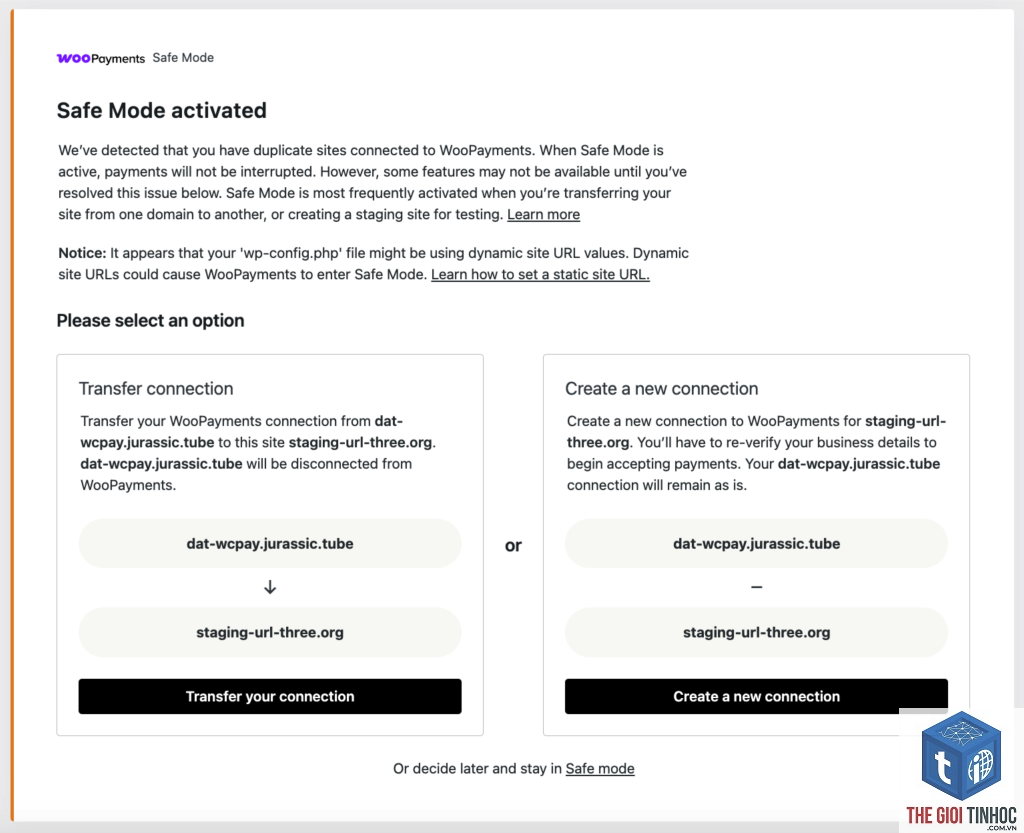
Khi website bán hàng trên nền tảng WooCommerce gặp sự cố như màn hình trắng, lỗi 500, hoặc xung đột plugin, việc truy cập vào bảng điều khiển để khắc phục trở nên bất khả thi. Đây là lúc tính năng WooCommerce safe mode phát huy tác dụng. Đây là một cơ chế bảo vệ tích hợp sẵn, cho phép bạn tạm thời vô hiệu hóa tất cả các plugin và theme tùy chỉnh ngoại trừ WooCommerce core, giúp bạn xác định và giải quyết vấn đề một cách an toàn. Bài viết này sẽ đi sâu vào cách thức hoạt động, lợi ích, và quy trình từng bước để sử dụng chế độ này hiệu quả.
WooCommerce Safe Mode Là Gì? Bản Chất Và Cơ Chế Hoạt Động
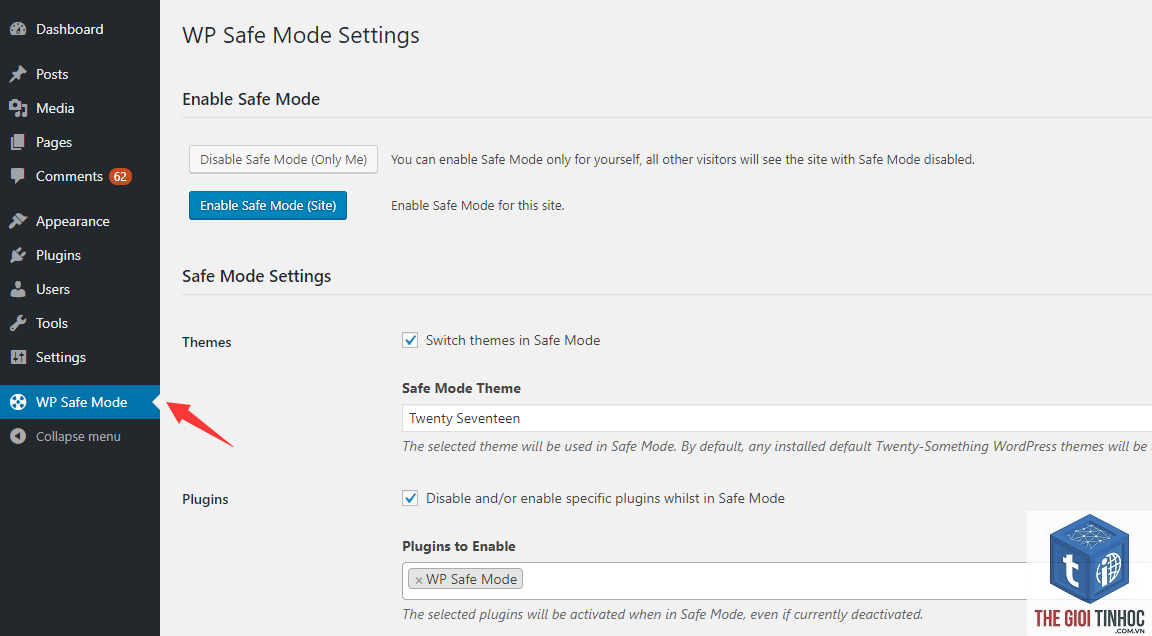
WooCommerce safe mode là một tính năng được giới thiệu từ phiên bản 3.9 trở đi, cho phép người quản trị truy cập vào trang quản trị WordPress với một môi trường tối giản. Khi kích hoạt, hệ thống sẽ tạm thời vô hiệu hóa tất cả các plugin đang hoạt động (trừ WooCommerce) và chuyển về theme mặc định (Storefront hoặc Twenty Twenty-Four).
Cơ chế này hoạt động dựa trên việc thêm một tham số đặc biệt vào URL. Khi bạn truy cập vào một trang cụ thể với tham số này, WordPress sẽ lọc bỏ các hook và filter không cần thiết, chỉ giữ lại những chức năng cốt lõi của WooCommerce. Điều này giúp bạn dễ dàng kiểm tra xem lỗi có đến từ một plugin bên thứ ba hay không mà không cần phải gỡ bỏ hoàn toàn chúng.
Phân Biệt Safe Mode Với Maintenance Mode
Nhiều người dùng thường nhầm lẫn giữa safe mode và maintenance mode. Maintenance mode là chế độ bảo trì hiển thị thông báo cho khách hàng khi bạn đang cập nhật website. Trong khi đó, safe mode là chế độ dành riêng cho quản trị viên, giúp họ sửa lỗi mà không ảnh hưởng đến trải nghiệm người dùng cuối.
| Tiêu chí | WooCommerce Safe Mode | Maintenance Mode |
|---|---|---|
| Đối tượng | Quản trị viên | Khách hàng |
| Mục đích | Sửa lỗi kỹ thuật | Thông báo bảo trì |
| Plugin bị vô hiệu hóa | Tất cả trừ WooCommerce | Không thay đổi |
| Khả năng truy cập admin | Có | Có |
Khi Nào Cần Sử Dụng WooCommerce Safe Mode?
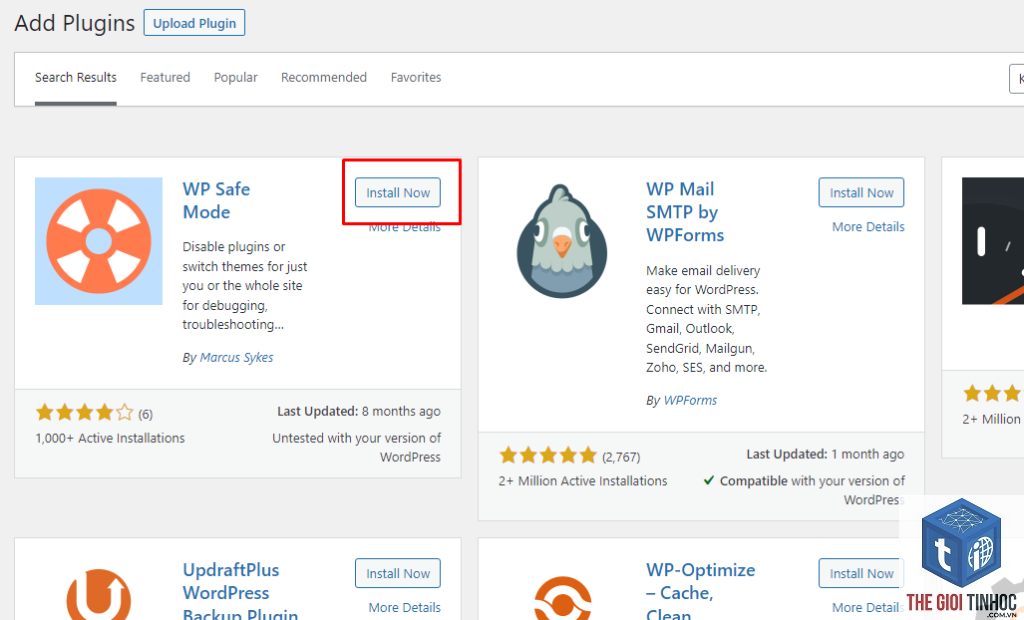
Việc nhận biết thời điểm cần kích hoạt chế độ này sẽ giúp bạn tiết kiệm thời gian và tránh làm hỏng thêm dữ liệu.
- Lỗi 500 Internal Server Error: Đây thường là dấu hiệu của xung đột plugin hoặc theme. Safe mode giúp cô lập nguyên nhân.
- Xung đột sau khi cập nhật: Khi bạn vừa cập nhật WooCommerce hoặc một plugin thanh toán, vận chuyển và website ngừng hoạt động.
- Lỗi JavaScript hoặc CSS: Giao diện admin bị hỏng, không thể thao tác được.
- Không thể truy cập trang cài đặt: Khi bạn cần thay đổi cấu hình nhưng bị chặn bởi một plugin bảo mật hoặc caching.
Hướng Dẫn Chi Tiết Cách Kích Hoạt WooCommerce Safe Mode
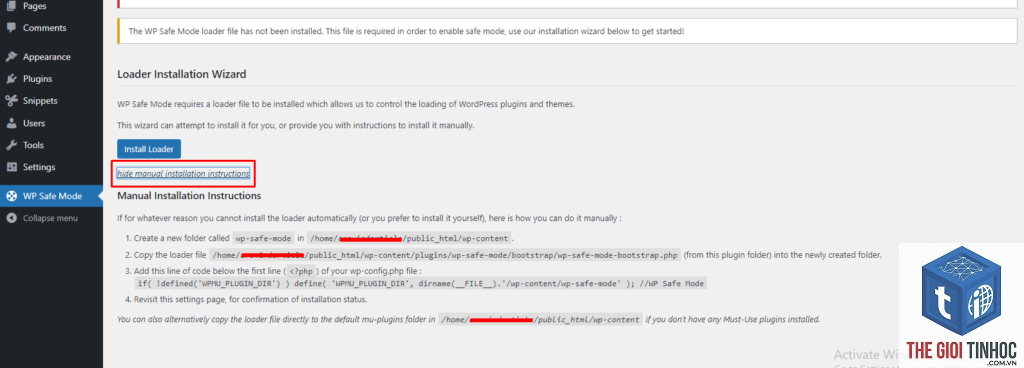
Có hai phương pháp chính để kích hoạt chế độ này: thông qua URL trực tiếp và thông qua file cấu hình. Phương pháp URL là nhanh nhất và an toàn nhất cho người mới bắt đầu.
Phương Pháp 1: Kích Hoạt Qua URL (Không Cần FTP)
Đây là cách đơn giản nhất, chỉ cần bạn còn nhớ đường dẫn đến trang quản trị. Thực hiện các bước sau:
- Mở trình duyệt và truy cập vào URL: https://yourdomain.com/wp-admin/?wc_safe_mode=1
- Thay thế yourdomain.com bằng tên miền thực tế của bạn.
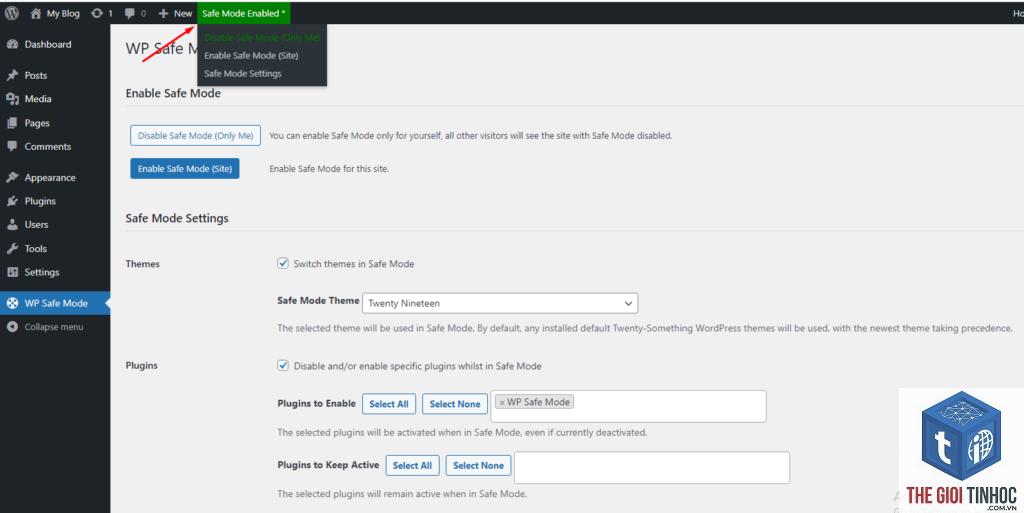
- Nhấn Enter. Nếu thành công, bạn sẽ thấy một thanh thông báo màu cam ở đầu trang quản trị với dòng chữ: “WooCommerce Safe Mode is active”.
- Lúc này, tất cả plugin khác đã bị tạm thời vô hiệu hóa. wc_safe_mode=1
- Kiểm tra xem lỗi còn xuất hiện không. Nếu hết lỗi, nguyên nhân chắc chắn đến từ plugin hoặc theme.
- Kích hoạt theme Storefront mặc định để kiểm tra. Nếu lỗi biến mất, theme của bạn cần được cập nhật.
- Nếu lỗi vẫn còn, tiến hành kích hoạt từng plugin như đã hướng dẫn ở trên.
- Sau khi tìm ra plugin gây lỗi,
Không. Safe mode chỉ tác động đến phiên làm việc của quản trị viên. Khách hàng vẫn có thể truy cập website, thêm sản phẩm vào giỏ hàng và thanh toán bình thường nếu website không gặp lỗi nghiêm trọng.
Tôi có thể sử dụng safe mode để kiểm tra theme không?
Có. Khi kích hoạt safe mode, hệ thống sẽ tự động chuyển về theme mặc định của WordPress. Nếu lỗi biến mất, điều đó chứng tỏ theme bạn đang dùng có vấn đề.
Safe mode có tự động tắt không?
Đối với phương pháp kích hoạt qua URL, safe mode sẽ tự động tắt khi bạn đăng xuất khỏi tài khoản admin hoặc đóng trình duyệt. Đối với phương pháp wp-config.php, bạn phải tự xóa dòng code để tắt.
Nếu safe mode không hoạt động thì phải làm sao?
Trong trường hợp này, lỗi có thể đến từ server hoặc database. Bạn nên kiểm tra error log của hosting hoặc liên hệ với bộ phận hỗ trợ kỹ thuật. Ngoài ra, bạn có thể thử vô hiệu hóa plugin qua FTP hoặc khôi phục bản sao lưu.
Kết Luận

WooCommerce safe mode là một tính năng không thể thiếu đối với bất kỳ ai quản lý website thương mại điện tử. Nó cung cấp một cách tiếp cận an toàn, nhanh chóng và hiệu quả để xử lý các sự cố kỹ thuật mà không làm gián đoạn hoạt động kinh doanh. Bằng cách nắm vững cách kích hoạt, quy trình chẩn đoán và những lưu ý quan trọng, bạn có thể tự tin giải quyết hầu hết các lỗi phổ biến. Hãy luôn nhớ sao lưu dữ liệu thường xuyên và cập nhật các thành phần của website để giảm thiểu rủi ro xung đột trong tương lai.
- WordPress Uptime Monitoring: Bí Quyết Giữ Trang Web Luôn Online 24/7
- Lazy Load WordPress Là Gì? Hướng Dẫn Toàn Diện Từ A-Z Cho Website Tốc Độ Cao
- Keyword Clustering Là Gì? Hướng Dẫn Nhóm Từ Khóa SEO Chuyên Sâu Từ A-Z
- Hướng dẫn toàn diện về quản lý user WordPress: Từ cơ bản đến nâng cao cho người quản trị
- WordPress XMLRPC Conflict: Nguyên Nhân, Hậu Quả và Cách Khắc Phục Toàn Diện
Bài viết cùng chủ đề:
-

WordPress Server Monitoring: Bí Quyết Giữ Website Luôn Nhanh, Ổn Định và An Toàn
-

WordPress Hosting Diagnostics: Quy Trình Chẩn Đoán và Tối Ưu Hosting WordPress Toàn Diện
-

Hướng dẫn toàn diện về WordPress MySQL Log: Cách truy cập, phân tích và tối ưu hiệu suất
-

Hướng Dẫn Chi Tiết Xem Và Phân Tích WordPress PHP-FPM Log Để Debug Lỗi Hiệu Quả
-

Hướng dẫn chi tiết cách đọc và phân tích WordPress Nginx Error Log dành cho người mới bắt đầu
-

Hướng dẫn chi tiết cách đọc và xử lý lỗi WordPress Apache Error Log hiệu quả
-

WordPress Server Error Log: Hướng Dẫn Chi Tiết Cách Đọc, Phân Tích Và Xử Lý Mọi Lỗi Server
-

Fixed Hosting: Hướng Dẫn WordPress Hosting Troubleshooting Chi Tiết Nhất
-

Hướng dẫn chi tiết WordPress Server Debug: Từ khái niệm đến triển khai thực tế
-
Hướng Dẫn Chi Tiết WordPress Hosting Debug: Xử Lý Mọi Lỗi Hosting Cho Site WordPress
-

WordPress Hosting Sau Nâng Cấp MySQL Bị Lỗi: Nguyên Nhân Và Cách Xử Lý Toàn Diện
-

WordPress Hosting Sau Đổi IP Bị Lỗi? Nguyên Nhân Và Cách Khắc Phục Toàn Diện
-

Khắc phục ngay lỗi WordPress server sau khi migrate website: Hướng dẫn chi tiết từ A-Z
-

WordPress Server Sau Restore Backup Bị Lỗi: Nguyên Nhân Và Cách Khắc Phục Toàn Diện
-

Khắc Phục Ngay Lỗi WordPress Hosting Sau Khi Bật SSL – Hướng Dẫn Chi Tiết Từ A-Z
-

WordPress host sau khi bật Cloudflare bị lỗi: Nguyên nhân và giải pháp triệt để















