
Hướng dẫn toàn diện về quản lý user WordPress: Từ cơ bản đến nâng cao cho người quản trị
Th6
Quản lý user WordPress là một trong những nhiệm vụ quan trọng nhất mà bất kỳ quản trị viên website nào cũng phải nắm vững. Hệ thống quản lý người dùng của WordPress cho phép bạn kiểm soát ai có thể truy cập, chỉnh sửa và xuất bản nội dung trên trang web của mình. Với hơn 43% website trên toàn thế giới sử dụng WordPress, việc hiểu rõ cách quản lý user không chỉ giúp bảo mật thông tin mà còn tối ưu hóa quy trình làm việc cho đội ngũ. Bài viết này sẽ cung cấp cho bạn kiến thức chuyên sâu về quản lý user WordPress, từ khái niệm cơ bản đến các kỹ thuật nâng cao.
Quản lý user WordPress là gì?

Quản lý user WordPress là quá trình tạo, chỉnh sửa, phân quyền và giám sát tất cả tài khoản người dùng trên một website WordPress. Mỗi user trong WordPress đều có một vai trò cụ thể, xác định những hành động mà họ được phép thực hiện. Hệ thống này giúp quản trị viên phân chia trách nhiệm một cách rõ ràng, từ việc viết bài, chỉnh sửa giao diện đến quản lý plugin.
WordPress mặc định cung cấp sáu vai trò người dùng chính: Super Admin, Administrator, Editor, Author, Contributor và Subscriber. Mỗi vai trò đều có một bộ quyền hạn riêng biệt, được thiết kế để phù hợp với từng cấp độ truy cập khác nhau. Việc nắm vững cách quản lý user WordPress giúp bạn tránh được những rủi ro bảo mật nghiêm trọng như mất dữ liệu hoặc bị tấn công từ bên trong.
Phân loại vai trò người dùng trong WordPress

Super Admin
Super Admin là vai trò cao nhất, chỉ xuất hiện trong cài đặt WordPress Multisite. Người dùng này có toàn quyền kiểm soát toàn bộ mạng lưới website, bao gồm quản lý tất cả các site, người dùng, plugin và theme. Đây là vai trò dành cho những người quản trị hệ thống lớn.
Administrator
Administrator có quyền kiểm soát toàn bộ một website WordPress đơn lẻ. Họ có thể thực hiện mọi thao tác từ thêm người dùng mới, cài đặt plugin, thay đổi giao diện đến xóa nội dung. Đây là vai trò phổ biến nhất cho chủ sở hữu website.
Editor
Editor có quyền quản lý và xuất bản nội dung, bao gồm cả bài viết của người dùng khác. Họ có thể tạo, chỉnh sửa, xuất bản và xóa bất kỳ bài viết nào trên website. Tuy nhiên, Editor không thể thay đổi cài đặt website, cài đặt plugin hoặc quản lý người dùng.
Author
Author có thể viết, chỉnh sửa và xuất bản bài viết của riêng họ. Họ cũng có thể tải lên tệp phương tiện. Tuy nhiên, Author không thể chỉnh sửa bài viết của người khác hoặc thay đổi cài đặt website.
Contributor
Contributor có thể viết và chỉnh sửa bài viết của riêng họ nhưng không thể xuất bản chúng. Bài viết của Contributor phải được Editor hoặc Administrator phê duyệt trước khi đăng. Vai trò này thường dành cho cộng tác viên mới.
Subscriber
Subscriber chỉ có thể quản lý hồ sơ cá nhân của họ. Họ không thể viết bài hoặc thực hiện bất kỳ thay đổi nào trên website. Vai trò này thường được sử dụng cho các trang web yêu cầu đăng ký thành viên.
Bảng so sánh quyền hạn của các vai trò người dùng

| Vai trò | Viết bài | Xuất bản bài | Chỉnh sửa bài người khác | Quản lý plugin | Quản lý user |
|---|---|---|---|---|---|
| Super Admin | Có | Có | Có | Có | Có |
| Administrator | Có | Có | Có | Có | Có |
| Editor | Có | Có | Có | Không | Không |
| Author | Có | Có (bài của mình) | Không | Không | Không |
| Contributor | Có | Không | Không | Không | Không |
| Subscriber | Không | Không | Không | Không | Không |
Hướng dẫn quản lý user WordPress chi tiết

Cách thêm người dùng mới trong WordPress
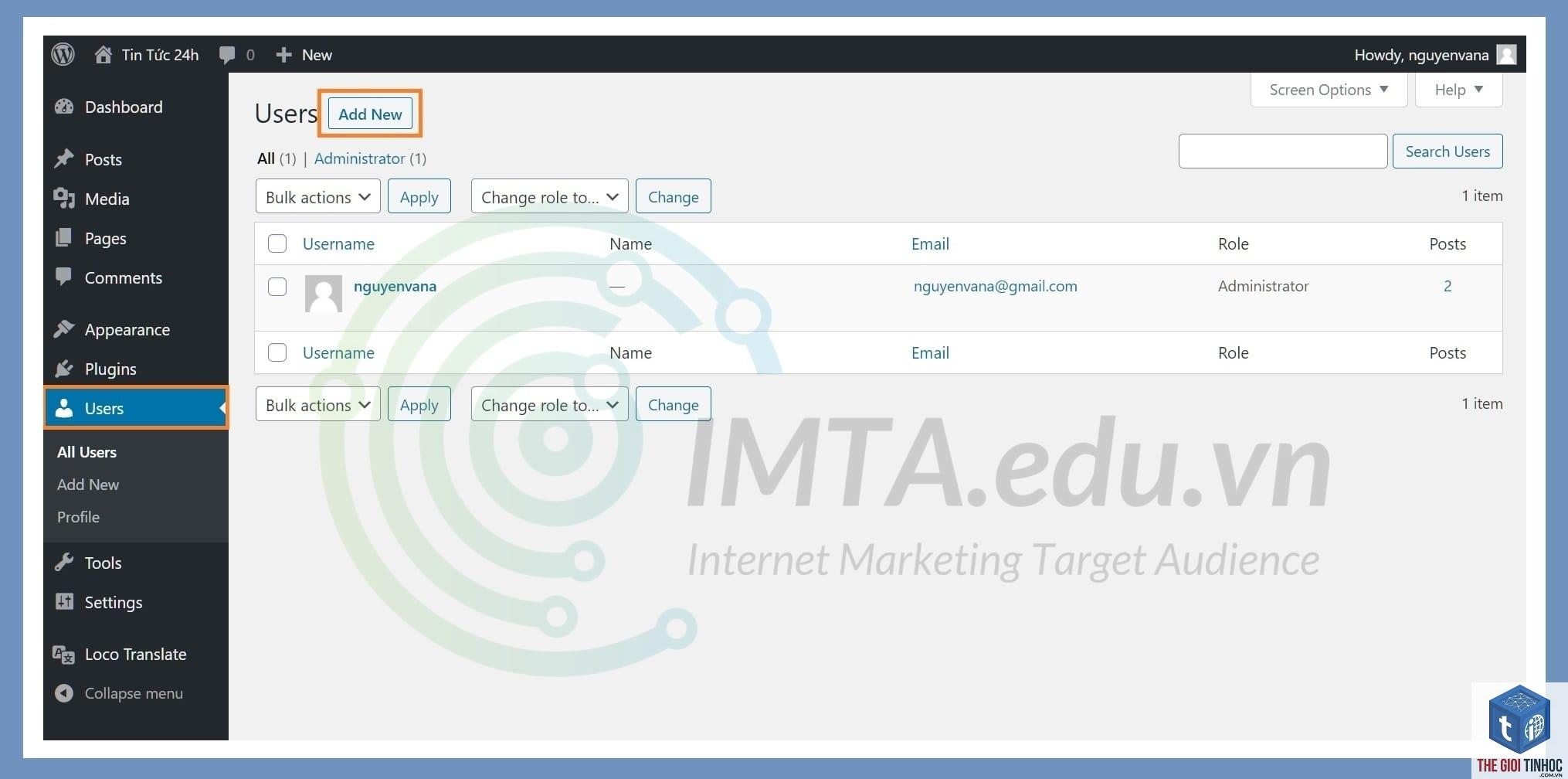
Để thêm người dùng mới, bạn truy cập vào mục Users > Add New trong bảng điều khiển WordPress. Tại đây, bạn cần điền các thông tin cơ bản như tên đăng nhập, địa chỉ email, mật khẩu và chọn vai trò phù hợp. WordPress sẽ tự động gửi email thông báo cho người dùng mới nếu bạn chọn tùy chọn gửi thông tin đăng nhập.
Khi thêm người dùng, bạn nên sử dụng mật khẩu mạnh với ít nhất 12 ký tự bao gồm chữ hoa, chữ thường, số và ký tự đặc biệt. WordPress có tích hợp sẵn trình tạo mật khẩu mạnh, giúp bạn tránh sử dụng các mật khẩu yếu dễ bị tấn công.
Cách chỉnh sửa thông tin người dùng
Có,
Sử dụng plugin Advanced Access Manager hoặc Members để thiết lập quyền truy cập chi tiết cho từng trang hoặc bài viết.
Nguyên nhân thường do thiếu quyền Administrator hoặc do plugin bảo mật chặn. Kiểm tra vai trò của bạn trong Users > Your Profile và tạm thời vô hiệu hóa các plugin bảo mật để xác định nguyên nhân.
Có cách nào để tự động xóa người dùng không hoạt động không?
Có, plugin WP User Manager hoặc các plugin quản lý thành viên khác cung cấp tính năng tự động xóa người dùng sau một khoảng thời gian không hoạt động. Bạn có thể cấu hình thời gian và gửi email cảnh báo trước khi xóa.
Kết luận
Quản lý user WordPress là kỹ năng không thể thiếu đối với bất kỳ quản trị viên website nào. Việc hiểu rõ từng vai trò người dùng, áp dụng các biện pháp bảo mật và sử dụng công cụ hỗ trợ phù hợp sẽ giúp bạn vận hành website an toàn và hiệu quả. Hãy bắt đầu bằng cách rà soát lại danh sách người dùng hiện tại, điều chỉnh vai trò cho phù hợp và thiết lập quy trình quản lý chặt chẽ. Một hệ thống quản lý user WordPress tốt không chỉ bảo vệ dữ liệu mà còn tối ưu hóa năng suất làm việc của toàn đội ngũ.
- Keyword Clustering Là Gì? Hướng Dẫn Nhóm Từ Khóa SEO Chuyên Sâu Từ A-Z
- WordPress Cache Overload: Nguyên Nhân, Dấu Hiệu Và Cách Khắc Phục Triệt Để
- Cách Xử Lý Lỗi JavaScript Khi Sử Dụng Dynamic Content Trong Elementor
- Hướng Dẫn Chi Tiết Cách Filter Keywords By Intent Ahrefs Chuẩn Nhất 2024
- Elementor Section Lỗi: Nguyên Nhân và Cách Khắc Phục Toàn Diện
Bài viết cùng chủ đề:
-

Quản trị mạng multisite WordPress: Chiến lược tối ưu cho hệ thống website đa站点
-

Hướng dẫn chi tiết cấu hình multisite WordPress từ A-Z cho người mới bắt đầu
-

Hướng dẫn chi tiết cách phân quyền multisite WordPress cho quản trị viên
-

Hướng dẫn chi tiết cách xóa website trong multisite WordPress an toàn và triệt để
-

Hướng dẫn chi tiết cách thêm website vào multisite WordPress từ A đến Z
-

Quản lý multisite WordPress: Chiến lược tối ưu cho hệ thống website đa trang
-

Hướng dẫn chi tiết cách tạo WordPress Multisite từ A đến Z cho người mới bắt đầu
-

Hướng dẫn kiểm tra trạng thái website WordPress toàn diện từ A đến Z
-

Hướng dẫn chi tiết cách xóa dữ liệu cá nhân WordPress an toàn và triệt để
-

Hướng dẫn chi tiết cách xuất dữ liệu cá nhân WordPress đúng chuẩn GDPR và bảo mật
-

Quản lý công cụ WordPress: Bí quyết tối ưu hiệu suất và bảo mật toàn diện
-

Công cụ Site Health WordPress: Hướng dẫn Toàn diện Kiểm tra và Tối ưu Website
-
Hướng dẫn chi tiết cách đọc báo cáo site health WordPress để tối ưu hiệu suất website
-
Xem Site Health WordPress: Hướng Dẫn Kiểm Tra và Tối Ưu Toàn Diện
-

Kiểm tra sức khỏe website WordPress toàn diện: Bí quyết giữ website luôn ở đỉnh cao phong độ
-

Hướng dẫn khôi phục dữ liệu wordpress cơ bản từ A đến Z cho người mới bắt đầu









