
Elementor Section Lỗi: Nguyên Nhân và Cách Khắc Phục Toàn Diện
Th6
Elementor là một trong những page builder phổ biến nhất trên WordPress, chiếm hơn 5 triệu lượt cài đặt. Tuy nhiên, trong quá trình sử dụng, nhiều người dùng gặp phải tình trạng elementor section lỗi khiến layout bể, không hiển thị đúng, hoặc không thể chỉnh sửa. Đây là vấn đề gây đau đầu cho cả người mới và những nhà phát triển web chuyên nghiệp. Bài viết này sẽ đi sâu vào phân tích các dạng lỗi section phổ biến, nguyên nhân gốc rễ và hướng dẫn chi tiết từng bước khắc phục, giúp bạn lấy lại quyền kiểm soát trang web của mình.
Elementor Section Lỗi Là Gì? Bản Chất Vấn Đề

Trong Elementor, section được hiểu như một khối chứa (container) có thể chứa nhiều cột và widget. Khi section gặp lỗi, toàn bộ nội dung bên trong có thể bị ảnh hưởng. Elementor section lỗi thường biểu hiện qua việc section không hiển thị trên frontend, bị vỡ layout, mất responsive, hoặc không thể chỉnh sửa trong trình biên tập. Bản chất của vấn đề thường đến từ xung đột plugin, lỗi CSS, giới hạn bộ nhớ server, hoặc lỗi cú pháp trong code tùy chỉnh.
Các Dạng Elementor Section Lỗi Phổ Biến
Section Không Hiển Thị Trong Trình Biên Tập
Khi mở một trang để chỉnh sửa bằng Elementor, section biến mất hoàn toàn, chỉ thấy màn hình trắng hoặc loading vô tận. Nguyên nhân thường do xung đột với plugin bảo mật, cache, hoặc lỗi JavaScript.
2. Section Bị Vỡ Layout Trên Frontend
Section hiển thị đúng trong backend nhưng khi xem trang thực tế thì bị lệch cột, chồng chéo hoặc không có khoảng cách. Đây là dấu hiệu của lỗi CSS từ theme hoặc code tùy chỉnh.
3. Section Mất Tính Năng Responsive
Section hoạt động tốt trên desktop nhưng trên mobile bị biến dạng, chữ quá to, hình ảnh tràn viền. Lỗi này thường liên quan đến cài đặt responsive trong Elementor hoặc CSS media queries bị thiếu.
4. Section Bị Lỗi Khi Kéo Thả Widget
Người dùng không thể kéo thêm widget vào section, hoặc khi thả widget vào thì section tự động đóng lại. Nguyên nhân có thể do lỗi JavaScript từ trình duyệt hoặc xung đột với một plugin khác.
5. Section Hiển Thị Under Construction (Lỗi 500)
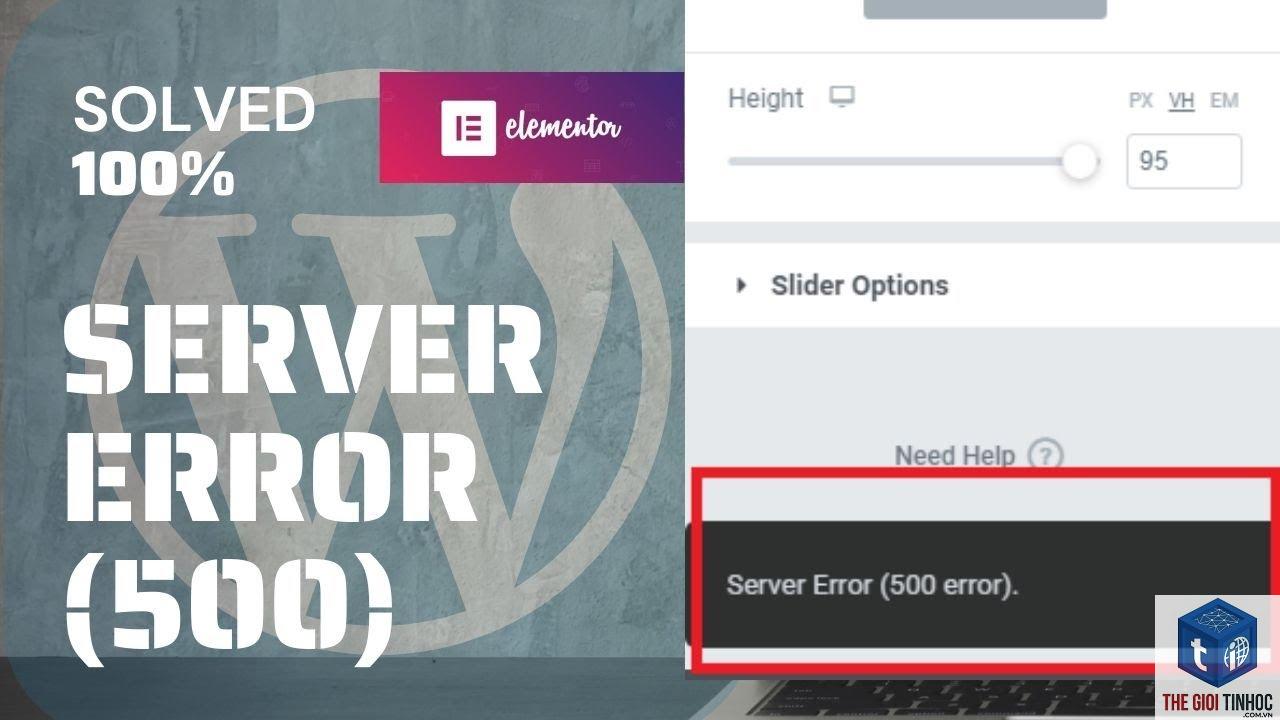
Khi chỉnh sửa section, trang báo lỗi 500 Internal Server Error. Lỗi này thường xuất phát từ giới hạn bộ nhớ PHP hoặc lỗi cú pháp trong snippet code.
Nguyên Nhân Gây Ra Lỗi Section Trong Elementor
Để khắc phục hiệu quả, cần hiểu rõ các nguyên nhân chính sau đây:
- Xung đột plugin: Plugin bảo mật, cache, hoặc các page builder khác (WPBakery, Divi) can thiệp vào mã nguồn của Elementor.
- Lỗi theme không tương thích: Theme cũ, không hỗ trợ đầy đủ các tính năng mới của Elementor, đặc biệt là các theme có cơ chế tùy chỉnh layout riêng.
- Giới hạn bộ nhớ PHP: Khi section chứa nhiều widget phức tạp, server không đủ RAM để render, dẫn đến lỗi 500 hoặc treo.
- Lỗi JavaScript trên trình duyệt: Trình duyệt cài nhiều extension chặn quảng cáo hoặc script có thể khiến Elementor editor không load được section.
- Sai cú pháp HTML/CSS tùy chỉnh: Code thêm vào section (Custom CSS, HTML widget) không đúng chuẩn gây vỡ layout.
- Lỗi CDN hoặc caching: Bản cache cũ không được xóa sau khi chỉnh sửa, làm hiển thị phiên bản cũ hoặc gây lỗi.
- Xóa cache trình duyệt (Ctrl+Shift+Del).
- Xóa cache plugin như WP Rocket, W3 Total Cache, hoặc caching từ host.
- Tạm thời vô hiệu hóa tất cả plugin ngoại trừ Elementor và Elementor Pro. Nếu section hoạt động trở lại, kích hoạt từng plugin để tìm ra thủ phạm.
- Chỉnh sửa file wp-config.php, thêm dòng
define('WP_MEMORY_LIMIT', '256M');trước dòng “That’s all, stop editing!”. - Liên hệ hosting để tăng max_execution_time lên 300 giây nếu cần.
- Kiểm tra PHP version: Elementor yêu cầu PHP 7.4 trở lên, tốt nhất là PHP 8.0 hoặc 8.1.
- Cập nhật Elementor và Elementor Pro lên phiên bản mới nhất.
- Vô hiệu hóa các extension trình duyệt (AdBlock, Grammarly) và thử với trình duyệt khác (Chrome, Firefox, Edge).
- Regenerate CSS trong Elementor: Công cụ > Regenerate CSS > Regenerate Files & Data.
- Responsive mode: Trong Elementor editor, chuyển sang chế độ mobile và kiểm tra từng widget.
- Custom breakpoints: Đảm bảo các breakpoint được đặt hợp lý (Desktop 1024px, Tablet 768px, Mobile 360px).
- CSS overflow: Kiểm tra xem section có bị overflow hay không, thêm CSS
overflow-x: hidden;nếu cần. - Vào Settings > Elementor > Advanced > Enable Safe Mode.
- Chọn “Disable Theme Style” để kiểm tra section hoạt động độc lập.
- Nếu section hoạt động tốt, lỗi đến từ theme. Hãy cập nhật theme hoặc liên hệ nhà phát triển.
- Trang web tải nhanh hơn: Không còn script lỗi làm chậm thời gian render.
- Giao diện đồng nhất trên mọi thiết bị: Section hiển thị chuẩn responsive, giữ nguyên thiết kế.
- Tiết kiệm thời gian chỉnh sửa: Không phải sửa đi sửa lại layout mỗi khi section bị lỗi.
- Trải nghiệm người dùng tốt hơn: Khách hàng không thấy trang bị vỡ, tăng tỷ lệ chuyển đổi.
- Tự động cập nhật plugin mà không kiểm tra tương thích: Luôn sao lưu trước khi update, kiểm tra changelog và thử trên staging site.
- Thêm code tùy chỉnh trực tiếp vào section mà không kiểm tra: Dùng code snippet trong child theme, không thêm trực tiếp vào widget Custom HTML.
- Bỏ qua log lỗi của server: Kiểm tra error log trong cPanel hoặc qua plugin Debug Bar để biết chính xác lỗi.
- Sử dụng nhiều page builder cùng lúc: Nếu có thể, chỉ dùng Elementor, không trộn với Gutenberg hoặc Divi Builder trên cùng một trang.
- Luôn làm việc trên bản sao lưu: Dùng plugin UpdraftPlus để sao lưu cơ sở dữ liệu và file trước khi chỉnh sửa lớn.
- Hạn chế section lồng nhau: Không lồng section trong section quá 3 cấp, dễ gây lỗi render.
- Sử dụng Inner Section thay vì Section lồng: Inner Section có cấu trúc nhẹ hơn và ít lỗi hơn.
- Kiểm tra hosting chất lượng: Các host như SiteGround, WP Engine, Kinsta có tối ưu riêng cho Elementor, ít gặp lỗi bộ nhớ.
- Cập nhật theme và plugin thường xuyên: Phiên bản mới thường vá các lỗi tương thích.
- Dùng phpMyAdmin: Truy cập database, tìm bảng wp_postmeta, query meta_key ‘_elementor_data’ và xóa dữ liệu cũ (chỉ khi có backup).
- Dùng plugin “Safe Mode” của Elementor: Cài đặt qua FTP hoặc File Manager, kích hoạt từ dashboard.
- Khôi phục bản revision: Vào bài viết > Revision, chọn bản trước khi lỗi xuất hiện.
- Chuyển theme tạm thời: Đổi sang theme WordPress mặc định (Twenty Twenty-Four) để reset layout, kiểm tra lại section.
Hướng Dẫn Khắc Phục Chi Tiết Từng Dạng Lỗi
Phần này cung cấp các giải pháp cụ thể, từ đơn giản đến nâng cao, giúp bạn xử lý triệt để elementor section lỗi.
Giải Pháp 1: Xóa Cache và Kiểm Tra Plugin Xung Đột
Đây là bước đầu tiên và thường giải quyết được 70% vấn đề. Thực hiện tuần tự:
Giải Pháp 2: Tăng Bộ Nhớ PHP và Giới Hạn Thực Thi
Nếu gặp lỗi 500 hoặc section không load, hãy kiểm tra và tăng giới hạn bộ nhớ PHP lên ít nhất 256MB. Cách thực hiện:
Giải Pháp 3: Sửa Lỗi JavaScript và Kiểm Tra Console
Mở DevTools (F12) > tab Console để xem lỗi JavaScript cụ thể. Thường gặp lỗi “Uncaught TypeError” hoặc “Cannot read properties of null”. Cách xử lý:
Giải Pháp 4: Xử Lý Lỗi Responsive Trên Mobile
Nếu section bị lỗi trên di động, hãy kiểm tra ba yếu tố:
Giải Pháp 5: Kiểm Tra Theme và Chế Độ Safe Mode
Elementor có chế độ Safe Mode giúp loại bỏ tạm thời ảnh hưởng của theme. Cách kích hoạt:
So Sánh Lỗi Section Giữa Elementor Free và Pro

| Loại lỗi | Elementor Free | Elementor Pro |
|---|---|---|
| Theme Builder section lỗi | Không có Theme Builder | Thường gặp do xung đột với header/footer tùy chỉnh |
| Điều kiện hiển thị section | Không áp dụng được điều kiện | Lỗi do điều kiện hiển thị sai (Display Conditions) |
| Dynamic Content trong section | Không hỗ trợ | Lỗi dữ liệu động không load do ACF/Meta Box conflict |
| Form trong section | Không có form widget | Lỗi gửi form từ section lồng nhau |
Lợi Ích Khi Xử Lý Dứt Điểm Elementor Section Lỗi
Khi đã khắc phục thành công các lỗi section, bạn sẽ nhận được những lợi ích sau:
Sai Lầm Thường Gặp Khi Xử Lý Và Cách Tránh

Nhiều người mắc phải những sai lầm sau khiến tình trạng elementor section lỗi kéo dài:
Lưu Ý Quan Trọng Khi Làm Việc Với Section Trong Elementor
Để giảm thiểu rủi ro gặp lỗi, hãy tuân thủ các nguyên tắc sau:
Hướng Dẫn Phục Hồi Section Bị Lỗi Khi Không Thể Truy Cập Editor

Nếu bạn không thể vào Elementor editor để sửa section, hãy dùng cách sau:
Câu Hỏi Thường Gặp Về Elementor Section Lỗi
Tại sao section của tôi bị trống trong trình biên tập Elementor?
Nguyên nhân thường do xung đột plugin hoặc JavaScript lỗi. Hãy bật Safe Mode, xóa cache, và kiểm tra console để biết lỗi cụ thể. Nếu vẫn không được, thử tải lại trang bằng Ctrl+F5.
Làm thế nào để sửa lỗi section không hiển thị trên frontend?
Kiểm tra xem section có bị ẩn bởi điều kiện hiển thị (nếu dùng Elementor Pro) không. Vào settings của section, xem tab “Advanced” > “Responsive” > có bị ẩn trên thiết bị đó không. Đồng thời kiểm tra custom CSS có chứa display: none hay không.
Elementor section bị lỗi 500 khi lưu, phải làm sao?
Đây là lỗi do server không đủ tài nguyên. Tăng memory limit lên 256M, kiểm tra PHP error log, và tạm thời tắt các plugin nặng. Nếu hosting shared, nâng cấp lên gói cao hơn hoặc VPS.
Có cách nào ngăn ngừa lỗi section trong Elementor không?
Có. Luôn duy trì phiên bản mới nhất, chỉ dùng theme và plugin tương thích, tối ưu hóa database định kỳ, và không nhồi nhét quá nhiều widget trong một section. Sử dụng child theme để tùy chỉnh an toàn.
Kết Luận
Elementor section lỗi là vấn đề phổ biến nhưng hoàn toàn có thể xử lý nếu bạn nắm được nguyên nhân và áp dụng đúng phương pháp. Từ xung đột plugin, lỗi bộ nhớ, đến lỗi responsive, mỗi dạng đều có giải pháp riêng. Quan trọng nhất là duy trì thói quen sao lưu, cập nhật, và kiểm tra môi trường hosting. Hy vọng bài viết đã cung cấp cho bạn kiến thức toàn diện để tự tin giải quyết mọi vấn đề liên quan đến section trong Elementor. Nếu còn thắc mắc, đừng ngần ngại tham khảo thêm tài liệu chính thức từ Elementor hoặc nhờ sự hỗ trợ từ cộng đồng người dùng.
- Sitemap không được đọc là gì? Nguyên nhân và cách khắc phục triệt để
- Hướng dẫn chi tiết khắc phục lỗi WordPress Zoho SMTP Connection Error
- Cách Xử Lý WordPress MySQL Resource Limit Hiệu Quả Cho Website Tốc Độ Cao
- Chiến Lược Keyword Recommendation: Bí Quyết Chọn Từ Khóa Vàng Cho SEO
- WordPress Server Error: Nguyên Nhân, Cách Khắc Phục và Phòng Ngừa Toàn Diện
Bài viết cùng chủ đề:
-

WordPress Server Monitoring: Bí Quyết Giữ Website Luôn Nhanh, Ổn Định và An Toàn
-

WordPress Hosting Diagnostics: Quy Trình Chẩn Đoán và Tối Ưu Hosting WordPress Toàn Diện
-

Hướng dẫn toàn diện về WordPress MySQL Log: Cách truy cập, phân tích và tối ưu hiệu suất
-

Hướng Dẫn Chi Tiết Xem Và Phân Tích WordPress PHP-FPM Log Để Debug Lỗi Hiệu Quả
-

Hướng dẫn chi tiết cách đọc và phân tích WordPress Nginx Error Log dành cho người mới bắt đầu
-

Hướng dẫn chi tiết cách đọc và xử lý lỗi WordPress Apache Error Log hiệu quả
-

WordPress Server Error Log: Hướng Dẫn Chi Tiết Cách Đọc, Phân Tích Và Xử Lý Mọi Lỗi Server
-

Fixed Hosting: Hướng Dẫn WordPress Hosting Troubleshooting Chi Tiết Nhất
-

Hướng dẫn chi tiết WordPress Server Debug: Từ khái niệm đến triển khai thực tế
-
Hướng Dẫn Chi Tiết WordPress Hosting Debug: Xử Lý Mọi Lỗi Hosting Cho Site WordPress
-

WordPress Hosting Sau Nâng Cấp MySQL Bị Lỗi: Nguyên Nhân Và Cách Xử Lý Toàn Diện
-

WordPress Hosting Sau Đổi IP Bị Lỗi? Nguyên Nhân Và Cách Khắc Phục Toàn Diện
-

Khắc phục ngay lỗi WordPress server sau khi migrate website: Hướng dẫn chi tiết từ A-Z
-

WordPress Server Sau Restore Backup Bị Lỗi: Nguyên Nhân Và Cách Khắc Phục Toàn Diện
-

Khắc Phục Ngay Lỗi WordPress Hosting Sau Khi Bật SSL – Hướng Dẫn Chi Tiết Từ A-Z
-

WordPress host sau khi bật Cloudflare bị lỗi: Nguyên nhân và giải pháp triệt để















