
Hướng dẫn chi tiết khắc phục lỗi WordPress Zoho SMTP Connection Error

Th6
Khi bạn sử dụng Zoho Mail làm dịch vụ email cho website WordPress, lỗi kết nối SMTP (WordPress Zoho SMTP connection error) là một trong những vấn đề phổ biến nhất. Lỗi này khiến email từ website không thể gửi đi, ảnh hưởng đến việc gửi thông báo đơn hàng, form liên hệ hay xác thực người dùng. Tìm hiểu nguyên nhân và cách khắc phục triệt để lỗi kết nối SMTP Zoho trong WordPress là điều cần thiết để đảm bảo hệ thống email hoạt động ổn định.
Bản chất của lỗi WordPress Zoho SMTP Connection Error
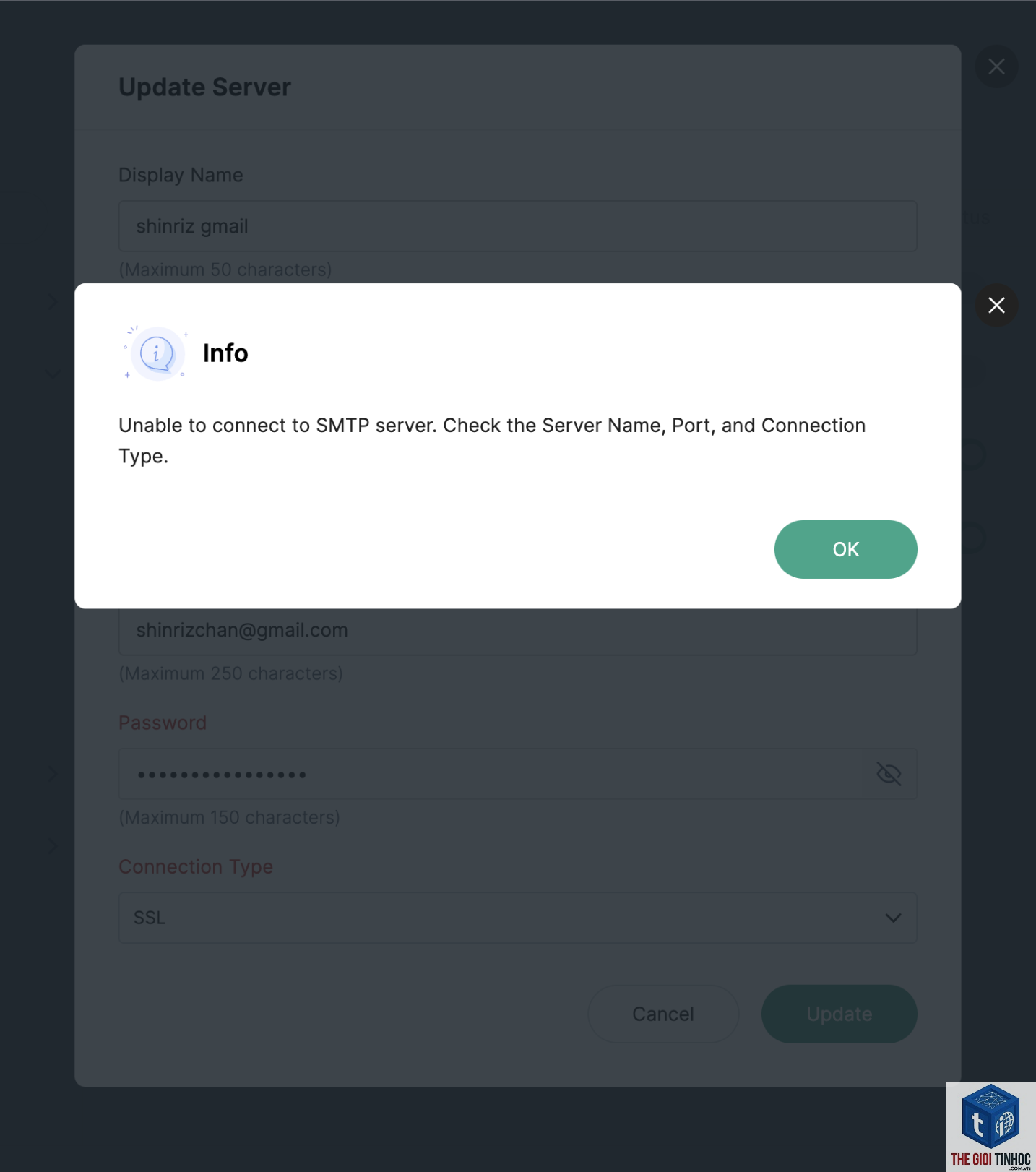
Lỗi kết nối SMTP xuất hiện khi WordPress không thể thiết lập kết nối an toàn tới máy chủ SMTP của Zoho. Điều này thường xảy ra do sai thông tin cấu hình, vấn đề xác thực hoặc tường lửa chặn cổng kết nối. Hệ thống trả về thông báo lỗi như “SMTP connect() failed” hoặc “Connection timed out” kèm mã lỗi cụ thể.
Bản chất kỹ thuật của lỗi này liên quan đến giao thức SMTP qua SSL/TLS. WordPress cần gửi yêu cầu kết nối đến đúng máy chủ Zoho, sử dụng đúng cổng và chứng chỉ xác thực. Nếu bất kỳ bước nào trong quy trình này gặp trục trặc, kết nối sẽ thất bại.
Nguyên nhân phổ biến gây ra lỗi kết nối SMTP Zoho
Sai thông số máy chủ SMTP Zoho
Nhiều người dùng nhập sai hostname hoặc cổng SMTP. Zoho cung cấp các thông số chính xác như sau:
- Máy chủ SMTP: smtp.zoho.com hoặc smtp.zoho.in (đối với tài khoản Ấn Độ)
- Cổng SSL: 465
- Cổng TLS: 587
- Yêu cầu xác thực: Có
- Mã hóa: SSL/TLS
- Miễn phí cho tối đa 5 người dùng với dung lượng 5GB mỗi người
- Tỷ lệ gửi email thành công cao, ít bị đánh dấu spam
- Tích hợp tốt với tên miền riêng, cho phép gửi email từ địa chỉ @yourdomain.com
- Bảo mật cao với xác thực hai yếu tố và mã hóa SSL/TLS
- Giới hạn gửi 500 email mỗi ngày cho tài khoản miễn phí
- Yêu cầu cấu hình DNS (SPF, DKIM, MX) để tối ưu khả năng gửi
- Đôi khi gặp lỗi timeout nếu hosting có latency cao
- Dùng sai hostname: Một số người dùng nhập smtp.zoho.com.vn hoặc smtp.zohomail.com. Chỉ dùng smtp.zoho.com.
- Bỏ qua mật khẩu ứng dụng: Nếu bật 2FA, không dùng mật khẩu chính mà phải tạo mật khẩu ứng dụng.
- Chọn sai cổng: Cổng 465 dùng SSL, cổng 587 dùng STARTTLS. Không dùng cổng 25 vì thường bị chặn.
- Không kiểm tra log lỗi: Log lỗi trong plugin WP Mail SMTP hoặc WordPress Debug Log giúp xác định nguyên nhân chính xác.
- Không cập nhật PHP: PHP 5.6 không hỗ trợ TLS 1.2, gây lỗi kết nối.
Thông tin xác thực không đúng
Zoho Mail yêu cầu tên người dùng là địa chỉ email đầy đủ, không chỉ phần tên. Mật khẩu phải đúng, đặc biệt nếu bạn bật xác thực hai yếu tố (2FA) cần tạo mật khẩu ứng dụng riêng.
Cổng kết nối bị chặn
Nhiều nhà cung cấp hosting chặn cổng 465 hoặc 587 vì lý do bảo mật. Bạn cần kiểm tra với nhà cung cấp hosting xem các cổng này có được mở không. Một số host chỉ cho phép sử dụng cổng 25, nhưng cổng này thường bị chặn bởi các ISP.
Xung đột plugin hoặc chủ đề
Một số plugin bảo mật, tối ưu hóa hoặc chủ đề có thể can thiệp vào quá trình gửi email. Plugin caching, firewall hoặc security suite đôi khi chặn kết nối SMTP ra ngoài.
Sai chứng chỉ SSL/TLS
Nếu máy chủ hosting của bạn có vấn đề về chứng chỉ SSL hoặc không hỗ trợ phiên bản TLS phù hợp, kết nối với Zoho sẽ thất bại. Zoho yêu cầu TLS 1.2 trở lên.
Hướng dẫn khắc phục lỗi WordPress Zoho SMTP connection error từng bước
Bước 1: Kiểm tra và cập nhật thông số SMTP trong WordPress
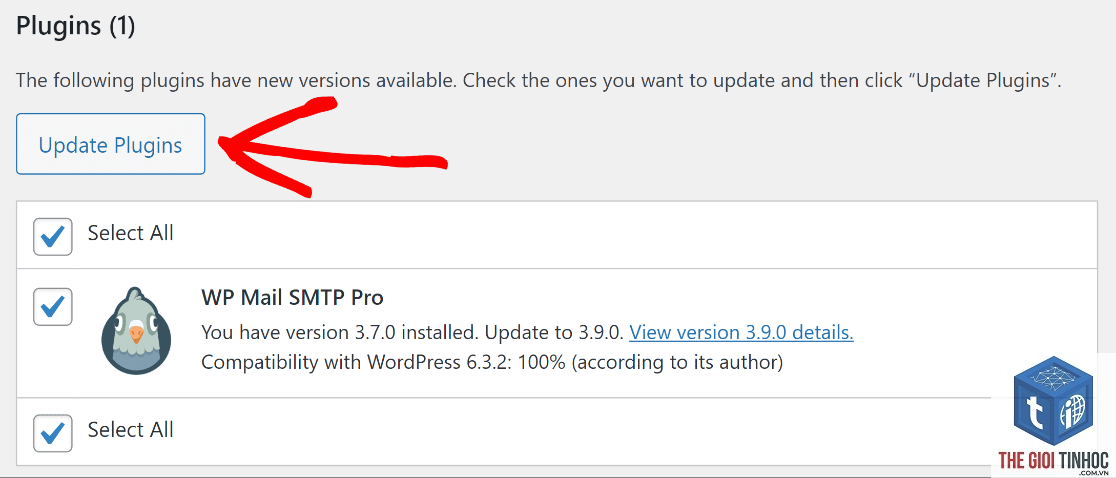
Truy cập vào trang quản trị WordPress, vào Settings > General kiểm tra địa chỉ email quản trị. Sau đó cài đặt plugin WP Mail SMTP (hoặc Easy WP SMTP, Post SMTP). Vào mục WP Mail SMTP > Settings và nhập các thông số sau:
| Trường | Giá trị |
|---|---|
| Mailer | Other SMTP |
| SMTP Host | smtp.zoho.com |
| SMTP Port | 465 (SSL) hoặc 587 (TLS) |
| Encryption | SSL (nếu dùng cổng 465) hoặc TLS (nếu dùng cổng 587) |
| Authentication | On |
| Username | Địa chỉ email Zoho đầy đủ, ví dụ: [email protected] |
| Password | Mật khẩu hoặc mật khẩu ứng dụng |
Nhấn Save Settings, sau đó chuyển sang tab Email Test để gửi email kiểm tra.
Bước 2: Tạo và sử dụng mật khẩu ứng dụng Zoho
Nếu tài khoản Zoho của bạn bật xác thực hai yếu tố, bạn cần tạo mật khẩu ứng dụng. Đăng nhập vào Zoho Mail, vào Account Security > App Passwords, tạo mật khẩu mới cho “Other application”. Sao chép mật khẩu 16 ký tự và dán vào trường Password trong cấu hình SMTP WordPress.
Bước 3: Kiểm tra cổng kết nối từ hosting
Sử dụng tính năng Check Port trong plugin WP Mail SMTP (nếu có) hoặc dùng công cụ telnet từ SSH. Lệnh kiểm tra cơ bản: telnet smtp.zoho.com 465 hoặc telnet smtp.zoho.com 587. Nếu kết nối thành công, bạn sẽ thấy thông báo kết nối. Nếu thất bại, liên hệ nhà cung cấp hosting để yêu cầu mở cổng.
Bước 4: Vô hiệu hóa xung đột plugin
Tạm thời vô hiệu hóa tất cả plugin không liên quan để kiểm tra. Nếu lỗi biến mất, kích hoạt lại từng plugin để xác định plugin gây xung đột. Một số plugin thường gây vấn đề: Wordfence, Sucuri, W3 Total Cache, Yoast SEO (phiên bản cũ).
Bước 5: Cập nhật PHP và thư viện OpenSSL
Kiểm tra phiên bản PHP trên hosting, nên dùng PHP 7.4 hoặc 8.0 trở lên. Đảm bảo OpenSSL và cURL được kích hoạt. Vào Settings > Site Health trong WordPress để kiểm tra các yêu cầu kỹ thuật.
So sánh các phương pháp cấu hình SMTP Zoho
| Phương pháp | Ưu điểm | Nhược điểm |
|---|---|---|
| Plugin WP Mail SMTP | Dễ sử dụng, có kiểm tra kết nối, ghi log lỗi chi tiết | Có thể xung đột với một số plugin khác |
| Cấu hình thủ công trong wp-config.php | Không phụ thuộc plugin, tối ưu tốc độ | Không có giao diện, khó debug |
| Sử dụng SMTP Zoho qua API | Bảo mật cao, hỗ trợ 2FA dễ dàng | Cần kiến thức lập trình, cấu hình phức tạp |
Lợi ích và hạn chế khi sử dụng Zoho SMTP cho WordPress
Lợi ích
Hạn chế
Sai lầm thường gặp khi cấu hình và cách tránh
Lưu ý quan trọng khi triển khai Zoho SMTP
Trước khi cấu hình, hãy đảm bảo tên miền của
Nguyên nhân thường do tường lửa của hosting chặn cổng kết nối hoặc do bạn chưa tạo mật khẩu ứng dụng khi bật xác thực hai yếu tố. Kiểm tra log lỗi trong plugin SMTP để xác định chính xác.
Có cần thiết lập SPF và DKIM để gửi email qua Zoho SMTP không?
Không bắt buộc nhưng rất quan trọng. Nếu không có SPF và DKIM, email từ WordPress có thể bị đánh dấu spam hoặc bounce. Thiết lập các bản ghi này trong DNS giúp tăng tỷ lệ gửi thành công.
Làm thế nào để biết cổng SMTP trên hosting của tôi có mở không?
Sử dụng công cụ Port Checker trực tuyến (như yougetsignal.com) nhập smtp.zoho.com và cổng 465 hoặc 587. Nếu kết quả trả về “open” là kết nối được. Ngoài ra, dùng plugin WP Mail SMTP có tính năng Check Port.
Sử dụng cổng 465 hay 587 tốt hơn cho Zoho SMTP?
Cả hai đều hoạt động. Cổng 465 sử dụng SSL, ổn định hơn với hầu hết hosting. Cổng 587 dùng STARTTLS, linh hoạt hơn với một số tường lửa. Nên thử cả hai, nếu cổng 465 bị chặn thì chuyển sang 587.
Tôi có thể gửi email hàng loạt qua Zoho SMTP trong WordPress không?
Zoho có giới hạn gửi 500 email/ngày cho tài khoản miễn phí và 2000 email/ngày cho gói trả phí. Nếu cần gửi nhiều hơn, hãy xem xét dịch vụ chuyên gửi email như SendGrid, Mailgun hoặc Amazon SES.
Kết luận
Lỗi WordPress Zoho SMTP connection error có thể được khắc phục hoàn toàn nếu bạn kiểm tra đúng nguyên nhân. Hãy bắt đầu bằng việc xác minh thông số máy chủ, sử dụng mật khẩu ứng dụng nếu bật 2FA, kiểm tra cổng kết nối và loại trừ xung đột plugin. Đừng quên thiết lập SPF/DKIM để đảm bảo email đến hộp thư đến, không rơi vào spam. Với hướng dẫn chi tiết này, bạn có thể tự tin cấu hình Zoho SMTP cho WordPress và duy trì hệ thống email hoạt động ổn định.
- WordPress vs Laravel: Lựa chọn tối ưu cho dự án web của bạn năm 2024
- Ahrefs Traffic Là Gì? Hướng Dẫn Toàn Diện Để Tận Dụng Dữ Liệu Traffic Từ Ahrefs
- Core Web Vitals trong Ahrefs là gì? Hướng dẫn toàn diện từ A đến Z cho SEO
- WordPress Cloudflare SSL Lỗi: Nguyên Nhân Và Cách Khắc Phục Toàn Diện
- POST Request Là Gì? Tìm Hiểu Toàn Diện Và Chi Tiết Nhất
Bài viết cùng chủ đề:
-

WordPress Server Monitoring: Bí Quyết Giữ Website Luôn Nhanh, Ổn Định và An Toàn
-

WordPress Hosting Diagnostics: Quy Trình Chẩn Đoán và Tối Ưu Hosting WordPress Toàn Diện
-

Hướng dẫn toàn diện về WordPress MySQL Log: Cách truy cập, phân tích và tối ưu hiệu suất
-

Hướng Dẫn Chi Tiết Xem Và Phân Tích WordPress PHP-FPM Log Để Debug Lỗi Hiệu Quả
-

Hướng dẫn chi tiết cách đọc và phân tích WordPress Nginx Error Log dành cho người mới bắt đầu
-

Hướng dẫn chi tiết cách đọc và xử lý lỗi WordPress Apache Error Log hiệu quả
-

WordPress Server Error Log: Hướng Dẫn Chi Tiết Cách Đọc, Phân Tích Và Xử Lý Mọi Lỗi Server
-

Fixed Hosting: Hướng Dẫn WordPress Hosting Troubleshooting Chi Tiết Nhất
-

Hướng dẫn chi tiết WordPress Server Debug: Từ khái niệm đến triển khai thực tế
-
Hướng Dẫn Chi Tiết WordPress Hosting Debug: Xử Lý Mọi Lỗi Hosting Cho Site WordPress
-

WordPress Hosting Sau Nâng Cấp MySQL Bị Lỗi: Nguyên Nhân Và Cách Xử Lý Toàn Diện
-

WordPress Hosting Sau Đổi IP Bị Lỗi? Nguyên Nhân Và Cách Khắc Phục Toàn Diện
-

Khắc phục ngay lỗi WordPress server sau khi migrate website: Hướng dẫn chi tiết từ A-Z
-

WordPress Server Sau Restore Backup Bị Lỗi: Nguyên Nhân Và Cách Khắc Phục Toàn Diện
-

Khắc Phục Ngay Lỗi WordPress Hosting Sau Khi Bật SSL – Hướng Dẫn Chi Tiết Từ A-Z
-

WordPress host sau khi bật Cloudflare bị lỗi: Nguyên nhân và giải pháp triệt để















