
WordPress XMLRPC Conflict: Nguyên Nhân, Hậu Quả và Cách Khắc Phục Toàn Diện
Th6
WordPress XMLRPC conflict là một trong những vấn đề kỹ thuật phổ biến mà người quản trị website thường gặp phải, đặc biệt khi sử dụng các plugin bảo mật hoặc công cụ chỉnh sửa từ xa. Xung đột này không chỉ gây gián đoạn quá trình đăng bài, đồng bộ dữ liệu mà còn tiềm ẩn nguy cơ bảo mật nghiêm trọng. Bài viết này sẽ phân tích chi tiết bản chất của xung đột XML-RPC trong WordPress, các dấu hiệu nhận biết, nguyên nhân sâu xa và hướng dẫn khắc phục từ cơ bản đến nâng cao.
XML-RPC trong WordPress là gì?
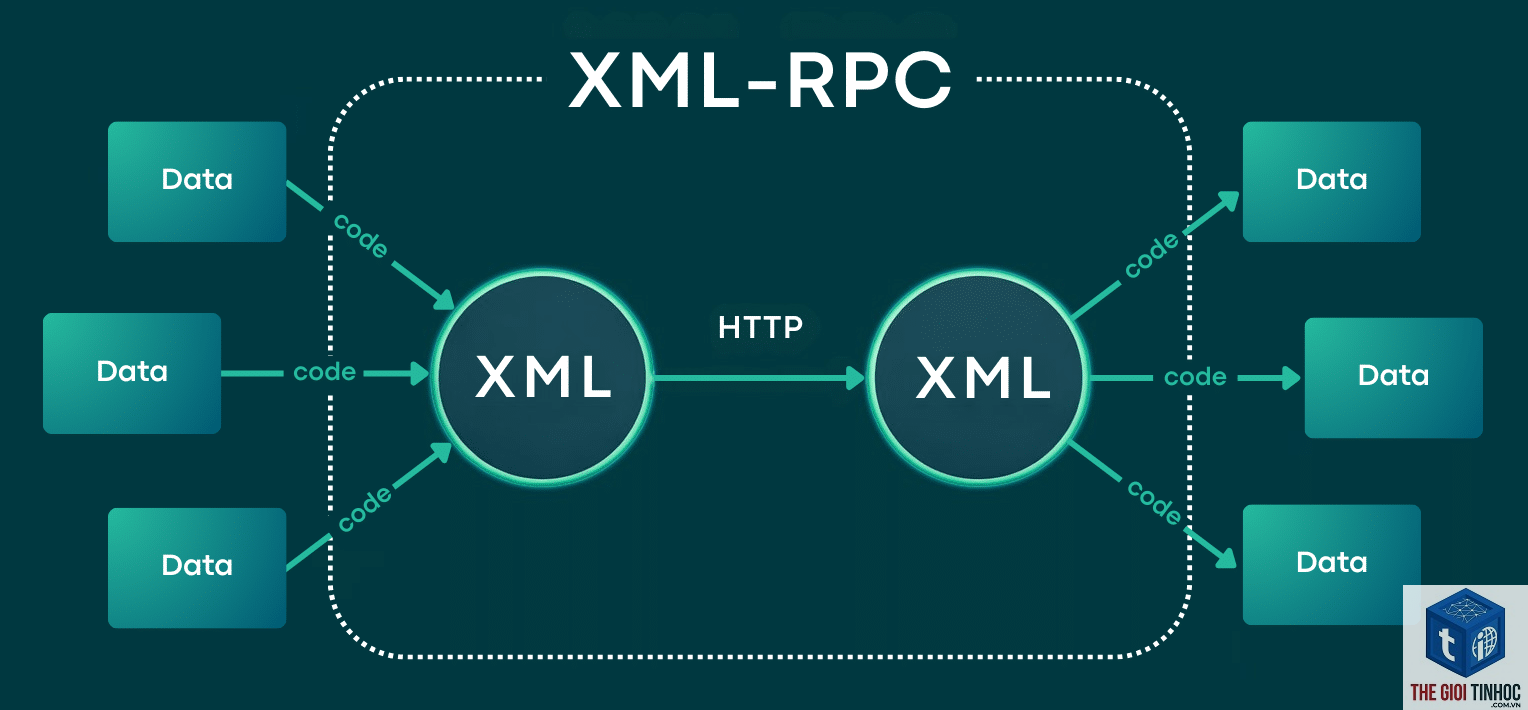
XML-RPC (Extensible Markup Language Remote Procedure Call) là một giao thức cho phép các ứng dụng bên ngoài giao tiếp với website WordPress thông qua các lệnh từ xa. Giao thức này sử dụng XML để mã hóa dữ liệu và HTTP làm phương thức truyền tải. WordPress tích hợp sẵn file xmlrpc.php từ phiên bản đầu tiên, cho phép kết nối với các ứng dụng như Jetpack, WordPress Mobile Apps, IFTTT, và các công cụ quản lý nội dung từ xa.
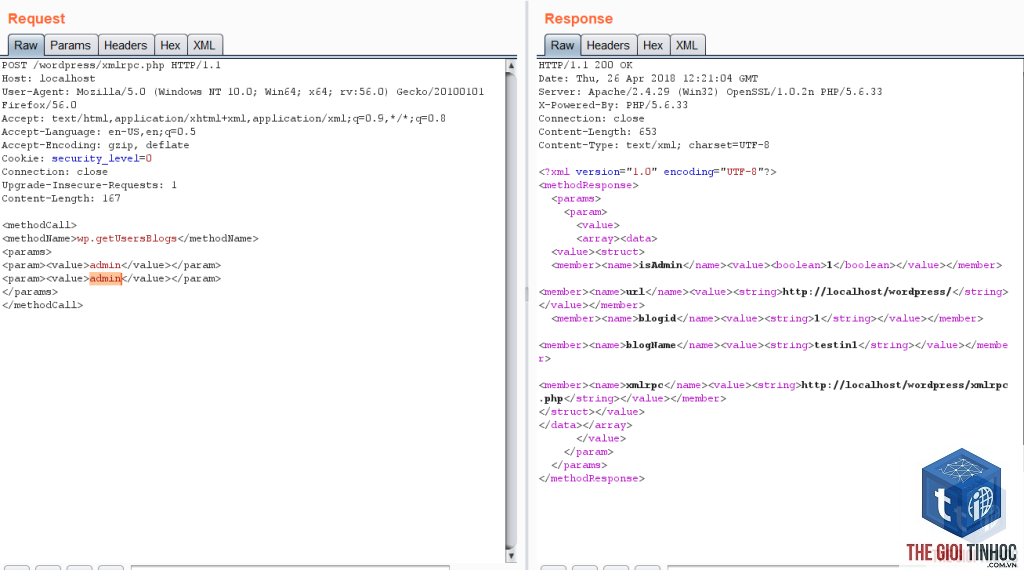
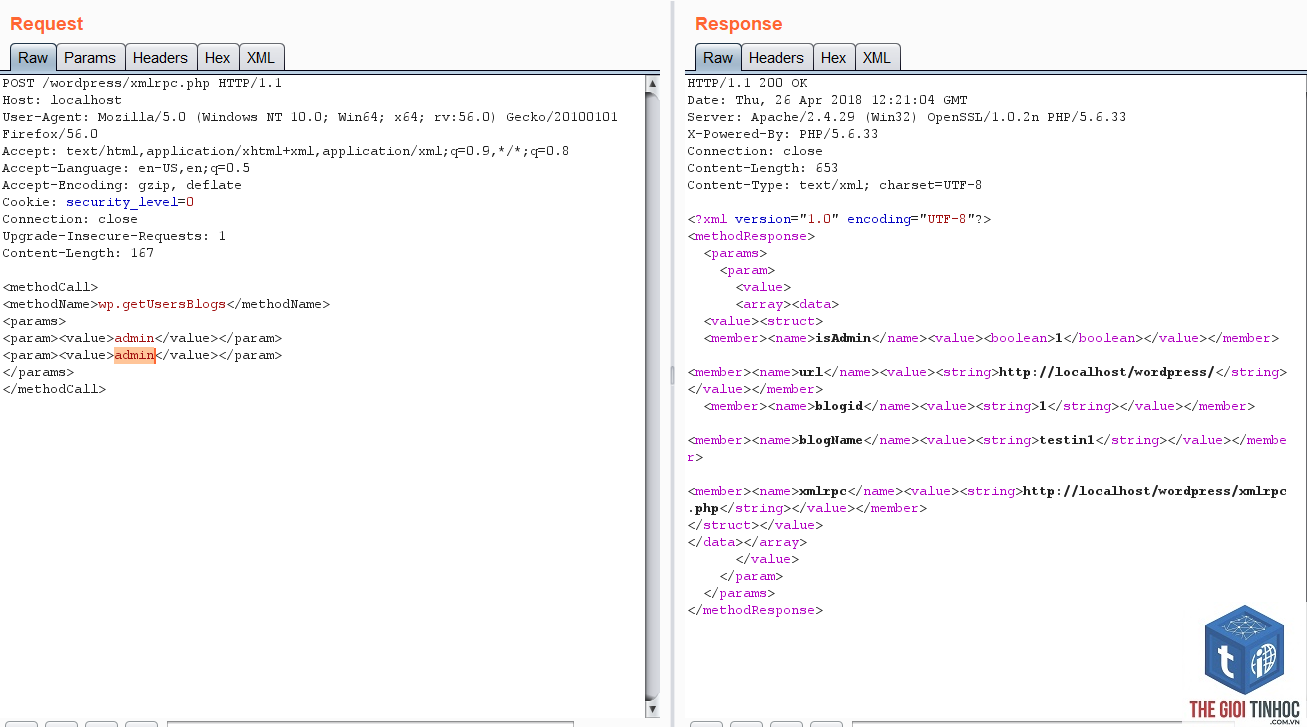
Khi một ứng dụng gửi yêu cầu đến website, nó sẽ gọi đến file xmlrpc.php và thực thi các phương thức như wp.getPost, wp.newPost, hoặc wp.uploadFile. Nếu có nhiều yêu cầu đồng thời hoặc xung đột với các plugin bảo mật, tường lửa, hoặc cấu hình server, WordPress XMLRPC conflict sẽ xảy ra.
Dấu hiệu nhận biết WordPress XMLRPC Conflict
Xung đột XML-RPC thường biểu hiện qua các triệu chứng rõ ràng mà người dùng có thể dễ dàng phát hiện:
- Không thể đăng bài hoặc chỉnh sửa bài viết từ xa qua ứng dụng di động WordPress
- Lỗi “XML-RPC service is disabled” hoặc “Error: XML-RPC request failed” khi kết nối
- Plugin Jetpack báo lỗi kết nối hoặc không đồng bộ được dữ liệu
- Website tải chậm hoặc trả về lỗi 500 Internal Server Error khi gọi đến xmlrpc.php
- Xuất hiện nhiều request lạ đến file xmlrpc.php trong log server
- Không thể sử dụng các tính năng như pingback, trackback hoặc remote publishing
Nguyên nhân chính gây ra WordPress XMLRPC Conflict
Xung đột với plugin bảo mật
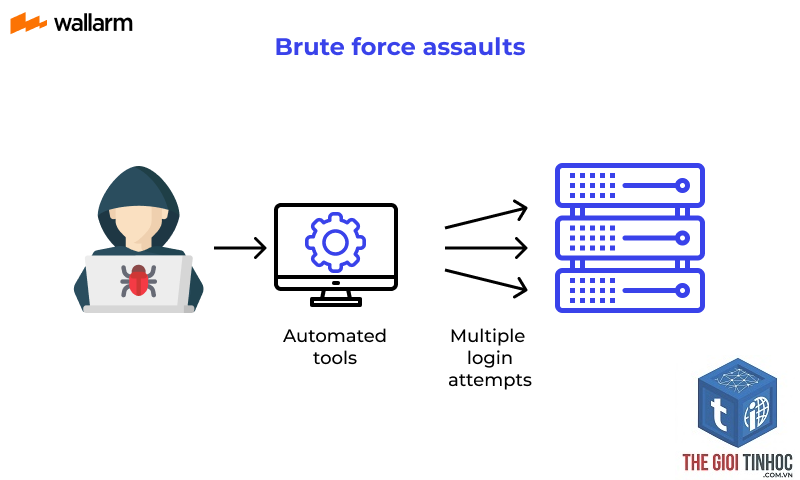
Các plugin bảo mật như Wordfence, Sucuri, iThemes Security thường chặn hoặc giới hạn truy cập đến file xmlrpc.php để ngăn chặn tấn công brute force. Khi cấu hình quá mức, chúng vô tình chặn cả các kết nối hợp lệ từ ứng dụng di động hoặc Jetpack, gây ra xung đột.
Giới hạn từ tường lửa server
Nhiều nhà cung cấp hosting áp dụng tường lửa cấp server (như ModSecurity) để chặn các request đáng ngờ. Các quy tắc này có thể nhận diện nhầm request XML-RPC là tấn công và chặn chúng, dẫn đến WordPress XMLRPC conflict.
Cấu hình.htaccess không chính xác
Việc thêm các quy tắc rewrite hoặc chặn IP trong file.htaccess có thể vô hiệu hóa hoặc giới hạn quyền truy cập vào xmlrpc.php. Đặc biệt khi sử dụng các đoạn code chặn XML-RPC từ các hướng dẫn không chính thức.
Xung đột giữa các plugin
Một số plugin sử dụng XML-RPC để giao tiếp với nhau hoặc với dịch vụ bên ngoài. Khi hai plugin cùng cố gắng chiếm quyền kiểm soát file xmlrpc.php, xung đột xảy ra. Ví dụ điển hình là xung đột giữa Jetpack và All in One SEO Pack khi cùng sử dụng remote publishing.
Giới hạn tài nguyên server
Khi có quá nhiều request XML-RPC đồng thời, server có thể đạt giới hạn bộ nhớ hoặc CPU, dẫn đến timeout hoặc từ chối phục vụ. Điều này thường xảy ra trên các gói hosting shared với tài nguyên hạn chế.
Hậu quả của WordPress XMLRPC Conflict đối với website
| Hậu quả | Mô tả chi tiết | Mức độ ảnh hưởng |
|---|---|---|
| Gián đoạn quản lý nội dung | Không thể đăng bài, chỉnh sửa hoặc xóa bài viết từ xa | Cao |
| Mất kết nối Jetpack | Các tính năng như stats, downtime monitoring, brute force protection ngừng hoạt động | Cao |
| Lỗi đồng bộ dữ liệu | Plugin đồng bộ sản phẩm, bài viết giữa các website không hoạt động | Trung bình |
| Tăng tải server | Các request thất bại liên tục gây hao tốn tài nguyên | Trung bình |
| Lỗ hổng bảo mật | Nếu vô hiệu hóa XML-RPC không đúng cách, hacker có thể lợi dụng | Cao |
Cách kiểm tra WordPress XMLRPC Conflict
Trước khi khắc phục, cần xác định chính xác xung đột có tồn tại hay không. Sử dụng các phương pháp sau:
Kiểm tra trực tiếp file xmlrpc.php
Truy cập đường dẫn https://yourdomain.com/xmlrpc.php. Nếu thấy thông báo “XML-RPC server accepts POST requests only” nghĩa là file hoạt động bình thường. Nếu nhận lỗi 403, 404 hoặc 500, có vấn đề xảy ra.
Sử dụng công cụ kiểm tra online
Các công cụ như Jetpack Debugger hoặc XML-RPC Validator cho phép gửi request test đến website và phân tích phản hồi. Kết quả sẽ chỉ ra lỗi cụ thể nếu có.
Kiểm tra log server
Truy cập file error_log hoặc sử dụng plugin Log Viewer để xem các lỗi liên quan đến xmlrpc.php. Các dòng lỗi thường chứa từ khóa “xmlrpc”, “XML-RPC” hoặc “mod_security”.
Hướng dẫn khắc phục WordPress XMLRPC Conflict
Giải pháp 1: Kiểm tra và cấu hình lại plugin bảo mật
Truy cập vào plugin bảo mật đang sử dụng, tìm phần cài đặt XML-RPC. Ví dụ với Wordfence, vào Wordfence > All Options > General Options, tìm mục “Disable XML-RPC” và đảm bảo nó không được bật. Với iThemes Security, vào Security > Settings > WordPress Tweaks, tìm “XML-RPC” và chọn “Disabled” nếu muốn tắt hoàn toàn, hoặc “Enabled” nếu cần sử dụng.
Giải pháp 2: Tạm thời vô hiệu hóa plugin để xác định xung đột
Vô hiệu hóa lần lượt từng plugin, đặc biệt là các plugin bảo mật, cache, và SEO. Sau mỗi lần vô hiệu hóa, kiểm tra lại kết nối XML-RPC. Nếu xung đột biến mất, plugin đó là nguyên nhân. Cập nhật hoặc thay thế plugin bằng phiên bản tương thích.
Giải pháp 3: Chỉnh sửa file.htaccess
Thêm các dòng sau vào file.htaccess để kiểm soát truy cập XML-RPC:
# Bắt đầu chặn XML-RPC
<Files xmlrpc.php>
Order Deny,Allow
Deny from all
Allow from 127.0.0.1
</Files>
Kết thúc chặn XML-RPC
Lưu ý: Chỉ thực hiện nếu bạn không sử dụng các tính năng remote publishing. Nếu cần sử dụng Jetpack, hãy thay thế bằng quy tắc cho phép IP của Jetpack.
Giải pháp 4: Liên hệ nhà cung cấp hosting
Nếu xung đột do tường lửa server hoặc ModSecurity, hãy yêu cầu nhà cung cấp hosting thêm ngoại lệ cho file xmlrpc.php. Cung cấp cho họ đường dẫn cụ thể và mô tả lỗi để họ điều chỉnh quy tắc.
Giải pháp 5: Sử dụng plugin quản lý XML-RPC chuyên dụng
Các plugin như “Disable XML-RPC” hoặc “Control XML-RPC” cho phép kiểm soát chi tiết quyền truy cập.
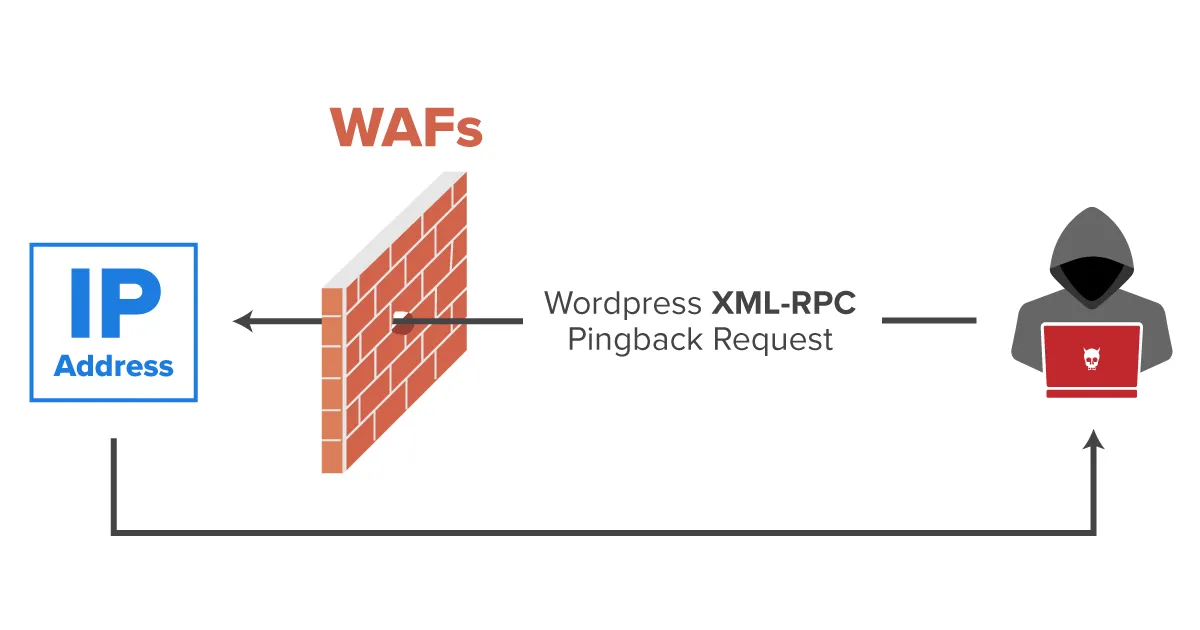
Kiểm tra bằng cách truy cập trực tiếp file xmlrpc.php, sử dụng công cụ Jetpack Debugger hoặc xem log server. Nếu nhận lỗi 403, 500 hoặc timeout, rất có thể website đang gặp xung đột.
Có nên vô hiệu hóa hoàn toàn XML-RPC để tránh xung đột?
Chỉ nên vô hiệu hóa nếu bạn không sử dụng bất kỳ tính năng remote publishing nào. Nếu dùng Jetpack, ứng dụng di động WordPress hoặc plugin đồng bộ dữ liệu, cần giữ XML-RPC hoạt động và xử lý xung đột thay vì tắt hoàn toàn.
Xung đột XML-RPC có ảnh hưởng đến tốc độ website không?
Có. Khi xảy ra xung đột, các request thất bại liên tục gây hao tốn tài nguyên server, làm tăng thời gian tải trang và ảnh hưởng đến trải nghiệm người dùng.
Plugin bảo mật nào thường gây xung đột XML-RPC nhất?
Wordfence, iThemes Security, và Sucuri là ba plugin thường xuyên gây xung đột do cơ chế chặn request mặc định. Tuy nhiên, vấn đề có thể được khắc phục bằng cách cấu hình lại.
Có thể sửa lỗi mà không cần truy cập vào hosting không?
Có thể sửa một số lỗi thông qua plugin hoặc file.htaccess nếu bạn có quyền truy cập FTP. Tuy nhiên, các vấn đề liên quan đến tường lửa server cần sự hỗ trợ từ nhà cung cấp hosting.
Kết luận
WordPress XMLRPC conflict là vấn đề kỹ thuật phức tạp nhưng hoàn toàn có thể khắc phục nếu hiểu rõ nguyên nhân và áp dụng đúng phương pháp. Việc xác định chính xác nguồn gốc xung đột, kiểm tra cấu hình plugin bảo mật, tường lửa server và file.htaccess là chìa khóa để giải quyết triệt để. Đừng vội vã vô hiệu hóa XML-RPC nếu website vẫn cần các tính năng remote publishing. Thay vào đó, hãy tinh chỉnh cấu hình để vừa đảm bảo bảo mật vừa duy trì khả năng kết nối. Nếu gặp khó khăn, đừng ngần ngại liên hệ với nhà cung cấp hosting hoặc chuyên gia WordPress để được hỗ trợ kịp thời.
- WooCommerce Low Stock Notification Lỗi: Nguyên Nhân Và Cách Khắc Phục Toàn Diện
- Elementor Dropdown Menu Lỗi: Nguyên Nhân & Cách Khắc Phục Toàn Diện
- Hướng Dẫn Sửa Lỗi WordPress Mixed Content Chi Tiết Nhất Cho Website HTTPS
- Organic Search Là Gì? Khám Phá Bản Chất và Lợi Ích Của Tìm Kiếm Tự Nhiên
- Ahrefs Keyword Explorer: Cẩm Nang Toàn Diện Từ Cơ Bản Đến Chuyên Sâu
Bài viết cùng chủ đề:
-

WordPress Server Monitoring: Bí Quyết Giữ Website Luôn Nhanh, Ổn Định và An Toàn
-

WordPress Hosting Diagnostics: Quy Trình Chẩn Đoán và Tối Ưu Hosting WordPress Toàn Diện
-

Hướng dẫn toàn diện về WordPress MySQL Log: Cách truy cập, phân tích và tối ưu hiệu suất
-

Hướng Dẫn Chi Tiết Xem Và Phân Tích WordPress PHP-FPM Log Để Debug Lỗi Hiệu Quả
-

Hướng dẫn chi tiết cách đọc và phân tích WordPress Nginx Error Log dành cho người mới bắt đầu
-

Hướng dẫn chi tiết cách đọc và xử lý lỗi WordPress Apache Error Log hiệu quả
-

WordPress Server Error Log: Hướng Dẫn Chi Tiết Cách Đọc, Phân Tích Và Xử Lý Mọi Lỗi Server
-

Fixed Hosting: Hướng Dẫn WordPress Hosting Troubleshooting Chi Tiết Nhất
-

Hướng dẫn chi tiết WordPress Server Debug: Từ khái niệm đến triển khai thực tế
-
Hướng Dẫn Chi Tiết WordPress Hosting Debug: Xử Lý Mọi Lỗi Hosting Cho Site WordPress
-

WordPress Hosting Sau Nâng Cấp MySQL Bị Lỗi: Nguyên Nhân Và Cách Xử Lý Toàn Diện
-

WordPress Hosting Sau Đổi IP Bị Lỗi? Nguyên Nhân Và Cách Khắc Phục Toàn Diện
-

Khắc phục ngay lỗi WordPress server sau khi migrate website: Hướng dẫn chi tiết từ A-Z
-

WordPress Server Sau Restore Backup Bị Lỗi: Nguyên Nhân Và Cách Khắc Phục Toàn Diện
-

Khắc Phục Ngay Lỗi WordPress Hosting Sau Khi Bật SSL – Hướng Dẫn Chi Tiết Từ A-Z
-

WordPress host sau khi bật Cloudflare bị lỗi: Nguyên nhân và giải pháp triệt để















