
Theme WordPress CSS bị cache: Nguyên nhân, cách khắc phục triệt để và tối ưu tốc độ
Th6
Khi làm việc với WordPress, tình trạng theme WordPress CSS bị cache là một trong những vấn đề phổ biến nhất khiến các nhà phát triển và chủ website đau đầu. Bạn chỉnh sửa mã CSS trong theme, lưu lại nhưng trình duyệt vẫn hiển thị giao diện cũ. Điều này không chỉ gây mất thời gian mà còn ảnh hưởng trực tiếp đến trải nghiệm người dùng và hiệu suất SEO. Bài viết này sẽ phân tích chi tiết nguyên nhân, các loại cache và hướng dẫn bạn cách xử lý dứt điểm vấn đề theme WordPress CSS bị cache.
Bản chất của cache CSS trong WordPress là gì?
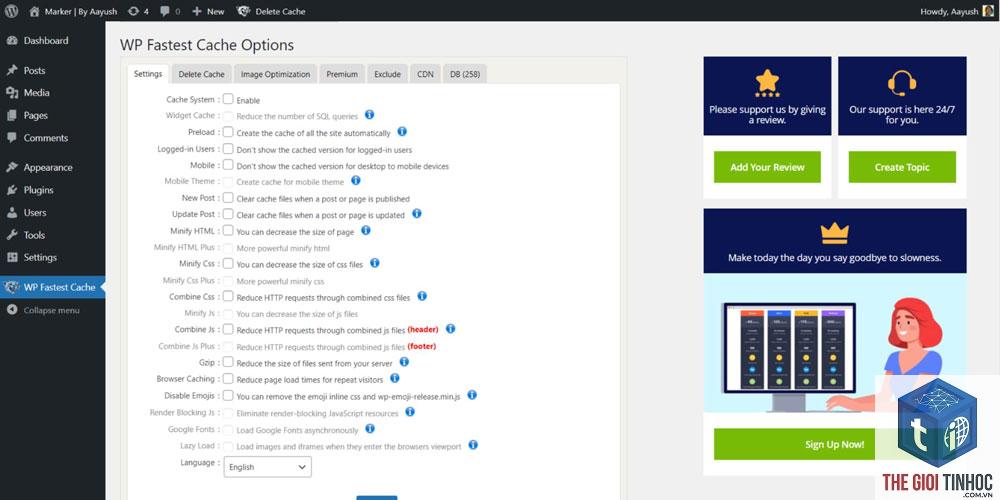
Cache CSS là cơ chế lưu trữ tạm thời các file stylesheet (thường có đuôi.css) để giảm tải cho máy chủ và tăng tốc độ tải trang. Khi người dùng truy cập website, trình duyệt sẽ tải file CSS từ bộ nhớ cache thay vì tải lại từ đầu. Điều này giúp trang web load nhanh hơn đáng kể.
Tuy nhiên, khi bạn thay đổi mã CSS trong theme WordPress, trình duyệt vẫn sử dụng phiên bản cũ đã được lưu trong cache. Kết quả là bạn không thấy được sự thay đổi dù đã chỉnh sửa thành công. Đây chính là lúc theme WordPress CSS bị cache trở thành rào cản trong quá trình phát triển.
Các loại cache khiến theme WordPress CSS bị cache
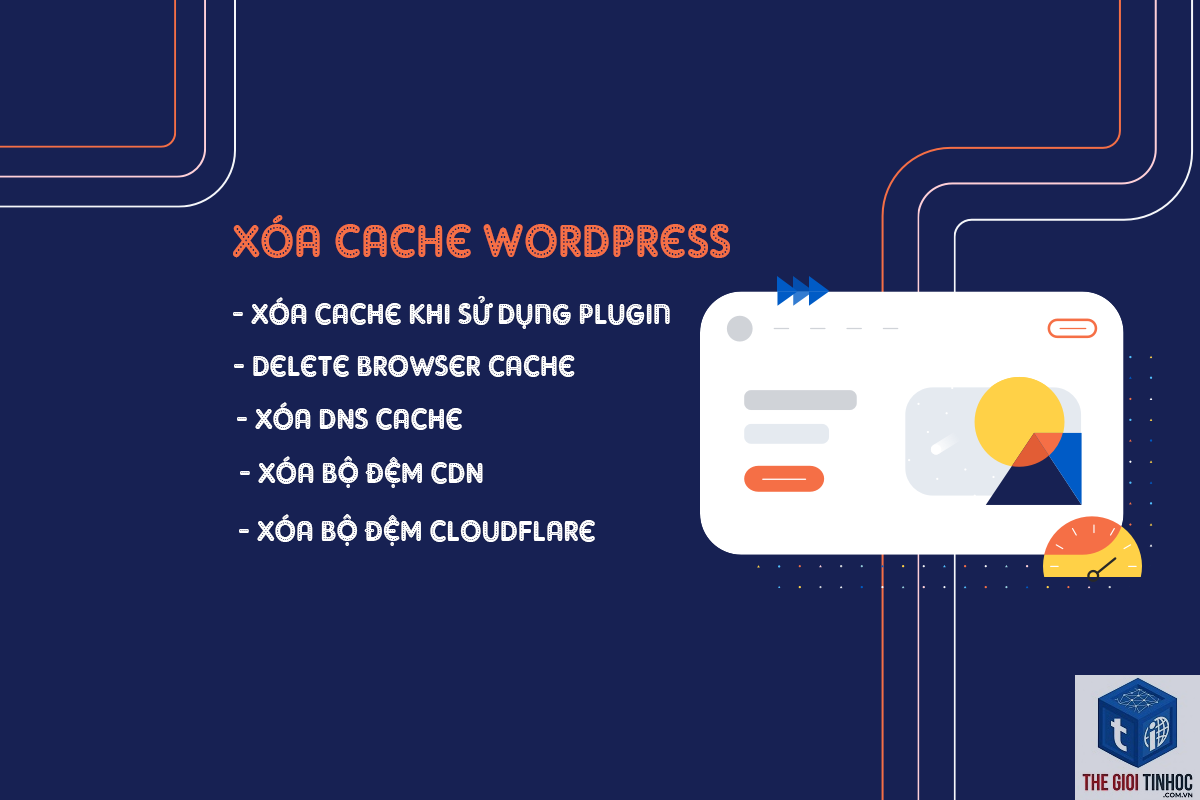
Để giải quyết triệt để vấn đề, bạn cần hiểu rõ có những loại cache nào đang tác động đến file CSS của theme.
Cache trình duyệt (Browser Cache)
Đây là loại cache phổ biến nhất. Trình duyệt như Chrome, Firefox, Edge lưu trữ file CSS trong bộ nhớ cục bộ của máy tính. Thời gian lưu trữ phụ thuộc vào cấu hình HTTP headers từ máy chủ. Nếu không có cơ chế làm mới, trình duyệt sẽ tiếp tục dùng file CSS cũ trong nhiều giờ hoặc nhiều ngày.
Cache máy chủ (Server Cache)
Các hosting sử dụng giải pháp như Varnish Cache, Redis, hoặc Nginx FastCGI Cache có thể lưu trữ phiên bản tĩnh của trang web, bao gồm cả file CSS. Khi bạn thay đổi theme, máy chủ vẫn phục vụ phiên bản đã cache cho đến khi cache hết hạn hoặc bị xóa thủ công.
Cache plugin WordPress
Các plugin cache phổ biến như WP Rocket, W3 Total Cache, LiteSpeed Cache, WP Super Cache tạo ra các bản sao tĩnh của trang. Nếu plugin không được cấu hình đúng, file CSS mới sẽ không được tải lên ngay lập tức.
CDN Cache
Nếu bạn sử dụng mạng phân phối nội dung (CDN) như Cloudflare, StackPath, BunnyCDN, các file CSS được lưu trữ tại nhiều máy chủ trên toàn cầu. Việc purge cache trên CDN là bước bắt buộc để cập nhật CSS mới.
Cache theme và page builder
Một số theme cao cấp và page builder như Elementor, Divi, Avada có cơ chế cache riêng. Ví dụ, Elementor lưu trữ CSS động trong thư mục uploads/elementor/css. Nếu không xóa cache này, mọi thay đổi CSS sẽ không có hiệu lực.
Nguyên nhân cụ thể khiến theme WordPress CSS bị cache
- Thiếu cơ chế versioning cho file CSS: Khi enqueue style trong WordPress, nếu không thêm tham số version, trình duyệt không biết file đã thay đổi và tiếp tục dùng cache cũ.
- Plugin cache không được purge sau khi chỉnh sửa: Hầu hết plugin cache đều có chức năng tự động xóa cache khi phát hiện thay đổi, nhưng không phải lúc nào cũng hoạt động chính xác.
- CDN chưa được đồng bộ: Sau khi xóa cache trên WordPress, bạn vẫn cần purge cache trên CDN riêng biệt.
- Trình duyệt lưu cache quá lâu: Một số hosting hoặc plugin cài đặt thời gian cache trình duyệt lên đến 1 năm, khiến việc cập nhật CSS gần như không thể nếu không can thiệp thủ công.
- File CSS được tải từ external source: Một số theme sử dụng Google Fonts hoặc CDN bên ngoài, cache ở đây nằm ngoài tầm kiểm soát của bạn.
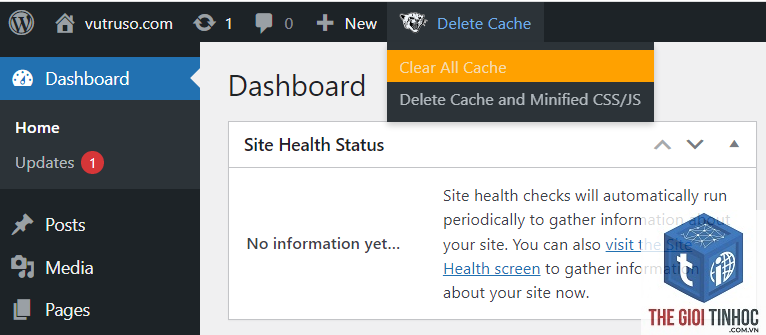
- WP Rocket: Vào Settings > WP Rocket, nhấn “Clear and Preload Cache”.
- W3 Total Cache: Vào Performance > Dashboard, nhấn “Purge All Caches”.
- LiteSpeed Cache: Vào LiteSpeed Cache > Toolbox, nhấn “Purge All”.
Bước 3: Xóa cache CDN
Nếu dùng Cloudflare, đăng nhập vào dashboard, chọn domain, vào Quick Actions và nhấn “Purge Everything”. Đối với các CDN khác, tìm tính năng “Purge Cache” hoặc “Clear Cache”.
Bước 4: Xóa cache theme và page builder
Đối với Elementor: Vào Elementor > Tools > Regenerate CSS, nhấn “Regenerate Files & Data”. Đối với Divi: Vào Divi > Theme Options, nhấn “Clear Divi Cache”. Một số theme có nút “Clear Cache” trong Appearance > Customize.
Bước 5: Thêm versioning cho file CSS
Nếu bạn đang phát triển theme hoặc sử dụng child theme, hãy đảm bảo file CSS được enqueue với tham số version động. Trong file functions.php, thêm:
function my_theme_enqueue_styles() {
wp_enqueue_style( ‘my-theme-style’, get_stylesheet_uri(), array(), filemtime( get_stylesheet_directory(). ‘/style.css’ ) ); - Chỉ xóa cache trình duyệt mà bỏ qua các loại cache khác: Đây là sai lầm phổ biến nhất. Bạn cần xóa cache ở tất cả các lớp: trình duyệt, plugin, CDN, theme.
- Không kiểm tra trên thiết bị khác: Nếu chỉ kiểm tra trên máy tính đã đăng nhập admin,
Có thể bạn chưa xóa cache ở tất cả các lớp. Hãy kiểm tra lại cache trình duyệt, cache plugin, cache CDN và cache theme. Ngoài ra, một số hosting có tính năng Object Cache riêng cũng cần được purge.
Làm thế nào để biết file CSS đang bị cache ở đâu?
Mở DevTools (F12), vào tab Network, tải lại trang. Tìm file CSS của theme, xem cột “Size” và “Time”. Nếu file hiển thị “(from disk cache)” hoặc “(from memory cache)”, nghĩa là nó đang được lấy từ cache trình duyệt. Nếu file có kích thước nhỏ bất thường, có thể đang bị cache bởi plugin hoặc CDN.
Có nên tắt cache khi đang phát triển theme không?
Không nên tắt cache hoàn toàn vì sẽ ảnh hưởng đến hiệu suất. Thay vào đó, hãy sử dụng chế độ ẩn danh hoặc disable cache tạm thời trong DevTools. Khi cần kiểm tra thực tế, purge cache thủ công.
Plugin cache nào tốt nhất để tránh vấn đề CSS bị cache?
WP Rocket được đánh giá cao nhờ khả năng tự động purge cache khi phát hiện thay đổi. LiteSpeed Cache cũng rất mạnh mẽ nếu bạn dùng hosting có LiteSpeed Server. W3 Total Cache có nhiều tùy chỉnh nhưng yêu cầu kiến thức kỹ thuật cao hơn.
CDN có ảnh hưởng đến cache CSS không?
Có. CDN lưu trữ file CSS tại nhiều điểm trên thế giới. Nếu không purge cache CDN, người dùng ở khu vực khác vẫn thấy phiên bản cũ. Luôn purge CDN sau khi thay đổi CSS.
Kết luận

Theme WordPress CSS bị cache là vấn đề kỹ thuật phổ biến nhưng hoàn toàn có thể kiểm soát nếu bạn hiểu rõ cơ chế hoạt động của từng loại cache. Từ cache trình duyệt, cache plugin, cache CDN cho đến cache theme, mỗi lớp đều cần được xử lý đúng cách. Bằng cách áp dụng quy trình purge cache toàn diện và thêm versioning động cho file CSS, bạn sẽ không bao giờ phải lo lắng về việc chỉnh sửa mà không thấy kết quả. Hãy nhớ rằng, cache là bạn đồng hành giúp website tăng tốc, đừng vì khó khăn nhất thời mà từ bỏ nó. Kiên nhẫn thực hiện từng bước, bạn sẽ làm chủ được hoàn toàn việc quản lý CSS trên WordPress.
Hướng dẫn chi tiết cách khắc phục theme WordPress CSS bị cache
Bước 1: Xóa cache trình duyệt
Đây là bước đơn giản nhất nhưng thường bị bỏ qua. Trên Chrome, nhấn tổ hợp phím Ctrl + Shift + Delete (Windows) hoặc Cmd + Shift + Delete (Mac), chọn “Cached images and files” và xóa. Bạn cũng có thể dùng chế độ ẩn danh (Incognito) để kiểm tra thay đổi mà không bị ảnh hưởng bởi cache.
Bước 2: Purge cache từ plugin WordPress
Truy cập vào plugin cache bạn đang sử dụng. Ví dụ:
}
add_action( ‘wp_enqueue_scripts’, ‘my_theme_enqueue_styles’ );
Cách này sử dụng thời gian sửa đổi file làm version, đảm bảo trình duyệt luôn tải phiên bản mới nhất.
Bước 6: Kiểm tra HTTP headers
Sử dụng công cụ như GTmetrix hoặc Pingdom để kiểm tra Cache-Control và Expires headers của file CSS. Nếu thấy max-age quá lớn (ví dụ 31536000 giây), bạn cần điều chỉnh trong.htaccess hoặc cấu hình hosting.
So sánh các phương pháp khắc phục theme WordPress CSS bị cache
| Phương pháp | Thời gian thực hiện | Hiệu quả | Phù hợp với |
|---|---|---|---|
| Xóa cache trình duyệt | 1 phút | Tạm thời | Người dùng cá nhân |
| Purge plugin cache | 2 phút | Cao | Mọi website |
| Purge CDN cache | 3 phút | Rất cao | Website có CDN |
| Thêm versioning động | 10 phút | Vĩnh viễn | Nhà phát triển theme |
| Regenerate CSS page builder | 5 phút | Cao | Website dùng Elementor, Divi |
Sai lầm thường gặp khi xử lý theme WordPress CSS bị cache
Nhiều người mắc phải những sai lầm sau khiến vấn đề kéo dài.
- WordPress Website Bị Sập: Nguyên Nhân, Cách Khắc Phục và Phòng Tránh Toàn Diện
- Nguyên Nhân Và Cách Khắc Phục Lỗi Elementor Theme Builder Không Hoạt Động
- WordPress Marketplace là gì? Toàn tập kiến thức từ A-Z cho người mới bắt đầu
- Cách Xử Lý Plugin WordPress Xung Đột: Hướng Dẫn Toàn Diện Từ A Đến Z
- Bulk Export GSC Là Gì? Hướng Dẫn Chi Tiết Xuất Dữ Liệu Hàng Loạt Từ Google Search Console
Bài viết cùng chủ đề:
-

WordPress Server Monitoring: Bí Quyết Giữ Website Luôn Nhanh, Ổn Định và An Toàn
-

WordPress Hosting Diagnostics: Quy Trình Chẩn Đoán và Tối Ưu Hosting WordPress Toàn Diện
-

Hướng dẫn toàn diện về WordPress MySQL Log: Cách truy cập, phân tích và tối ưu hiệu suất
-

Hướng Dẫn Chi Tiết Xem Và Phân Tích WordPress PHP-FPM Log Để Debug Lỗi Hiệu Quả
-

Hướng dẫn chi tiết cách đọc và phân tích WordPress Nginx Error Log dành cho người mới bắt đầu
-

Hướng dẫn chi tiết cách đọc và xử lý lỗi WordPress Apache Error Log hiệu quả
-

WordPress Server Error Log: Hướng Dẫn Chi Tiết Cách Đọc, Phân Tích Và Xử Lý Mọi Lỗi Server
-

Fixed Hosting: Hướng Dẫn WordPress Hosting Troubleshooting Chi Tiết Nhất
-

Hướng dẫn chi tiết WordPress Server Debug: Từ khái niệm đến triển khai thực tế
-
Hướng Dẫn Chi Tiết WordPress Hosting Debug: Xử Lý Mọi Lỗi Hosting Cho Site WordPress
-

WordPress Hosting Sau Nâng Cấp MySQL Bị Lỗi: Nguyên Nhân Và Cách Xử Lý Toàn Diện
-

WordPress Hosting Sau Đổi IP Bị Lỗi? Nguyên Nhân Và Cách Khắc Phục Toàn Diện
-

Khắc phục ngay lỗi WordPress server sau khi migrate website: Hướng dẫn chi tiết từ A-Z
-

WordPress Server Sau Restore Backup Bị Lỗi: Nguyên Nhân Và Cách Khắc Phục Toàn Diện
-

Khắc Phục Ngay Lỗi WordPress Hosting Sau Khi Bật SSL – Hướng Dẫn Chi Tiết Từ A-Z
-

WordPress host sau khi bật Cloudflare bị lỗi: Nguyên nhân và giải pháp triệt để















