
WordPress Website Bị Sập: Nguyên Nhân, Cách Khắc Phục và Phòng Tránh Toàn Diện
Th6
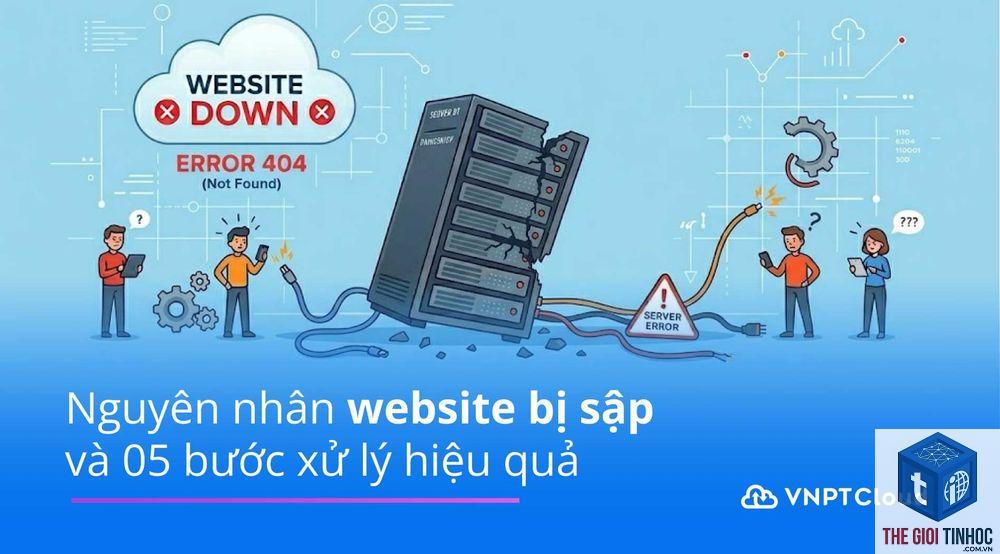
Khi website WordPress của bạn đột nhiên không truy cập được, hiển thị màn hình trắng hoặc lỗi 500, đó là tình huống căng thẳng nhất đối với bất kỳ chủ sở hữu website nào. Tình trạng wordpress website bị sập không chỉ làm gián đoạn kinh doanh mà còn ảnh hưởng nghiêm trọng đến thứ hạng SEO và uy tín thương hiệu. Bài viết này sẽ phân tích chi tiết mọi khía cạnh liên quan đến sự cố này, từ nguyên nhân gốc rễ, cách xử lý từng bước cho đến chiến lược phòng ngừa dài hạn.
Bản Chất Của Sự Cố WordPress Website Bị Sập
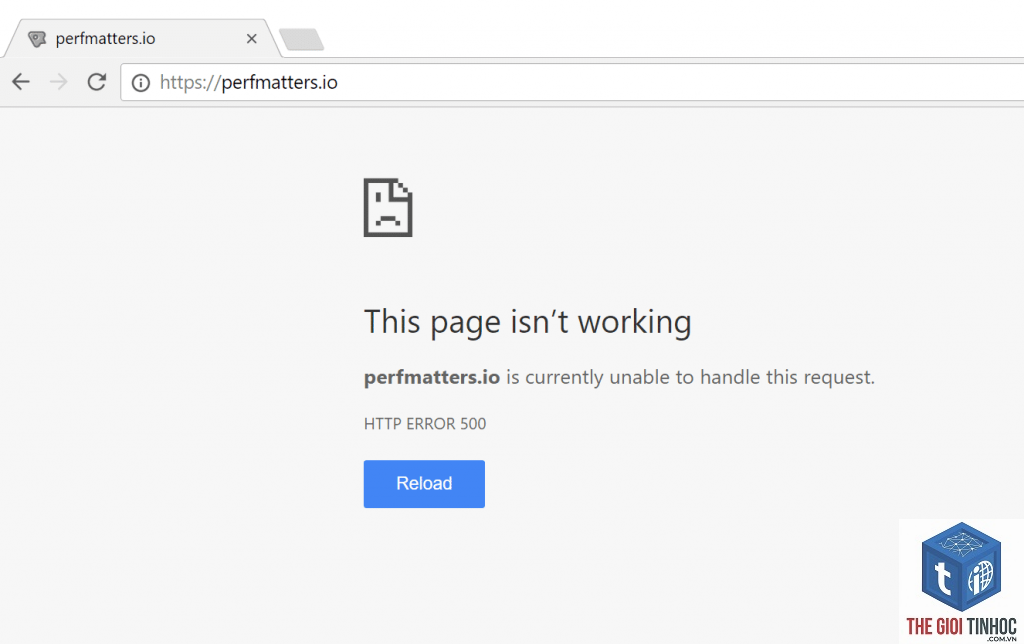
WordPress website bị sập là hiện tượng website ngừng hoạt động hoàn toàn hoặc một phần, không thể phục vụ nội dung cho người dùng. Điều này có thể biểu hiện dưới nhiều dạng khác nhau như màn hình trắng chết chóc, lỗi kết nối cơ sở dữ liệu, lỗi 500 internal server error, hoặc website chỉ hiển thị một phần nội dung. Về bản chất kỹ thuật, đây là hậu quả của việc một hoặc nhiều thành phần trong hệ thống WordPress bị hỏng hoặc xung đột.
Hệ thống WordPress bao gồm nhiều lớp: máy chủ web, cơ sở dữ liệu MySQL, mã nguồn WordPress core, theme, plugin và các tệp cấu hình. Khi bất kỳ lớp nào gặp sự cố, toàn bộ website có thể ngừng hoạt động. Thống kê từ các nhà cung cấp hosting lớn cho thấy khoảng 70% trường hợp wordpress website bị sập xuất phát từ lỗi plugin hoặc theme, 20% do vấn đề máy chủ và 10% còn lại do lỗi cấu hình hoặc tấn công bảo mật.
Phân Loại Các Dạng WordPress Website Bị Sập
Lỗi Màn Hình Trắng (White Screen of Death)
Đây là dạng phổ biến nhất khi wordpress website bị sập. Người dùng chỉ thấy một trang trắng hoàn toàn mà không có bất kỳ thông báo lỗi nào. Nguyên nhân thường do plugin hoặc theme gây xung đột, hoặc do giới hạn bộ nhớ PHP bị vượt quá. Khoảng 40% trường hợp sập website thuộc dạng này.
Lỗi Kết Nối Cơ Sở Dữ Liệu
Website hiển thị thông báo “Error establishing a database connection”. Điều này cho thấy WordPress không thể kết nối với cơ sở dữ liệu MySQL. Nguyên nhân có thể do thông tin đăng nhập database trong file wp-config.php bị sai, máy chủ database quá tải, hoặc database bị hỏng. Dạng lỗi này chiếm khoảng 15% tổng số sự cố.
Lỗi 500 Internal Server Error
Máy chủ trả về mã lỗi 500 mà không có thông tin chi tiết. Đây là lỗi chung chung, có thể do file.htaccess bị hỏng, plugin gây lỗi nghiêm trọng, hoặc giới hạn thực thi PHP bị vượt quá. Khoảng 20% trường hợp wordpress website bị sập thuộc dạng này.
Lỗi 404 Trang Không Tìm Thấy
Mặc dù không hoàn toàn là sập website, nhưng khi hàng loạt trang trả về lỗi 404, trải nghiệm người dùng bị ảnh hưởng nghiêm trọng. Nguyên nhân thường do cấu trúc permalink bị thay đổi hoặc file.htaccess bị xóa.
Lỗi SSL/HTTPS
Website hiển thị cảnh báo bảo mật khi truy cập bằng HTTPS. Điều này khiến người dùng rời bỏ trang ngay lập tức. Nguyên nhân do chứng chỉ SSL hết hạn hoặc cấu hình không đúng.
Nguyên Nhân Chi Tiết Khiến WordPress Website Bị Sập
Xung Đột Plugin và Theme
Plugin và theme là nguyên nhân hàng đầu gây ra wordpress website bị sập. Khi bạn cập nhật một plugin lên phiên bản mới, nó có thể không tương thích với phiên bản WordPress hiện tại hoặc với các plugin khác. Ví dụ, một plugin bảo mật có thể xung đột với plugin cache, dẫn đến website không thể tải. Theo dữ liệu từ WPScan, hơn 60% lỗ hổng bảo mật WordPress đến từ plugin, và nhiều lỗi trong số đó có thể khiến website sập hoàn toàn.
Lỗi Cập Nhật WordPress Core
Quá trình cập nhật WordPress lên phiên bản mới có thể thất bại do kết nối mạng không ổn định, giới hạn thời gian thực thi PHP, hoặc xung đột với máy chủ. Khi cập nhật bị gián đoạn, các tệp core có thể bị hỏng, dẫn đến website không hoạt động. Khoảng 5% trường hợp sập website liên quan đến lỗi cập nhật.
Giới Hạn Tài Nguyên Máy Chủ
Khi website nhận được lượng truy cập đột biến, máy chủ có thể không đáp ứng kịp, dẫn đến wordpress website bị sập tạm thời. Giới hạn bộ nhớ PHP (memory limit) mặc định thường là 128MB, nhưng nhiều website cần 256MB hoặc 512MB để hoạt động ổn định. Nếu vượt quá giới hạn này, website sẽ hiển thị lỗi hoặc màn hình trắng.
Tấn Công Bảo Mật
Các cuộc tấn công DDoS, brute force, hoặc khai thác lỗ hổng bảo mật có thể khiến website sập. Theo báo cáo của Sucuri, trung bình mỗi ngày có hơn 90.000 cuộc tấn công vào các website WordPress. Khi bị tấn công, máy chủ có thể bị quá tải hoặc các tệp core bị thay đổi, dẫn đến website ngừng hoạt động.
Lỗi Cấu Hình File.htaccess
File.htaccess điều khiển cách máy chủ xử lý các yêu cầu. Nếu file này bị hỏng do cập nhật plugin hoặc chỉnh sửa thủ công, website có thể trả về lỗi 500 hoặc 404. Đây là nguyên nhân phổ biến nhưng dễ khắc phục nhất.
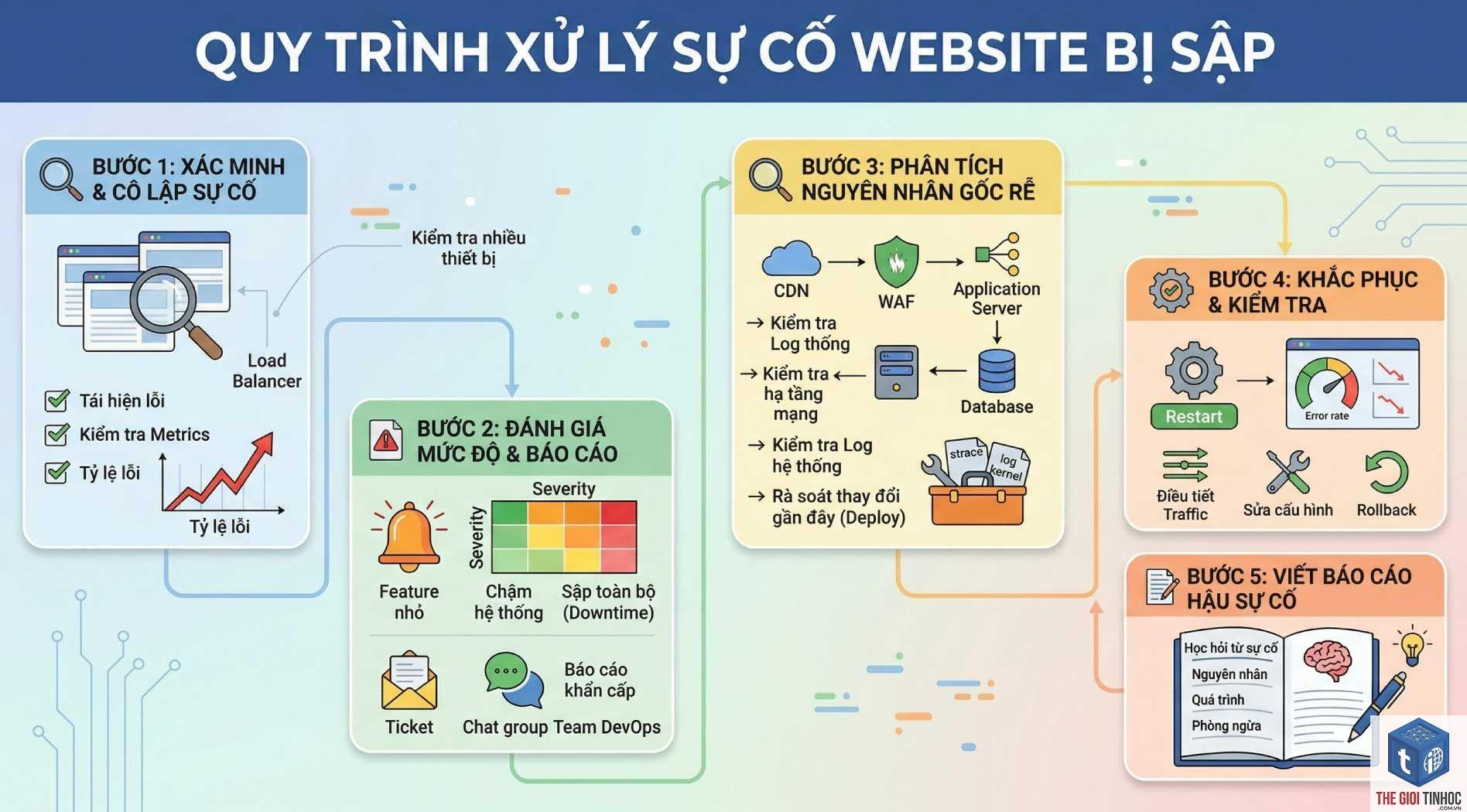
Hướng Dẫn Khắc Phục WordPress Website Bị Sập Từng Bước
Bước 1: Xác Định Loại Lỗi
Trước tiên, hãy kiểm tra xem website hiển thị lỗi gì. Nếu là màn hình trắng, hãy bật chế độ debug trong WordPress. Truy cập file wp-config.php qua FTP hoặc File Manager, tìm dòng define(‘WP_DEBUG’, false); và thay bằng:
- define(‘WP_DEBUG’, true);
- define(‘WP_DEBUG_LOG’, true);
- define(‘WP_DEBUG_DISPLAY’, true);
Sau đó, truy cập lại website. Nếu có thông báo lỗi, hãy ghi lại để xác định nguyên nhân. File debug.log sẽ được tạo trong thư mục wp-content.
Bước 2: Vô Hiệu Hóa Plugin Bằng FTP
Nếu không thể truy cập dashboard, hãy sử dụng FTP hoặc File Manager trong hosting. Điều hướng đến thư mục wp-content/plugins. Đổi tên thư mục của plugin nghi ngờ bằng cách thêm hậu tố “_old”. Ví dụ: đổi “woocommerce” thành “woocommerce_old”. Sau đó kiểm tra lại website. Nếu website hoạt động, plugin đó là nguyên nhân. Lặp lại quy trình cho từng plugin cho đến khi tìm ra thủ phạm.
Bước 3: Chuyển Về Theme Mặc Định
Nếu vô hiệu hóa plugin không giải quyết được vấn đề, hãy kiểm tra theme. Trong thư mục wp-content/themes, đổi tên thư mục theme đang sử dụng. WordPress sẽ tự động chuyển về theme mặc định (Twenty Twenty-Four hoặc phiên bản tương ứng). Nếu website hoạt động, theme hiện tại gây ra lỗi.
Bước 4: Khôi Phục File.htaccess
Đổi tên file.htaccess trong thư mục gốc thành.htaccess_old. Truy cập website, WordPress sẽ tạo một file.htaccess mới. Nếu website hoạt động, vấn đề nằm ở file cũ. Sau đó, vào Settings > Permalinks trong dashboard và nhấn Save Changes để tái tạo cấu trúc permalink.
Bước 5: Tăng Giới Hạn Bộ Nhớ PHP
Chỉnh sửa file wp-config.php, thêm dòng sau trước dòng “That’s all, stop editing!”:
define(‘WP_MEMORY_LIMIT’, ‘256M’);
Nếu vẫn không đủ, hãy liên hệ hosting để tăng lên 512MB hoặc 1GB. Nhiều nhà cung cấp hosting cho phép thay đổi thông qua file php.ini hoặc cPanel.
Bước 6: Kiểm Tra Cơ Sở Dữ Liệu
Sử dụng phpMyAdmin trong hosting để kiểm tra database. Chọn database của website, sau đó chọn tất cả bảng và chọn “Repair table” từ menu thả xuống. Quá trình này sẽ sửa các bảng bị hỏng. Nếu không thể truy cập phpMyAdmin, hãy thêm dòng sau vào wp-config.php:
define(‘WP_ALLOW_REPAIR’, true);
Truy cập địa chỉ: yourwebsite.com/wp-admin/maint/repair.php và chọn “Repair Database”. Sau khi hoàn tất, xóa dòng đó khỏi wp-config.php.
Bước 7: Liên Hệ Nhà Cung Cấp Hosting
Nếu tất cả các bước trên không hiệu quả, vấn đề có thể nằm ở phía máy chủ. Liên hệ với bộ phận hỗ trợ hosting, cung cấp cho họ thông tin lỗi và các bước
Có thể, nhưng khó khăn hơn nhiều.
Có, ảnh hưởng rất lớn. Google sẽ giảm thứ hạng nếu website thường xuyên không truy cập được. Các bot của Google sẽ không thể thu thập dữ liệu, dẫn đến index bị gián đoạn. Nếu website sập quá 24 giờ,
Các nhà cung cấp hosting WordPress chuyên nghiệp như WP Engine, Kinsta, SiteGround hoặc Cloudways có hệ thống monitoring và tự động khắc phục sự cố. Họ cũng cung cấp môi trường staging, sao lưu tự động và hỗ trợ kỹ thuật 24/7 chuyên về WordPress.
Plugin bảo mật nào tốt nhất để ngăn chặn wordpress website bị sập do tấn công?
Wordfence và Sucuri là hai lựa chọn hàng đầu. Wordfence cung cấp tường lửa và quét malware miễn phí. Sucuri có dịch vụ CDN bảo mật và khắc phục sự cố chuyên nghiệp. Cả hai đều có khả năng chặn tấn công DDoS và brute force hiệu quả.
Kết Luận
WordPress website bị sập là sự cố không ai mong muốn nhưng hoàn toàn có thể kiểm soát nếu bạn hiểu rõ nguyên nhân và có kế hoạch xử lý bài bản. Từ việc xác định loại lỗi, vô hiệu hóa plugin, chuyển theme, sửa file cấu hình cho đến khôi phục từ sao lưu, mỗi bước đều đóng vai trò quan trọng trong quá trình khắc phục.
Phòng ngừa luôn tốt hơn chữa trị. Đầu tư vào sao lưu tự động, plugin bảo mật, monitoring và hosting chất lượng sẽ giúp bạn giảm thiểu tối đa rủi ro. Khi sự cố xảy ra, hãy giữ bình tĩnh, làm theo quy trình từng bước và đừng ngần ngại nhờ đến sự trợ giúp của chuyên gia nếu cần.
Một website WordPress ổn định không chỉ mang lại trải nghiệm tốt cho người dùng mà còn bảo vệ thứ hạng SEO và doanh thu của bạn. Hãy biến bài học từ những lần wordpress website bị sập thành cơ hội để củng cố hệ thống và vận hành website chuyên nghiệp hơn trong tương lai.
- Informational Keyword Ahrefs: Hướng Dẫn Toàn Diện Để Thống Trị Tìm Kiếm Thông Tin
- Nghiên Cứu Từ Khóa Bằng Google: Bí Quyết Từ A-Z Cho Người Mới Bắt Đầu
- Theme WordPress Multilingual Ready Là Gì? Giải Pháp Xây Dựng Website Đa Ngôn Ngữ Chuyên Nghiệp
- WordPress Image Cache Purge Lỗi: Nguyên Nhân, Cách Xử Lý Triệt Để Năm 2025
- FID là gì? Giải thích toàn diện về điều kiện thương mại Free In Destination trong xuất nhập khẩu
Bài viết cùng chủ đề:
-

WordPress Server Monitoring: Bí Quyết Giữ Website Luôn Nhanh, Ổn Định và An Toàn
-

WordPress Hosting Diagnostics: Quy Trình Chẩn Đoán và Tối Ưu Hosting WordPress Toàn Diện
-

Hướng dẫn toàn diện về WordPress MySQL Log: Cách truy cập, phân tích và tối ưu hiệu suất
-

Hướng Dẫn Chi Tiết Xem Và Phân Tích WordPress PHP-FPM Log Để Debug Lỗi Hiệu Quả
-

Hướng dẫn chi tiết cách đọc và phân tích WordPress Nginx Error Log dành cho người mới bắt đầu
-

Hướng dẫn chi tiết cách đọc và xử lý lỗi WordPress Apache Error Log hiệu quả
-

WordPress Server Error Log: Hướng Dẫn Chi Tiết Cách Đọc, Phân Tích Và Xử Lý Mọi Lỗi Server
-

Fixed Hosting: Hướng Dẫn WordPress Hosting Troubleshooting Chi Tiết Nhất
-

Hướng dẫn chi tiết WordPress Server Debug: Từ khái niệm đến triển khai thực tế
-
Hướng Dẫn Chi Tiết WordPress Hosting Debug: Xử Lý Mọi Lỗi Hosting Cho Site WordPress
-

WordPress Hosting Sau Nâng Cấp MySQL Bị Lỗi: Nguyên Nhân Và Cách Xử Lý Toàn Diện
-

WordPress Hosting Sau Đổi IP Bị Lỗi? Nguyên Nhân Và Cách Khắc Phục Toàn Diện
-

Khắc phục ngay lỗi WordPress server sau khi migrate website: Hướng dẫn chi tiết từ A-Z
-

WordPress Server Sau Restore Backup Bị Lỗi: Nguyên Nhân Và Cách Khắc Phục Toàn Diện
-

Khắc Phục Ngay Lỗi WordPress Hosting Sau Khi Bật SSL – Hướng Dẫn Chi Tiết Từ A-Z
-

WordPress host sau khi bật Cloudflare bị lỗi: Nguyên nhân và giải pháp triệt để















