
Nguyên Nhân Và Cách Khắc Phục Lỗi Elementor Theme Builder Không Hoạt Động
Th6
Elementor Theme Builder là một công cụ mạnh mẽ cho phép bạn thiết kế toàn bộ giao diện WordPress mà không cần viết code. Tuy nhiên, nhiều người dùng gặp tình trạng “Elementor Theme Builder không hoạt động” khiến các template header, footer, single post hoặc archive không hiển thị đúng. Lỗi này có thể xuất phát từ xung đột plugin, sai cài đặt theme, hoặc vấn đề về bộ nhớ máy chủ. Bài viết này sẽ phân tích chi tiết các nguyên nhân phổ biến và cung cấp hướng dẫn khắc phục từ cơ bản đến nâng cao, giúp bạn đưa Theme Builder trở lại hoạt động ổn định.
Elementor Theme Builder Là Gì Và Tại Sao Cần Nó Hoạt Động?
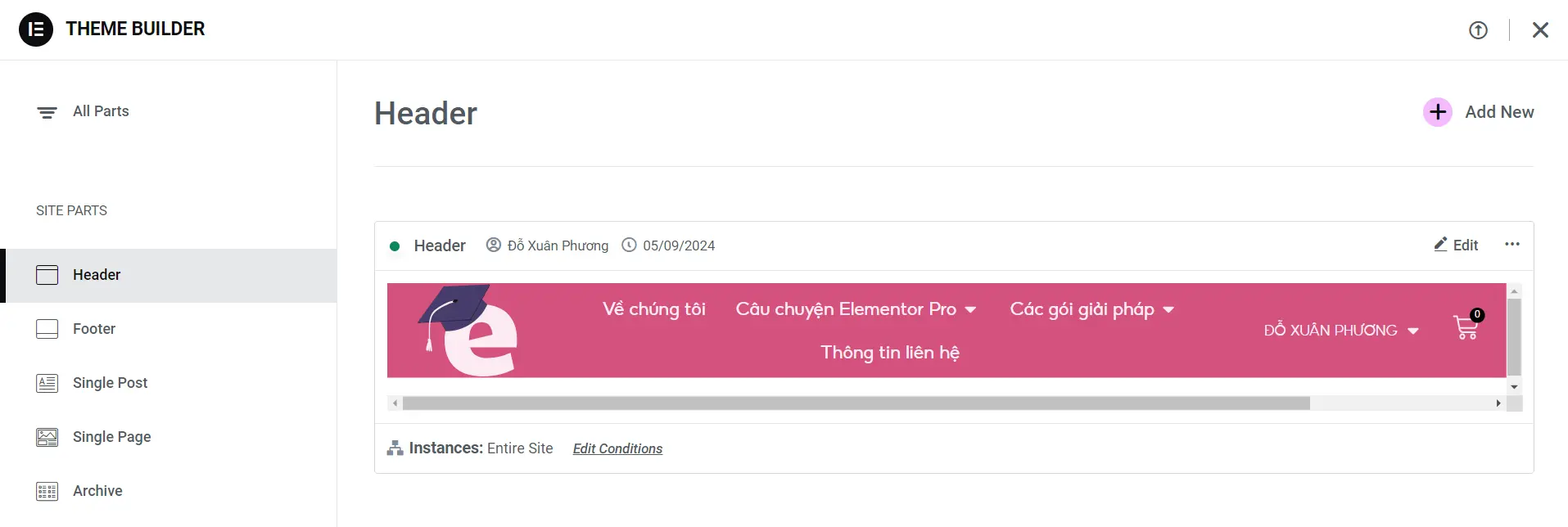
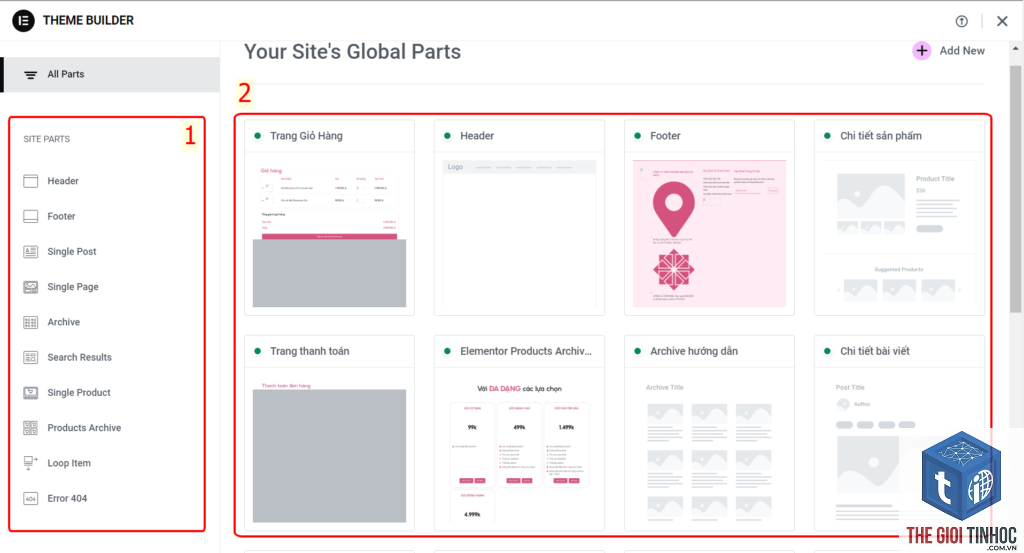
Theme Builder là tính năng cao cấp của Elementor Pro, cho phép người dùng tạo và quản lý các thành phần giao diện như header, footer, bài viết đơn, trang lưu trữ, trang 404, và kết quả tìm kiếm. Không giống như các theme truyền thống chỉ cho phép tùy chỉnh giới hạn, Theme Builder mang đến khả năng kiểm soát hoàn toàn layout. Khi chức năng này ngừng hoạt động, toàn bộ thiết kế tùy chỉnh có thể biến mất, thay vào đó là giao diện mặc định của theme gốc.
Điều đầu tiên cần hiểu là Theme Builder hoạt động dựa trên một hệ thống điều kiện hiển thị (display conditions). Bạn phải gán template cho các trang cụ thể và đảm bảo plugin Elementor Pro được kích hoạt đúng cách. Nếu một trong các thành phần này bị gián đoạn, lỗi sẽ xuất hiện.
Nguyên Nhân Phổ Biến Khiến Elementor Theme Builder Không Hoạt Động
Có nhiều yếu tố có thể gây ra lỗi.
Xung Đột Plugin Hoặc Theme
WordPress là nền tảng mã nguồn mở, nơi các plugin và theme có thể can thiệp lẫn nhau. Một số plugin tối ưu hóa bộ nhớ đệm, bảo mật, hoặc tạo page builder khác có thể vô hiệu hóa một phần chức năng của Elementor. Ví dụ, plugin Autoptimize hoặc WP Rocket có thể xóa mã CSS mà Theme Builder tạo ra. Theme không tương thích cũng là một thủ phạm, đặc biệt khi theme gốc có cơ chế ghi đè template riêng.
Lỗi Display Conditions (Điều Kiện Hiển Thị)
Khi bạn tạo template header trong Theme Builder, bạn phải chỉ định nó hiển thị ở đâu: toàn bộ site, trang chủ, bài viết cụ thể, hay danh mục nhất định. Nếu điều kiện được thiết lập sai hoặc bị thiếu, template sẽ không xuất hiện đúng vị trí. Nhiều người dùng quên gán điều kiện hoặc vô tình chọn “Exclude” thay vì “Include”.
Bộ Nhớ Máy Chủ (Memory Limit) Không Đủ
Elementor Theme Builder tiêu tốn nhiều tài nguyên hơn so với trình soạn thảo thông thường. Nếu giới hạn bộ nhớ PHP (memory limit) của máy chủ quá thấp, các template có thể không được lưu hoặc không hiển thị. Dấu hiệu nhận biết là bạn thấy màn hình trắng khi cố gắng chỉnh sửa template, hoặc các thành phần biến mất sau khi xuất bản.
Cache Plugin Lưu Phiên Bản Cũ
Cache từ trình duyệt hoặc plugin cache (như WP Super Cache, W3 Total Cache) có thể lưu lại phiên bản cũ của trang. Khi bạn cập nhật template trong Theme Builder, nhưng cache chưa được xóa, người dùng vẫn thấy giao diện cũ. Điều này khiến bạn tưởng rằng Theme Builder không hoạt động trong khi thực tế nó đã được cập nhật.
JavaScript Error Hoặc Conflict Với Script Khác
Lỗi JavaScript thường xảy ra khi có xung đột script từ plugin bên thứ ba. Ví dụ, plugin chat trực tuyến, plugin phân tích, hoặc các custom script không tuân thủ tiêu chuẩn có thể làm hỏng quá trình tải của Elementor. Hậu quả là trình chỉnh sửa không mở được hoặc frontend không hiển thị template đã thiết kế.
Cách Khắc Phục Lỗi Elementor Theme Builder Không Hoạt Động
Thực hiện theo thứ tự từ đơn giản đến phức tạp để tiết kiệm thời gian.
Kiểm Tra Trạng Thái Plugin Và Theme
Trước tiên, hãy vào Dashboard > Plugins và đảm bảo cả Elementor và Elementor Pro đều được kích hoạt. Nếu Pro bị vô hiệu hóa, Theme Builder sẽ biến mất hoàn toàn. Tiếp theo, tạm thời chuyển sang một theme WordPress mặc định như Twenty Twenty-Four. Nếu template hoạt động trở lại, xung đột nằm ở theme cũ.
Xóa Cache Ở Nhiều Cấp Độ
Xóa cache trình duyệt và cache plugin. Vào Settings > Elementor > Tools và nhấn “Regenerate CSS”, sau đó “Sync Library”. Điều này buộc Elementor tạo lại toàn bộ file CSS. Đối với cache server như Redis hoặc Varnish, liên hệ nhà cung cấp hosting để xóa.
Kiểm Tra Và Thiết Lập Lại Display Conditions
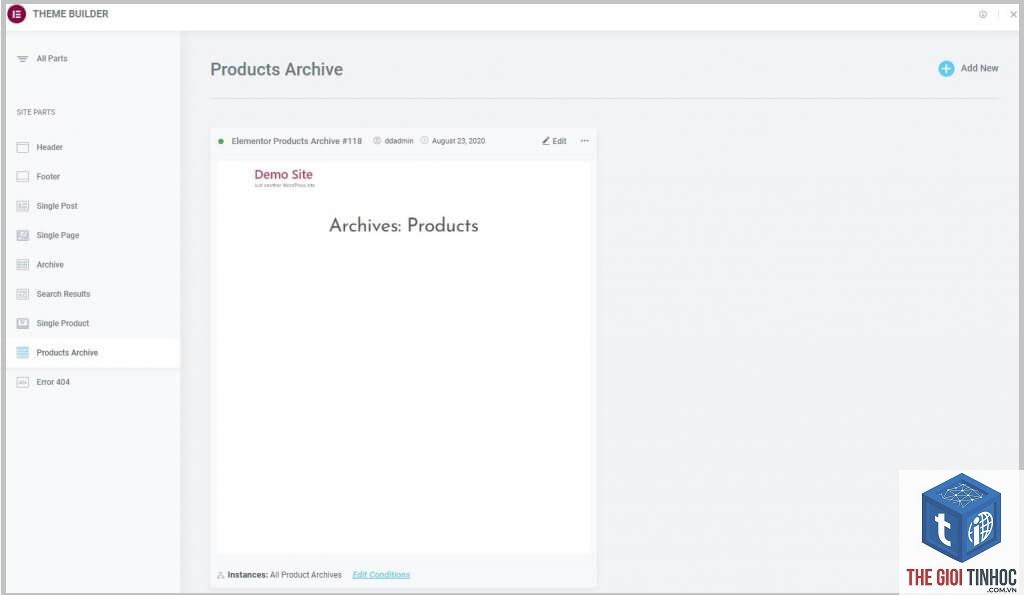
Vào Templates > Theme Builder. Xem danh sách template đã tạo. Click vào từng template và kiểm tra phần “Display Conditions” ở cột bên trái. Đảm bảo bạn chọn đúng loại trang (ví dụ: “Entire Site” cho header, “Singular” cho single post) và không có điều kiện mâu thuẫn. Nếu cần, xóa tất cả điều kiện cũ và thiết lập lại từ đầu.
Tăng Giới Hạn Bộ Nhớ PHP
Mở file wp-config.php trong thư mục gốc của WordPress, thêm dòng code sau trước dòng “That’s all, stop editing!”.
define('WP_MEMORY_LIMIT', '256M');
Nếu không có quyền truy cập file, liên hệ hosting để tăng memory limit lên 256MB hoặc 512MB. Một số host cho phép thay đổi qua cPanel > PHP Settings.
Vô Hiệu Hóa Plugin Xung Đột
Tạm thời vô hiệu hóa tất cả plugin ngoại trừ Elementor và Elementor Pro. Nếu Theme Builder hoạt động trở lại, kích hoạt từng plugin một và kiểm tra để xác định plugin gây lỗi. Các plugin thường xung đột bao gồm: Autoptimize, WP Rocket, Jetpack, Rank Math SEO, và các plugin lazy load.
Sửa Lỗi JavaScript Bằng Công Cụ Console
Mở DevTools của trình duyệt (F12), vào tab Console. Nếu có lỗi JavaScript, chụp lại và tìm kiếm mã lỗi. Lỗi phổ biến là “Uncaught TypeError” hoặc “Cannot read property”. Để kiểm tra nhanh, bật chế độ Safe Mode của Elementor: thêm tham số &elementor-safe-mode=1 vào URL khi chỉnh sửa template.
Cập Nhật Elementor Và WordPress Lên Phiên Bản Mới Nhất
Đảm bảo WordPress, Elementor, và tất cả plugin đang chạy phiên bản mới nhất. Các bản cập nhật thường sửa lỗi tương thích và bảo mật. Vào Dashboard > Updates để kiểm tra.
Phân Biệt Lỗi Do Theme Builder Và Lỗi Do CSS/JavaScript
Một số trường hợp tưởng là Theme Builder không hoạt động nhưng thực ra là do CSS không được tải hoặc JavaScript không chạy đúng.
| Triệu chứng | Khả năng cao là lỗi Theme Builder | Khả năng cao là lỗi CSS/JS |
|---|---|---|
| Header biến mất hoàn toàn | Có | Không |
| Nội dung hiển thị nhưng không có style | Không | Có |
| Template không xuất hiện trong danh sách Theme Builder | Có | Không |
| Lỗi hiển thị trên một số trang cụ thể | Có (do display condition sai) | Có thể (do script không tải ở trang đó) |
Sai Lầm Thường Gặp Khi Sử Dụng Elementor Theme Builder
Khi gặp lỗi, nhiều người dùng vội vàng xóa template và tạo lại từ đầu, đôi khi làm mất dữ liệu.
Quên Kích Hoạt Template Cho Đúng Vị Trí
Sau khi thiết kế header trong Theme Builder, bạn phải nhấn nút “Publish” và kiểm tra điều kiện. Nếu không publish, template sẽ ở trạng thái draft và không hiển thị. Luôn luôn kiểm tra trạng thái (Published) trong danh sách template.
Sử Dụng Nhiều Template Cùng Loại Mà Không Ưu Tiên
Lý do phổ biến nhất là template chưa được publish hoặc chưa gán điều kiện hiển thị. Vào Templates > Theme Builder, kiểm tra trạng thái và display conditions của header. Nếu đã publish, hãy xóa cache và kiểm tra lại.
Làm sao để biết lỗi do cache plugin?
Tạm thời tắt cache plugin hoặc thêm tham số?nocache=1 vào URL trang. Nếu template hiển thị đúng, lỗi nằm ở cache. Hãy đặt quy tắc loại trừ cho Elementor trong plugin cache.
Có cần thiết phải dùng theme hỗ trợ Elementor không?
Theme Builder hoạt động tốt nhất với các theme nhẹ như Hello Elementor, GeneratePress, hoặc Astra. Các theme nặng có cơ chế ghi đè layout riêng có thể gây xung đột. Tốt nhất nên dùng theme được tối ưu cho Elementor.
Lỗi “This template does not contain any content” xuất hiện?
Thông báo này cho thấy template đang trống. Có thể
Không, các template được lưu trong cơ sở dữ liệu WordPress và không bị ảnh hưởng khi cập nhật plugin. Tuy nhiên, luôn nên sao lưu trước khi cập nhật để phòng trường hợp xung đột phiên bản.
Kết Luận
Lỗi Elementor Theme Builder không hoạt động thường có nguyên nhân cụ thể và có thể khắc phục bằng cách kiểm tra có hệ thống. Đừng vội kết luận rằng plugin có vấn đề. Hãy bắt đầu từ việc xóa cache, kiểm tra kích hoạt plugin, và xem xét display conditions. Nếu không tự sửa được, hãy nhờ đến hỗ trợ từ đội ngũ Elementor hoặc chuyên gia WordPress. Với cách tiếp cận đúng, bạn sẽ nhanh chóng khôi phục được giao diện tùy chỉnh và tiếp tục phát triển website của mình.
- WordPress Hosting Sau Cập Nhật Bị Lỗi: Nguyên Nhân Và Cách Khắc Phục Toàn Diện
- Theme WordPress Gây Timeout: Nguyên Nhân, Cách Khắc Phục và Phòng Tránh Toàn Diện
- Trạng thái thanh toán WooCommerce: Hướng dẫn chi tiết từ A-Z cho người quản trị
- Log File Analysis Ahrefs Là Gì? Hướng Dẫn Toàn Diện Từ A-Z Cho SEO Chuyên Nghiệp
- Kinh doanh vốn ít: Bí quyết khởi nghiệp thành công với chi phí thấp trong năm 2025
Bài viết cùng chủ đề:
-

WordPress Server Monitoring: Bí Quyết Giữ Website Luôn Nhanh, Ổn Định và An Toàn
-

WordPress Hosting Diagnostics: Quy Trình Chẩn Đoán và Tối Ưu Hosting WordPress Toàn Diện
-

Hướng dẫn toàn diện về WordPress MySQL Log: Cách truy cập, phân tích và tối ưu hiệu suất
-

Hướng Dẫn Chi Tiết Xem Và Phân Tích WordPress PHP-FPM Log Để Debug Lỗi Hiệu Quả
-

Hướng dẫn chi tiết cách đọc và phân tích WordPress Nginx Error Log dành cho người mới bắt đầu
-

Hướng dẫn chi tiết cách đọc và xử lý lỗi WordPress Apache Error Log hiệu quả
-

WordPress Server Error Log: Hướng Dẫn Chi Tiết Cách Đọc, Phân Tích Và Xử Lý Mọi Lỗi Server
-

Fixed Hosting: Hướng Dẫn WordPress Hosting Troubleshooting Chi Tiết Nhất
-

Hướng dẫn chi tiết WordPress Server Debug: Từ khái niệm đến triển khai thực tế
-
Hướng Dẫn Chi Tiết WordPress Hosting Debug: Xử Lý Mọi Lỗi Hosting Cho Site WordPress
-

WordPress Hosting Sau Nâng Cấp MySQL Bị Lỗi: Nguyên Nhân Và Cách Xử Lý Toàn Diện
-

WordPress Hosting Sau Đổi IP Bị Lỗi? Nguyên Nhân Và Cách Khắc Phục Toàn Diện
-

Khắc phục ngay lỗi WordPress server sau khi migrate website: Hướng dẫn chi tiết từ A-Z
-

WordPress Server Sau Restore Backup Bị Lỗi: Nguyên Nhân Và Cách Khắc Phục Toàn Diện
-

Khắc Phục Ngay Lỗi WordPress Hosting Sau Khi Bật SSL – Hướng Dẫn Chi Tiết Từ A-Z
-

WordPress host sau khi bật Cloudflare bị lỗi: Nguyên nhân và giải pháp triệt để















