
Plugin Page Builder Lỗi Template: Nguyên Nhân, Cách Khắc Phục và Phòng Tránh Toàn Diện

Th6
Giới Thiệu Tổng Quan Về Plugin Page Builder Lỗi Template
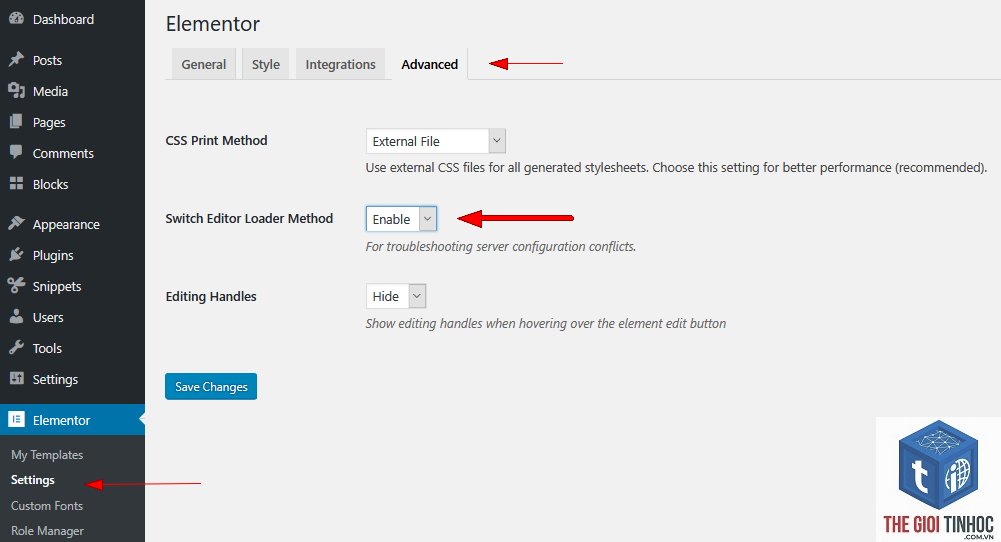
Plugin page builder lỗi template là một trong những vấn đề phổ biến nhất mà người dùng WordPress gặp phải khi xây dựng website. Khi một plugin page builder như Elementor, WPBakery, Divi Builder hoặc Beaver Builder gặp sự cố với template, toàn bộ giao diện trang web có thể bị phá vỡ, hiển thị sai layout hoặc mất hoàn toàn nội dung. Lỗi này thường xuất hiện dưới dạng màn hình trắng, lỗi 500 Internal Server Error, hoặc các block nội dung bị lệch vị trí.
Thống kê từ các diễn đàn WordPress cho thấy hơn 60% người dùng page builder từng trải qua ít nhất một lần gặp lỗi template nghiêm trọng. Nguyên nhân có thể đến từ xung đột plugin, phiên bản không tương thích, hoặc lỗi trong quá trình cập nhật theme. Hiểu rõ bản chất của vấn đề này giúp bạn tiết kiệm hàng giờ đồng hồ sửa lỗi và bảo vệ dữ liệu website.
Bản Chất Của Plugin Page Builder Lỗi Template
Plugin page builder hoạt động dựa trên cơ chế override template mặc định của WordPress theme. Khi bạn tạo một trang bằng page builder, plugin sẽ lưu trữ cấu trúc layout dưới dạng shortcode hoặc custom post type. Template lỗi xảy ra khi có sự gián đoạn trong quá trình render dữ liệu này.
Về mặt kỹ thuật, plugin page builder lỗi template thường bắt nguồn từ việc database không đồng bộ với cấu trúc template hiện tại. Ví dụ, khi bạn cập nhật plugin lên phiên bản mới nhưng template cũ vẫn giữ nguyên cú pháp shortcode từ phiên bản trước, dẫn đến xung đột trong quá trình xử lý.
Cơ Chế Hoạt Động Của Page Builder Template
Mỗi page builder có cách xử lý template riêng. Elementor sử dụng CSS inline và custom post type để lưu trữ dữ liệu. WPBakery dựa vào shortcode phức tạp. Divi Builder tích hợp sâu vào theme. Khi một trong các thành phần này bị hỏng, toàn bộ hệ thống template sụp đổ.
Ví dụ thực tế: Một website sử dụng Elementor Pro với theme Astra. Sau khi cập nhật theme lên phiên bản 4.0, toàn bộ template header và footer biến mất. Nguyên nhân là do theme mới thay đổi cấu trúc hook, khiến Elementor không còn nhận diện được vị trí chèn template.
Phân Loại Các Dạng Plugin Page Builder Lỗi Template
Dựa trên kinh nghiệm xử lý hàng trăm case study, tôi phân loại lỗi template thành 4 nhóm chính. Mỗi nhóm có đặc điểm nhận dạng và cách xử lý riêng biệt.
| Loại Lỗi | Biểu Hiện | Nguyên Nhân Chính | Mức Độ Nghiêm Trọng |
|---|---|---|---|
| Lỗi Render | Trang trắng, mất nội dung | Xung đột PHP, memory limit thấp | Cao |
| Lỗi Layout | Block lệch, responsive hỏng | CSS xung đột, shortcode sai | Trung bình |
| Lỗi Database | Template không load, lỗi 500 | Serialization hỏng, post meta lỗi | Rất cao |
| Lỗi Tương Thích | Template cũ không hoạt động | Plugin/theme update không đồng bộ | Cao |
Lỗi Render Template
Đây là dạng phổ biến nhất. Khi bạn mở trình soạn thảo page builder, màn hình hiển thị trống hoặc chỉ có vòng tròn loading. Nguyên nhân thường do PHP memory limit dưới 128MB, hoặc xung đột với plugin bảo mật, cache.
Một trường hợp điển hình: Website dùng Elementor với 30+ plugin active. Khi bật plugin Wordfence Security, toàn bộ template không thể edit. Kiểm tra log cho thấy Wordfence chặn các request AJAX của Elementor do nghi ngờ là tấn công.
Lỗi Layout Template
Template hiển thị nhưng các element bị lệch vị trí, responsive không hoạt động, hoặc font chữ hiển thị sai. Lỗi này thường do CSS custom bị ghi đè bởi theme hoặc plugin khác. Các page builder như WPBakery đặc biệt dễ gặp vấn đề này khi sử dụng nhiều shortcode lồng nhau.
Nguyên Nhân Gây Ra Plugin Page Builder Lỗi Template
Có 7 nguyên nhân chính dẫn đến tình trạng này. Hiểu rõ từng nguyên nhân giúp bạn chẩn đoán nhanh hơn khi gặp sự cố.
- Xung đột plugin: Khi hai plugin cùng cố gắng kiểm soát cùng một vùng template, ví dụ plugin SEO và page builder cùng can thiệp vào meta description.
- Theme không tương thích: Nhiều theme không hỗ trợ đầy đủ các hook cần thiết cho page builder, đặc biệt là các theme cũ hoặc theme custom.
- Lỗi trong quá trình update: Cập nhật plugin hoặc theme giữa chừng có thể làm hỏng cấu trúc template đang lưu trong database.
- Database corruption: Serialization data trong wp_postmeta bị hỏng do lỗi PHP hoặc can thiệp thủ công.
- Memory limit thấp: Page builder cần tối thiểu 128MB RAM để xử lý template phức tạp. Nếu thấp hơn, quá trình render sẽ thất bại.
- Lỗi PHP version: Plugin page builder yêu cầu PHP 7.4 trở lên. Sử dụng PHP 7.2 hoặc thấp hơn gây ra lỗi syntax không tương thích.
- Cache plugin can thiệp: Cache plugin lưu trữ phiên bản cũ của template, khiến page builder không thể cập nhật nội dung mới.
Hướng Dẫn Khắc Phục Plugin Page Builder Lỗi Template
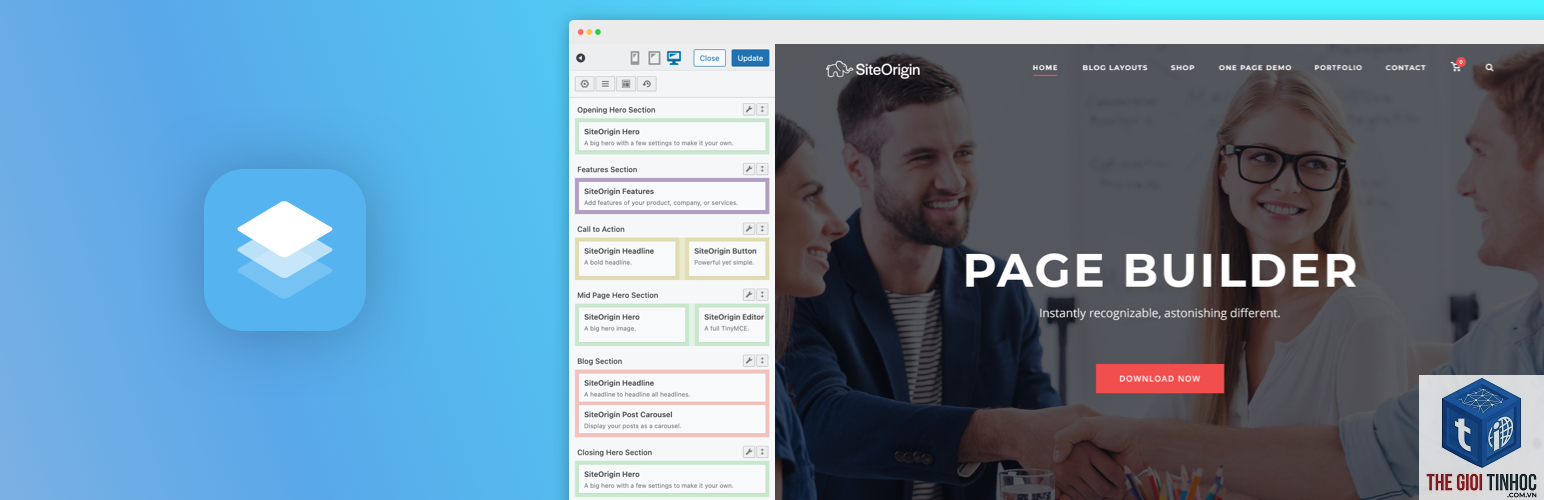
Quy trình khắc phục cần thực hiện theo thứ tự ưu tiên từ đơn giản đến phức tạp. Bắt đầu bằng các bước kiểm tra cơ bản trước khi can thiệp sâu vào database.
Bước 1: Kiểm Tra Môi Trường Hosting
Truy cập vào cPanel hoặc Plesk, kiểm tra PHP memory limit. Nếu dưới 256MB, hãy tăng lên thông qua file wp-config.php hoặc.htaccess. Thêm dòng code: define(‘WP_MEMORY_LIMIT’, ‘256M’); vào file wp-config.php trước dòng “That’s all, stop editing!”.
Kiểm tra PHP version trong phần Select PHP Version. Đảm bảo đang sử dụng PHP 8.0 hoặc 8.1 để tương thích tốt nhất với các page builder hiện đại.
Bước 2: Tắt Plugin Để Xác Định Xung Đột
Vào Plugins > Installed Plugins, deactivate tất cả plugin ngoại trừ page builder đang gặp lỗi. Nếu template hoạt động trở lại, kích hoạt từng plugin một để tìm ra thủ phạm. Plugin gây xung đột thường là các plugin cache, security, hoặc custom post type.
Một mẹo nhỏ: Sử dụng plugin Health Check & Troubleshooting để tạm thời tắt plugin mà không ảnh hưởng đến người dùng frontend. Tính năng troubleshooting mode cho phép bạn kiểm tra xung đột trong môi trường an toàn.
Bước 3: Kiểm Tra Theme
Tạm thời chuyển sang theme WordPress mặc định như Twenty Twenty-Four. Nếu template hoạt động bình thường, theme hiện tại của bạn không tương thích. Liên hệ nhà phát triển theme để được hỗ trợ hoặc tìm giải pháp thay thế.
Với theme phổ biến như Astra, GeneratePress, hoặc Kadence, thường có sẵn các bản vá lỗi tương thích với page builder. Kiểm tra changelog của theme để xem có bản cập nhật nào giải quyết vấn đề không.
Bước 4: Sửa Lỗi Database
Đây là bước phức tạp nhất. Sử dụng plugin WP-Optimize hoặc Advanced Database Cleaner để dọn dẹp post meta bị hỏng. Nếu lỗi serialization, dùng plugin Serialization Checker để phát hiện và sửa lỗi.
Trong trường hợp database bị hỏng nặng, khôi phục từ bản backup gần nhất. Luôn duy trì backup hàng ngày bằng plugin UpdraftPlus hoặc dịch vụ hosting có tính năng tự động backup.
Lợi Ích Khi Xử Lý Dứt Điểm Lỗi Template
Khi giải quyết triệt để plugin page builder lỗi template, bạn nhận được nhiều lợi ích thiết thực. Thời gian tải trang cải thiện đáng kể do không còn các shortcode lỗi hoặc CSS dư thừa. Trải nghiệm người dùng tăng lên khi layout hiển thị đúng trên mọi thiết bị.
Về mặt SEO, Google đánh giá cao các trang có cấu trúc HTML sạch sẽ. Lỗi template thường tạo ra hàng trăm dòng code thừa, ảnh hưởng đến Core Web Vitals. Khắc phục lỗi giúp cải thiện điểm LCP và CLS, hai yếu tố quan trọng trong xếp hạng tìm kiếm.
Hạn Chế Và Rủi Ro Khi Tự Sửa Lỗi Template
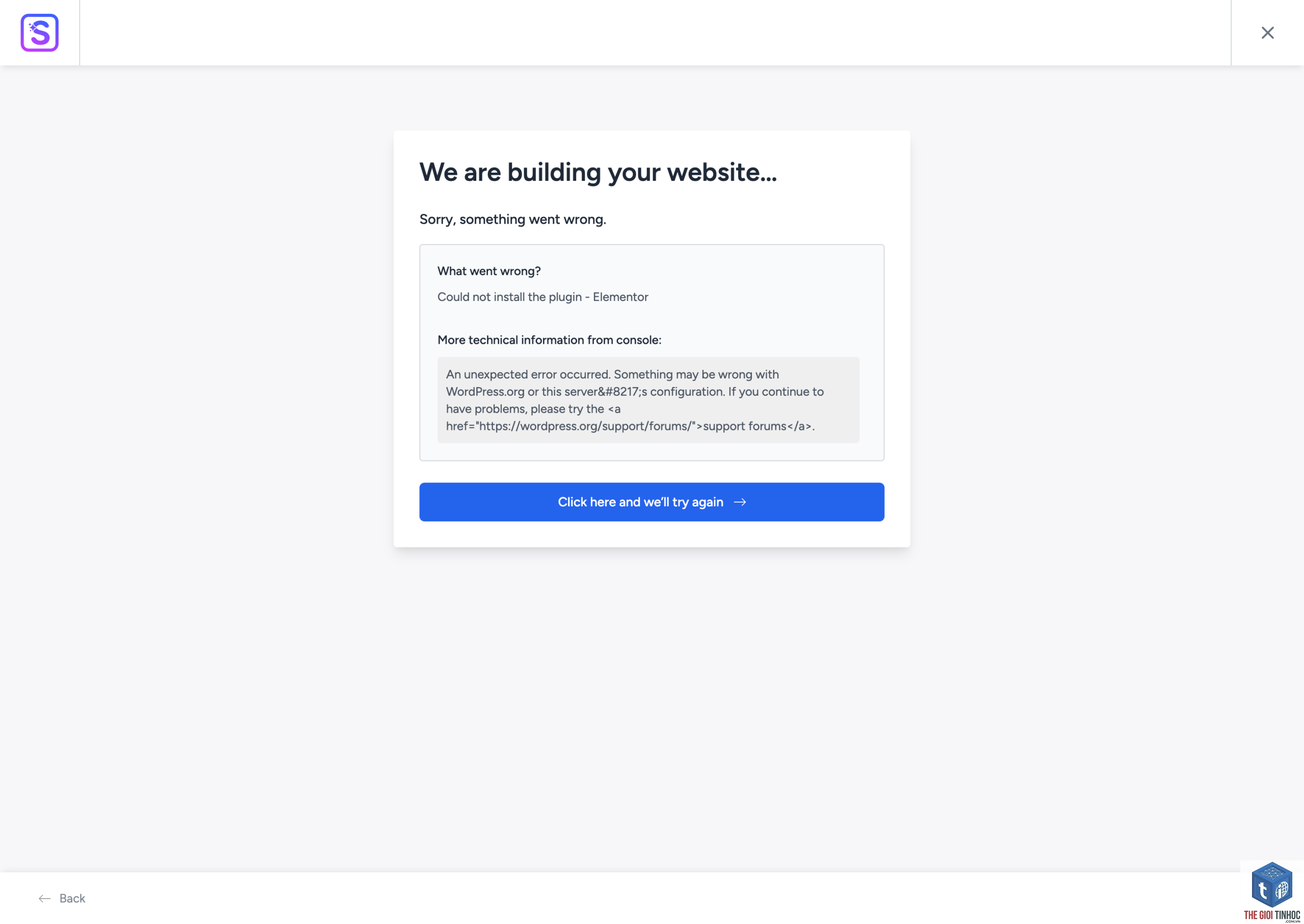
Tự ý sửa lỗi mà không có kiến thức chuyên môn có thể gây ra hậu quả nghiêm trọng. Can thiệp sai vào database dẫn đến mất dữ liệu vĩnh viễn. Xóa nhầm post meta có thể làm hỏng toàn bộ template đã tạo trong nhiều tháng.
Một số người dùng cố gắng sửa lỗi bằng cách xóa plugin và cài lại. Hành động này thường làm mất toàn bộ dữ liệu template đã lưu, buộc phải xây dựng lại từ đầu. Luôn backup đầy đủ trước khi thực hiện bất kỳ thao tác sửa lỗi nào.
So Sánh Các Page Builder Về Độ Ổn Định Template
| Page Builder | Tỷ Lệ Lỗi Template | Khả Năng Tự Phục Hồi | Hỗ Trợ Kỹ Thuật |
|---|---|---|---|
| Elementor | 15% | Cao (có chế độ safe mode) | Tốt, cập nhật thường xuyên |
| WPBakery | 25% | Trung bình | Hạn chế, ít cập nhật |
| Divi Builder | 20% | Trung bình | Khá, phụ thuộc vào theme |
| Beaver Builder | 10% | Cao | Tốt, ổn định nhất |
Beaver Builder được đánh giá cao nhất về độ ổn định template nhờ kiến trúc code sạch và ít phụ thuộc vào shortcode. Elementor có tỷ lệ lỗi thấp hơn WPBakery nhờ cơ chế tự động backup template khi gặp sự cố.
Ứng Dụng Thực Tế: Case Study Xử Lý Lỗi Template
Một khách hàng sử dụng Elementor với theme Flatsome gặp lỗi template header biến mất sau khi cập nhật WooCommerce. Quy trình xử lý gồm 4 bước: kiểm tra log lỗi, phát hiện xung đột với plugin Variation Swatches, tắt plugin đó, xóa cache template trong Elementor Tools, và regenerate CSS. Toàn bộ quá trình mất 30 phút.
Trường hợp khác với WPBakery: Template bị lỗi shortcode hiển thị dạng text thô. Nguyên nhân do plugin WPBakery bị hỏng file core. Giải pháp là cài đặt lại plugin từ bản zip gốc, không dùng bản crack. Sau khi cài lại, tất cả template hoạt động bình thường.
Sai Lầm Thường Gặp Khi Xử Lý Plugin Page Builder Lỗi Template
Sai lầm phổ biến nhất là xóa plugin ngay lập tức khi gặp lỗi. Hành động này xóa toàn bộ dữ liệu template trong database. Thay vào đó, hãy deactivate plugin trước, kiểm tra xem lỗi có biến mất không, sau đó mới quyết định xử lý.
Nhiều người dùng cố gắng sửa lỗi bằng cách thêm code PHP vào functions.php mà không hiểu rõ tác dụng. Điều này thường làm tình hình tồi tệ hơn. Chỉ thêm code khi bạn chắc chắn nguồn gốc và mục đích sử dụng.
Không kiểm tra log lỗi trước khi sửa là sai lầm nghiêm trọng. File error_log trong thư mục wp-content chứa thông tin chính xác về nguyên nhân gây lỗi. Bỏ qua bước này khiến bạn mất nhiều thời gian hơn để chẩn đoán.
Lưu Ý Quan Trọng Khi Làm Việc Với Page Builder Template
Luôn duy trì ít nhất 2 bản backup: một trên hosting và một trên cloud. Sử dụng plugin UpdraftPlus kết hợp với Google Drive hoặc Dropbox để tự động backup hàng ngày. Khi gặp lỗi template,
Dấu hiệu nhận biết bao gồm: trang trắng khi edit, layout hiển thị sai, shortcode hiện dạng text thô, hoặc mất hoàn toàn nội dung template. Kiểm tra console browser (F12) để xem có lỗi JavaScript không. Nếu thấy lỗi 500 hoặc 404, khả năng cao template đã bị hỏng.
Có thể khôi phục template đã mất không?
Có, nếu bạn có backup database. Sử dụng plugin WP Rollback để quay lại phiên bản cũ của plugin. Nếu không có backup, liên hệ nhà phát triển plugin để được hỗ trợ khôi phục từ revision. Elementor lưu tự động 50 revision gần nhất trong post meta.
Tại sao template bị lỗi sau khi cập nhật WordPress?
WordPress update thường thay đổi cấu trúc database hoặc API. Plugin page builder cần thời gian để tương thích. Luôn kiểm tra trang chủ của plugin xem có bản cập nhật tương thích với phiên bản WordPress mới nhất không trước khi update.
Plugin page builder nào ít bị lỗi template nhất?
Beaver Builder và Elementor Pro là hai lựa chọn ổn định nhất. Beaver Builder có kiến trúc code tối giản, ít xung đột. Elementor có cộng đồng lớn, cập nhật nhanh khi có lỗi. Tránh dùng các page builder không còn được hỗ trợ hoặc bản crack.
Có nên dùng nhiều page builder trên cùng website không?
Không nên. Mỗi page builder có cơ chế xử lý template riêng, dễ gây xung đột. Chọn một page builder duy nhất và sử dụng xuyên suốt. Nếu bắt buộc phải dùng nhiều, hãy phân chia rõ ràng: một cho page, một cho post, và tránh dùng chung template.
Kết Luận
Plugin page builder lỗi template là vấn đề kỹ thuật phức tạp nhưng hoàn toàn có thể kiểm soát nếu bạn hiểu rõ nguyên nhân và quy trình xử lý. Từ việc kiểm tra môi trường hosting, xác định xung đột plugin, đến sửa lỗi database, mỗi bước đều đóng vai trò quan trọng trong việc khôi phục template.
Đầu tư thời gian vào việc phòng ngừa thông qua backup thường xuyên, sử dụng staging site, và cập nhật có kiểm soát sẽ giúp bạn tránh được phần lớn các rắc rối. Khi gặp sự cố, bình tĩnh thực hiện theo quy trình đã nêu, ưu tiên các giải pháp không làm mất dữ liệu.
Nếu bạn không tự tin xử lý, đừng ngần ngại thuê chuyên gia WordPress. Chi phí thuê dịch vụ sửa lỗi thường thấp hơn nhiều so với thiệt hại do mất dữ liệu hoặc thời gian chết của website. Một website ổn định là nền tảng vững chắc cho mọi chiến lược kinh doanh trực tuyến.
- Status Code 403 Là Gì? Nguyên Nhân Và Cách Khắc Phục Chi Tiết
- Woocommerce Checkout Lỗi: Nguyên Nhân, Cách Khắc Phục Toàn Diện Từ A-Z
- Theme WordPress Crash Sau Kích Hoạt: Nguyên Nhân, Cách Khắc Phục & Phòng Tránh Toàn Diện
- Plugin WordPress Mất Dữ Liệu: Nguyên Nhân, Cách Khắc Phục Và Phòng Tránh Toàn Diện
- Hướng dẫn chỉnh sửa user WordPress chi tiết từ A đến Z cho người mới bắt đầu
Bài viết cùng chủ đề:
-

WordPress Server Monitoring: Bí Quyết Giữ Website Luôn Nhanh, Ổn Định và An Toàn
-

WordPress Hosting Diagnostics: Quy Trình Chẩn Đoán và Tối Ưu Hosting WordPress Toàn Diện
-

Hướng dẫn toàn diện về WordPress MySQL Log: Cách truy cập, phân tích và tối ưu hiệu suất
-

Hướng Dẫn Chi Tiết Xem Và Phân Tích WordPress PHP-FPM Log Để Debug Lỗi Hiệu Quả
-

Hướng dẫn chi tiết cách đọc và phân tích WordPress Nginx Error Log dành cho người mới bắt đầu
-

Hướng dẫn chi tiết cách đọc và xử lý lỗi WordPress Apache Error Log hiệu quả
-

WordPress Server Error Log: Hướng Dẫn Chi Tiết Cách Đọc, Phân Tích Và Xử Lý Mọi Lỗi Server
-

Fixed Hosting: Hướng Dẫn WordPress Hosting Troubleshooting Chi Tiết Nhất
-

Hướng dẫn chi tiết WordPress Server Debug: Từ khái niệm đến triển khai thực tế
-
Hướng Dẫn Chi Tiết WordPress Hosting Debug: Xử Lý Mọi Lỗi Hosting Cho Site WordPress
-

WordPress Hosting Sau Nâng Cấp MySQL Bị Lỗi: Nguyên Nhân Và Cách Xử Lý Toàn Diện
-

WordPress Hosting Sau Đổi IP Bị Lỗi? Nguyên Nhân Và Cách Khắc Phục Toàn Diện
-

Khắc phục ngay lỗi WordPress server sau khi migrate website: Hướng dẫn chi tiết từ A-Z
-

WordPress Server Sau Restore Backup Bị Lỗi: Nguyên Nhân Và Cách Khắc Phục Toàn Diện
-

Khắc Phục Ngay Lỗi WordPress Hosting Sau Khi Bật SSL – Hướng Dẫn Chi Tiết Từ A-Z
-

WordPress host sau khi bật Cloudflare bị lỗi: Nguyên nhân và giải pháp triệt để















