Status Code 403 Là Gì? Nguyên Nhân Và Cách Khắc Phục Chi Tiết
Th7
Khi truy cập một trang web, đôi khi bạn bắt gặp dòng chữ “403 Forbidden” hoặc “Access Denied”. Đây là một trong những status code (mã trạng thái HTTP) phổ biến nhất mà bất kỳ ai làm việc với website, SEO hay quản trị hệ thống đều phải hiểu rõ. Vậy status code 403 là gì? Nó khác gì so với lỗi 404 hay 401? Làm thế nào để khắc phục lỗi này một cách triệt để? Bài viết này sẽ giải đáp mọi thắc mắc từ cơ bản đến nâng cao, giúp bạn nắm vững kiến thức về HTTP 403 Forbidden và ứng dụng vào thực tế.
Status Code 403 Là Gì? Định Nghĩa Và Bản Chất
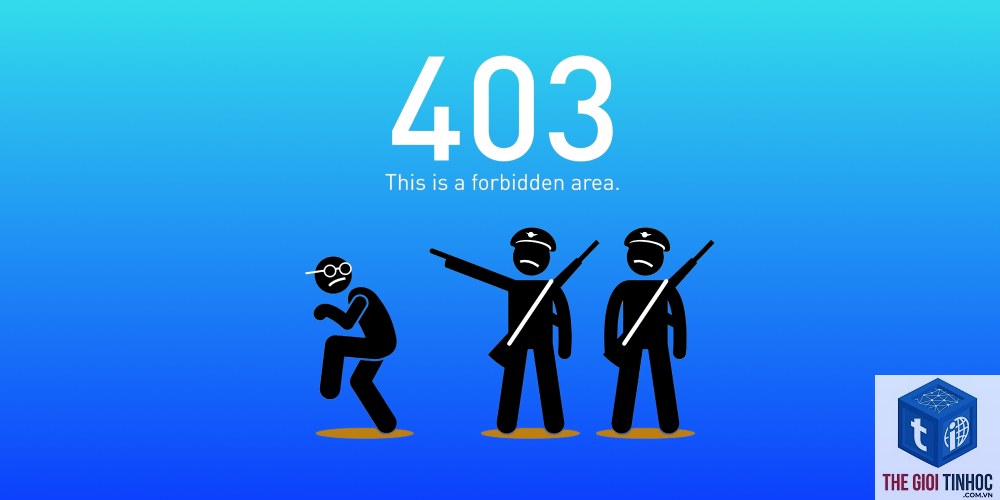
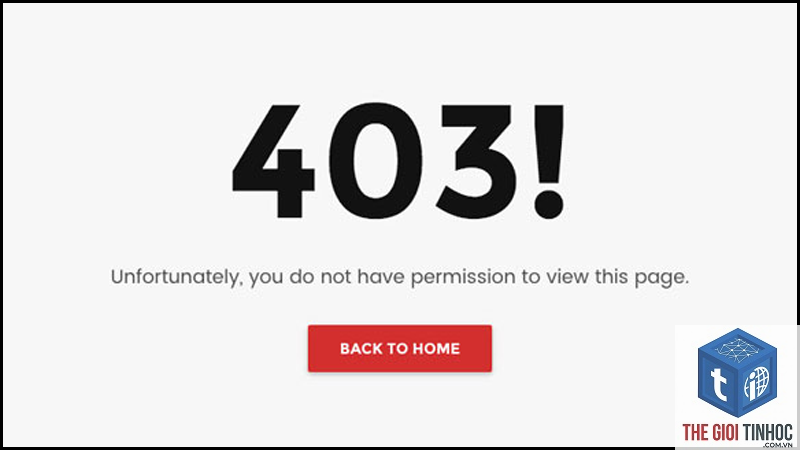
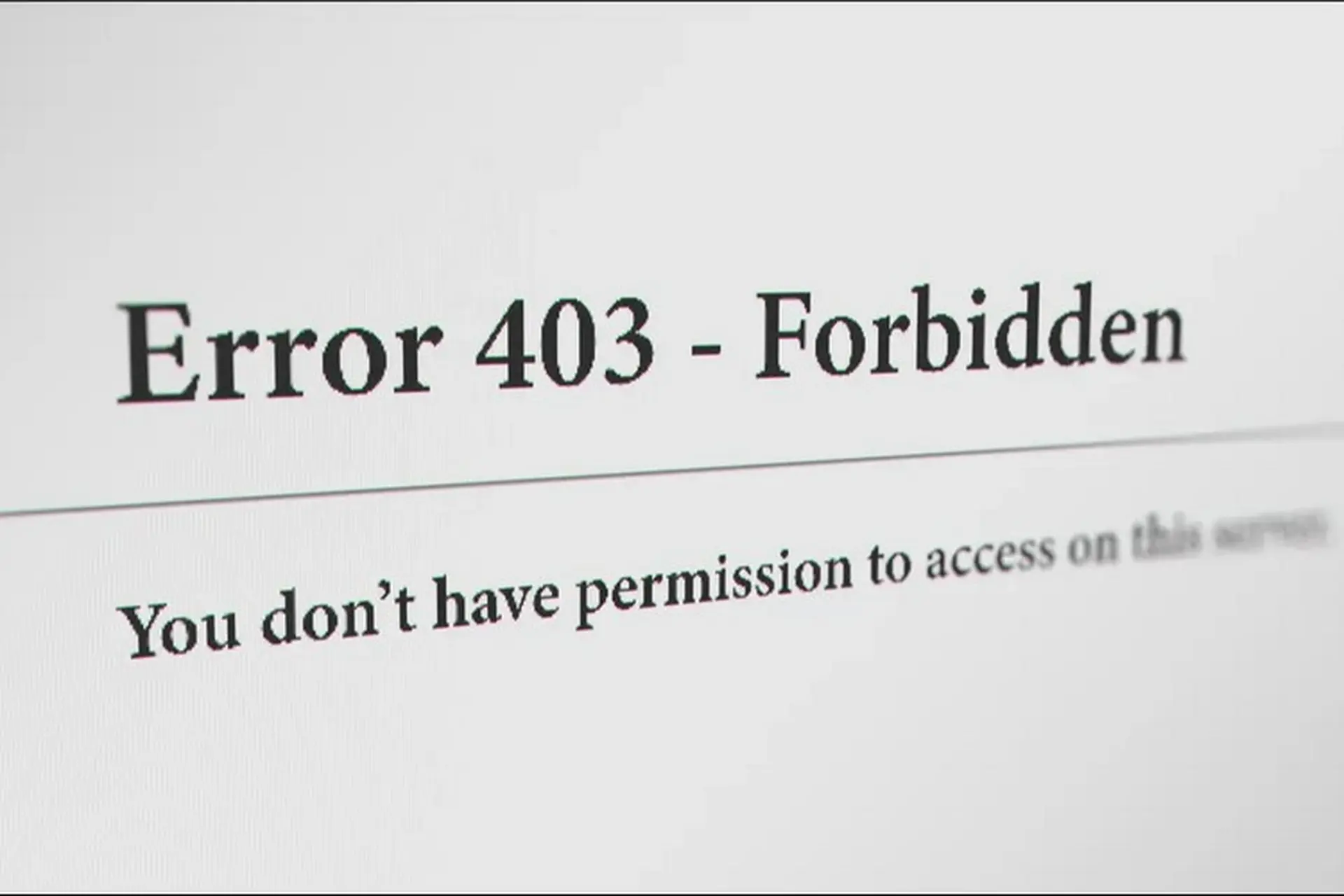
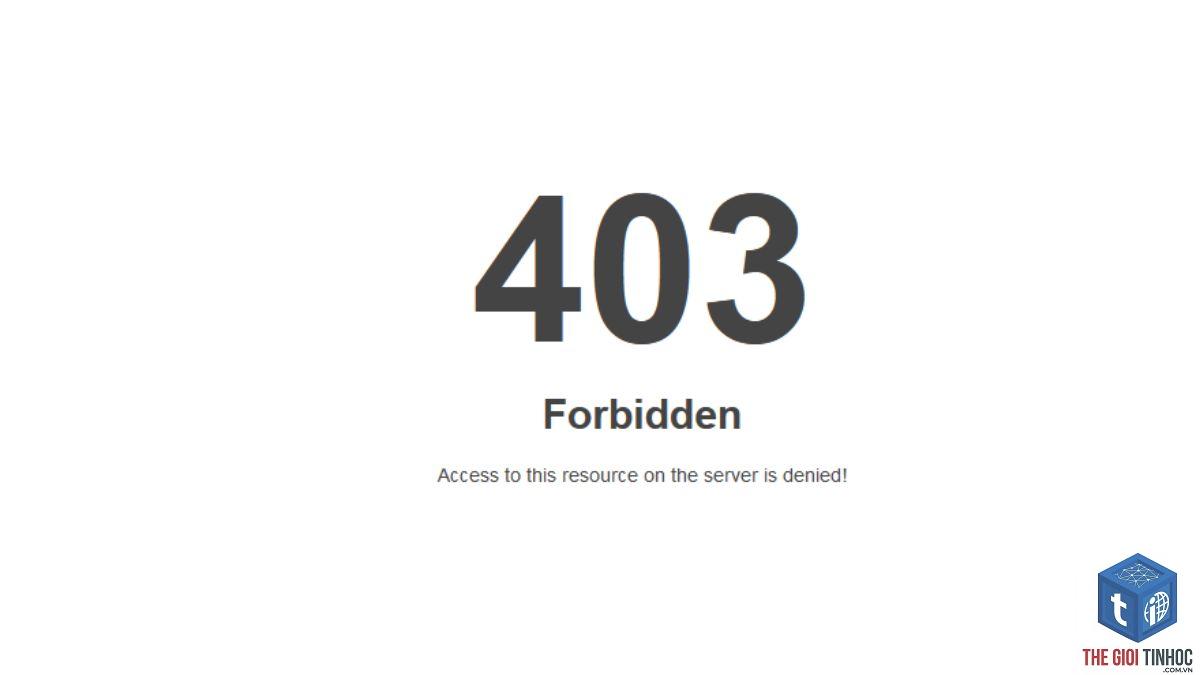
Status code 403, hay còn gọi là 403 Forbidden, là một mã trạng thái HTTP thuộc nhóm 4xx (Client Error). Mã này cho biết máy chủ đã hiểu yêu cầu từ trình duyệt nhưng từ chối thực thi nó. Khác với lỗi 401 Unauthorized yêu cầu xác thực, 403 có nghĩa là máy chủ đã nhận diện được danh tính của bạn (hoặc không cần xác thực) nhưng bạn không có quyền truy cập vào tài nguyên được yêu cầu.
Bản chất của HTTP 403 là một biện pháp bảo mật. Máy chủ cố tình chặn truy cập để bảo vệ dữ liệu nhạy cảm, thư mục hệ thống hoặc nội dung chỉ dành cho một nhóm người dùng nhất định. Lỗi này có thể xuất hiện ở cả phía máy chủ (do cấu hình) và phía người dùng (do IP bị chặn, cookie lỗi, v.v.).
So Sánh Status Code 403 Với Các Mã Lỗi 4xx Khác
Để hiểu rõ hơn về status code 403 là gì, bạn cần phân biệt nó với các mã lỗi thường gặp:
| Mã Trạng Thái | Ý Nghĩa | Nguyên Nhân Chính | Ví Dụ |
|---|---|---|---|
| 400 Bad Request | Yêu cầu sai cú pháp | URL bị hỏng, header không hợp lệ | Gửi dữ liệu form sai định dạng |
| 401 Unauthorized | Chưa xác thực | Thiếu hoặc sai thông tin đăng nhập | Truy cập trang quản trị khi chưa login |
| 403 Forbidden | Đã xác thực nhưng không có quyền | IP bị chặn, file.htaccess cấm, quyền thư mục sai | Truy cập thư mục /wp-admin của WordPress mà không có quyền admin |
| 404 Not Found | Không tìm thấy tài nguyên | URL sai, file đã bị xóa | Nhập link bài viết không tồn tại |
Như vậy, điểm khác biệt cốt lõi là 403 xảy ra khi máy chủ biết bạn là ai và tài nguyên tồn tại, nhưng bạn bị từ chối truy cập vì lý do quyền hạn. Điều này giúp các nhà quản trị kiểm soát chặt chẽ hơn những gì người dùng được phép xem.
Nguyên Nhân Gây Ra Lỗi 403 Forbidden
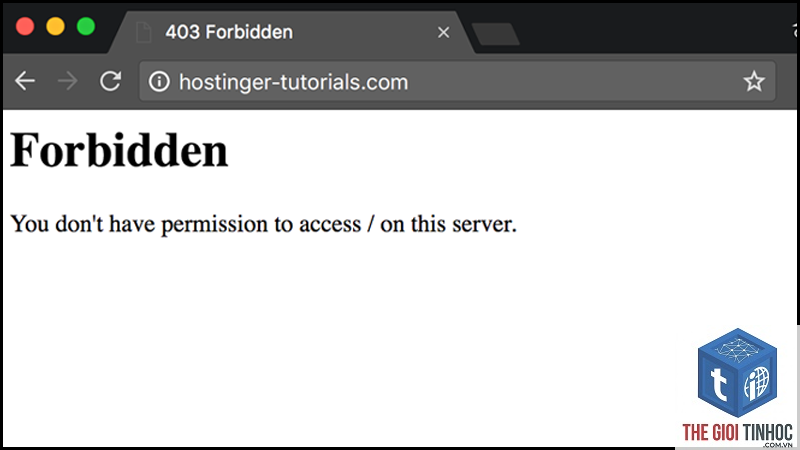
Có nhiều nguyên nhân dẫn đến status code 403.
1. Quyền Truy Cập File Hoặc Thư Mục Không Chính Xác
Trên máy chủ Linux, mỗi file và thư mục đều có quyền đọc (r), ghi (w) và thực thi (x) dành cho chủ sở hữu, nhóm và người khác. Nếu quyền của thư mục chứa file index không cho phép người dùng web (www-data) đọc, bạn sẽ nhận lỗi 403. Các quyền phổ biến như 755 cho thư mục và 644 cho file thường là an toàn.
2. File.htaccess Bị Cấu Hình Sai
Trên máy chủ Apache, file.htaccess có thể chứa các lệnh chặn truy cập dựa trên IP, user-agent hoặc tham số. Một lỗi nhỏ trong file này cũng có thể gây ra 403 Forbidden. Ví dụ: dòng Deny from all trong một thư mục sẽ chặn mọi yêu cầu.
3. IP Của Bạn Bị Chặn
Các trang web thường chặn địa chỉ IP nếu phát hiện hành vi bất thường như tấn công brute force, spam hoặc request quá nhiều lần trong thời gian ngắn. Điều này dẫn đến lỗi 403 chỉ riêng với IP của bạn, trong khi người khác vẫn truy cập bình thường.
4. Plugin Hoặc Phần Mềm Bảo Mật Chặn
Các plugin bảo mật trên WordPress như Wordfence, Sucuri, hay các tường lửa ứng dụng web (WAF) có thể tự động chặn các yêu cầu nghi ngờ dựa trên quy tắc. Đôi khi chúng chặn nhầm người dùng hợp lệ, gây ra status code 403.
5. Thiếu File Chỉ Mục (Index File)
Khi truy cập một thư mục và máy chủ không tìm thấy file index (index.html, index.php), tùy thuộc vào cấu hình, máy chủ có thể hiển thị nội dung thư mục (nếu cho phép) hoặc trả về 403 Forbidden để tránh lộ cấu trúc thư mục.
6. Chứng Chỉ SSL Trái Phép Hoặc Hết Hạn
Một số máy chủ được cấu hình chặt chẽ sẽ chặn truy cập nếu chứng chỉ SSL không hợp lệ, thiếu hoặc không khớp với tên miền. Điều này khá hiếm nhưng vẫn có thể gây nhầm lẫn với lỗi 403.
Hướng Dẫn Kiểm Tra Và Fix Lỗi Status Code 403
Khi đã hiểu status code 403 là gì, bước tiếp theo là xác định nguyên nhân và khắc phục.
Đối Với Người Dùng Cuối (Không Phải Chủ Website)
- Làm mới trang (F5): Đôi khi lỗi tạm thời do session hết hạn hoặc tải lại có thể giải quyết.
- Xóa cache và cookie trình duyệt: Cookie lỗi hoặc cache cũ có thể gửi thông tin sai đến máy chủ.
- Thử dùng chế độ ẩn danh (Incognito): Bỏ qua các tiện ích mở rộng và cookie cũ.
- Kiểm tra lại URL: Đảm bảo bạn không vô tình truy cập vào đường dẫn quản trị hoặc file hệ thống.
- Liên hệ quản trị viên: Nếu bạn chắc chắn quyền truy cập bị chặn nhầm, hãy thông báo cho chủ website để họ kiểm tra IP hoặc rule bảo mật.
- Google không thể thu thập dữ liệu: Khi Googlebot gặp 403, nó sẽ bỏ qua trang đó. Nếu xảy ra trên toàn bộ site, website có thể bị xóa khỏi index.
- Tăng tỷ lệ thoát (Bounce Rate): Người dùng thấy 403 sẽ rời đi ngay lập tức, làm giảm tín hiệu trải nghiệm người dùng.
- Mất doanh thu: Nếu trang thanh toán hoặc landing page bị lỗi 403, bạn mất khách hàng tiềm năng.
Đối Với Quản Trị Viên/Chủ Website
Bước 1: Kiểm Tra Quyền File Và Thư Mục
Dùng FTP hoặc SSH để vào thư mục gốc. Sử dụng lệnh ls -la để xem quyền. Quyền tiêu chuẩn: thư mục là 755, file là 644. Nếu sai, chạy lệnh chmod 755 /path/to/folder và chmod 644 /path/to/file.
Bước 2: Rà Soát File.htaccess
Mở file.htaccess trong thư mục public_html hoặc thư mục gốc. Tìm các dòng như Deny from all, Require all denied hoặc RewriteRule không đúng. Backup file cũ rồi sửa hoặc tạm thời đổi tên file.htaccess để kiểm tra. Nếu hết lỗi, chứng tỏ vấn đề nằm ở.htaccess.
Bước 3: Kiểm Tra Plugin Bảo Mật Và WAF
Vô hiệu hóa tạm thời các plugin bảo mật (trên WordPress) hoặc tắt tường lửa ứng dụng web (nếu sử dụng Cloudflare, Sucuri). Nếu lỗi biến mất, hãy xem lại whitelist IP hoặc rule chặn.
Bước 4: Xem Log Lỗi Máy Chủ
Truy cập file error log (thường nằm tại /var/log/apache2/error.log hoặc trong cPanel). Tìm các dòng có “403” để biết chính xác đường dẫn bị từ chối. Log thường ghi rõ lý do như “client denied by server configuration” hoặc “No matching DirectoryIndex”.
Bước 5: Kiểm Tra File Index
Đảm bảo trong thư mục bạn truy cập có tồn tại file index (index.html, index.php, index.asp) hoặc
Đối với bất kỳ website nào, status code 403 nếu xuất hiện trên các trang quan trọng (trang chủ, bài viết, sản phẩm) sẽ gây hậu quả nghiêm trọng:
Do đó, việc theo dõi và khắc phục 403 kịp thời là yếu tố sống còn trong chiến lược SEO tổng thể.
Các Biến Thể Của Status Code 403
Trên thực tế,
403 nghĩa là máy chủ từ chối truy cập dù biết tài nguyên tồn tại. 404 là máy chủ không tìm thấy tài nguyên đó. Cả hai đều thuộc lỗi phía client nhưng bản chất khác nhau hoàn toàn.
Tôi có thể sửa lỗi 403 trên WordPress bằng cách nào?
Các bước cơ bản: kiểm tra file.htaccess (đặt lại permalink từ Settings > Permalinks), kiểm tra quyền file (thư mục wp-content 755, file 644), vô hiệu hóa plugin bảo mật tạm thời, và kiểm tra xem IP có bị chặn trong Wordfence không.
Lỗi 403 có thể tự hết không?
Có thể nếu nguyên nhân do cache trình duyệt, cookie hết hạn hoặc IP bị chặn tạm thời. Nhưng đa số trường hợp cần can thiệp thủ công.
Cloudflare có thể gây ra lỗi 403 không?
Có. Cloudflare WAF hoặc Firewall Rules có thể chặn IP hoặc user-agent lạ. Kiểm tra tab Firewall trong Cloudflare dashboard để xem có rule chặn không.
Làm sao để kiểm tra nhanh lỗi 403 trên website của tôi?
Dùng công cụ như Redirect Path (Chrome extension) hoặc HTTP Status Checker online. Gửi request đến URL cụ thể và xem response header.
Kết Luận
Status code 403 là gì – đó là mã báo hiệu quyền truy cập bị từ chối, một tín hiệu bảo mật mạnh mẽ nhưng cũng có thể là rào cản khó chịu cho người dùng. Hiểu rõ nguyên nhân như quyền file sai,.htaccess lỗi, IP bị chặn hay plugin bảo mật sẽ giúp bạn fix lỗi nhanh chóng. Đối với SEO, việc đảm bảo không có 403 trên các trang quan trọng là ưu tiên hàng đầu để Googlebot có thể index đúng nội dung. Hãy áp dụng các bước kiểm tra và khắc phục trong bài viết này để website của bạn luôn hoạt động trơn tru và thân thiện với cả người dùng lẫn công cụ tìm kiếm.
- Backorder WooCommerce: Hướng Dẫn Chi Tiết Từ A-Z Cho Người Bán Hàng
- WordPress Server Lỗi: Nguyên Nhân, Dấu Hiệu Và Cách Khắc Phục Toàn Diện
- Plugin Page Builder Lỗi JavaScript: Nguyên Nhân, Cách Khắc Phục Triệt Để
- Elementor Video JavaScript Lỗi: Nguyên Nhân và Cách Khắc Phục Toàn Diện
- Evergreen Content Là Gì? Bí Quyết Tạo Nội Dung “Trường Tồn” Hút Traffic Bền Vững
Bài viết cùng chủ đề:
-

Image Lazy Loading Là Gì? Hướng Dẫn Toàn Diện Tối Ưu Tốc Độ Web
-

Image Sprite Là Gì? Hướng Dẫn Chi Tiết Từ Cơ Bản Đến Nâng Cao
-

WebP là gì? Định dạng ảnh thế hệ mới giúp website tăng tốc và tối ưu SEO toàn diện
-

AVIF là gì? Định dạng ảnh thế hệ mới giúp website nhẹ hơn, nhanh hơn
-

Next Gen Images Là Gì? Hướng Dẫn Toàn Diện Về Công Nghệ Hình Ảnh Thế Hệ Mới Cho Website
-

Picture Element Là Gì? Hướng Dẫn Toàn Diện Từ Cơ Bản Đến Nâng Cao Cho Web Developer
-

Srcset là gì? Hướng dẫn chi tiết về thuộc tính srcset trong HTML để tối ưu hình ảnh responsive
-

Responsive Images Là Gì? Hướng Dẫn Toàn Diện Từ A Đến Z Cho Người Làm Web
-

Font Subset là Gì? Cách Tối Ưu Font Chữ Giúp Website Tải Nhanh Hơn 50%
-

Preload Font Là Gì? Hướng Dẫn Tối Ưu Tải Font Chữ Đúng Cách Cho Website
-

Async JavaScript là gì? Hiểu đúng bản chất để code bất đồng bộ hiệu quả
-

Defer JavaScript là gì? Hướng dẫn chi tiết cách sử dụng defer để tối ưu tốc độ tải trang
-
Minify CSS là gì? Hướng dẫn chi tiết cách tối ưu CSS để tăng tốc website
-
Minify JavaScript Là Gì? Hướng Dẫn Toàn Diện Từ Cơ Bản Đến Nâng Cao Cho Website Tốc Độ Cao
-

Code Splitting Là Gì? Cách Tối Ưu Tốc Độ Web App Hiệu Quả Nhất
-

Tree Shaking Là Gì? Toàn Bộ Kiến Thức Tối Ưu Bundle JavaScript Cho Web Hiện Đại