
Woocommerce Checkout Lỗi: Nguyên Nhân, Cách Khắc Phục Toàn Diện Từ A-Z
Th6
Woocommerce checkout lỗi là một trong những vấn đề đau đầu nhất mà bất kỳ chủ cửa hàng WordPress nào cũng có thể gặp phải. Khi khách hàng không thể hoàn tất thanh toán, doanh thu trực tiếp bị ảnh hưởng và tỷ lệ bỏ giỏ hàng tăng vọt. Theo thống kê từ Baymard Institute, trung bình 70% giỏ hàng trực tuyến bị bỏ rơi, trong đó lỗi kỹ thuật ở trang checkout chiếm một phần nguyên nhân đáng kể. Bài viết này sẽ phân tích chi tiết từng loại lỗi woocommerce checkout, nguyên nhân gốc rễ và hướng dẫn khắc phục triệt để.
Woocommerce Checkout Lỗi Là Gì? Bản Chất Và Tác Động
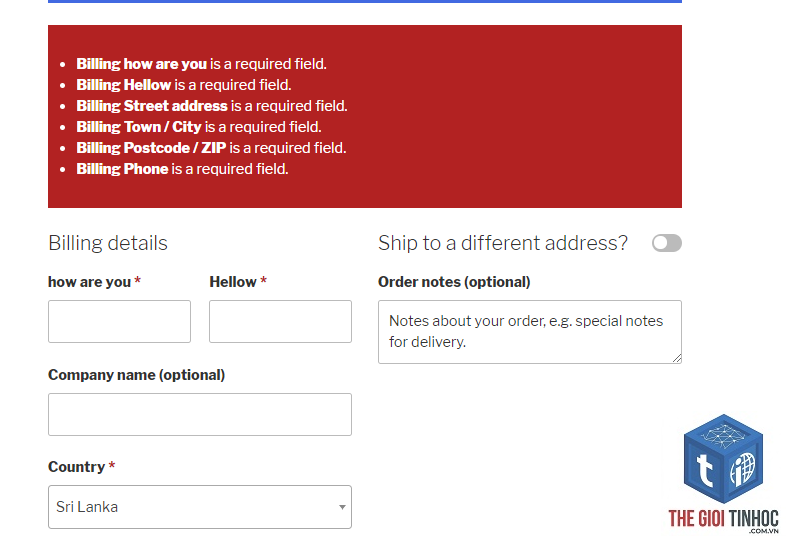
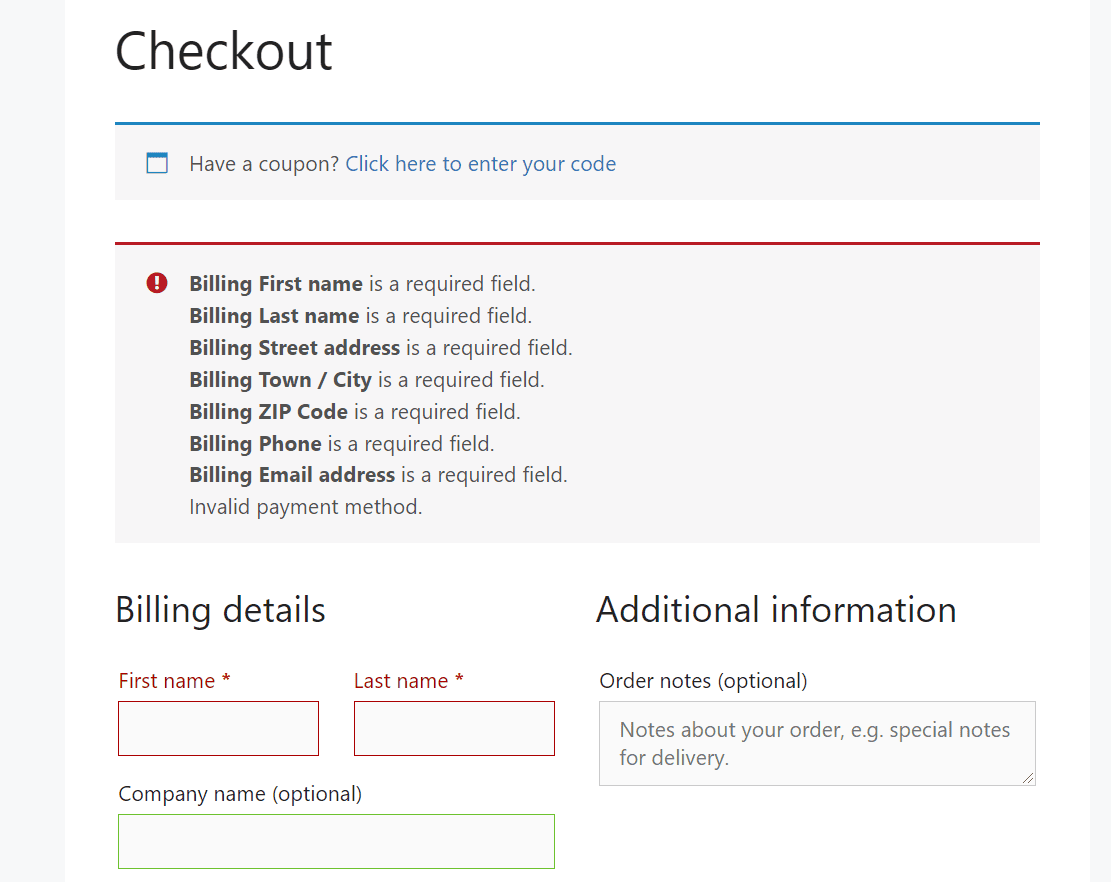
Woocommerce checkout lỗi là thuật ngữ chỉ tất cả các sự cố xảy ra trong quá trình khách hàng thực hiện thanh toán trên cửa hàng Woocommerce. Lỗi có thể xuất hiện dưới nhiều hình thức: trang checkout không tải, không thể cập nhật thông tin giao hàng, lỗi tính phí vận chuyển, thông báo lỗi thanh toán, hoặc chuyển hướng sai sau khi đặt hàng.
Bản chất của các lỗi này thường bắt nguồn từ xung đột plugin, cấu hình sai, vấn đề tương thích theme, hoặc giới hạn tài nguyên máy chủ. Mỗi lỗi đều có dấu hiệu nhận biết riêng và yêu cầu phương pháp xử lý khác nhau.
Phân Loại Chi Tiết Các Lỗi Woocommerce Checkout Thường Gặp
Lỗi Trang Checkout Không Tải Hoặc Tải Chậm
Đây là lỗi phổ biến nhất khi woocommerce checkout lỗi. Trang checkout hiển thị trắng, vòng loading quay mãi không dừng, hoặc mất quá nhiều thời gian để hiển thị đầy đủ thông tin.
Nguyên nhân chính bao gồm: xung đột JavaScript từ plugin hoặc theme, lỗi AJAX trong quá trình cập nhật giỏ hàng, hoặc máy chủ không đáp ứng đủ tài nguyên. Một số trường hợp cụ thể như plugin bảo mật chặn request AJAX, hoặc CDN cache sai nội dung động.
Lỗi Không Thể Cập Nhật Thông Tin Giao Hàng
Khi khách hàng nhập địa chỉ, chọn tỉnh thành, hoặc thay đổi phương thức vận chuyển nhưng trang không phản hồi. Đây là dấu hiệu rõ ràng của woocommerce checkout lỗi liên quan đến AJAX hoặc session.
Thường gặp nhất là lỗi do plugin vận chuyển không tương thích, hoặc cơ sở dữ liệu bảng wp_woocommerce_shipping_zones bị lỗi. Một số trường hợp khác do theme không hỗ trợ đầy đủ các hook của Woocommerce.
Lỗi Tính Phí Vận Chuyển Sai Hoặc Không Hiển Thị
Khách hàng thấy phí vận chuyển bằng 0, hoặc hiển thị sai số tiền. Lỗi này thường xảy ra khi cấu hình vùng vận chuyển không chính xác, hoặc plugin vận chuyển bên thứ ba gặp sự cố kết nối API.
Một số trường hợp woocommerce checkout lỗi do cache plugin lưu trữ kết quả tính phí cũ, dẫn đến hiển thị sai cho khách hàng mới.
Lỗi Thanh Toán Không Thành Công
Đây là lỗi nghiêm trọng nhất. Khách hàng điền đầy đủ thông tin, nhấn “Đặt hàng” nhưng nhận được thông báo lỗi. Các lỗi phổ biến: “Payment error”, “Unable to process payment”, hoặc chuyển hướng về trang giỏ hàng.
Nguyên nhân thường đến từ cổng thanh toán: API key sai, chứng chỉ SSL hết hạn, hoặc xung đột giữa plugin thanh toán với plugin bảo mật. Một số trường hợp do session timeout khi khách hàng ở quá lâu trên trang checkout.
Lỗi Chuyển Hướng Sai Sau Khi Đặt Hàng
Sau khi thanh toán thành công, khách hàng không được chuyển đến trang cảm ơn (thank you page) mà bị redirect về trang chủ, trang giỏ hàng, hoặc trang lỗi 404.
Lỗi này thường do plugin cache không loại trừ đúng URL checkout, hoặc do.htaccess bị cấu hình sai. Một số trường hợp woocommerce checkout lỗi do theme ghi đè template thanh toán không đúng cách.
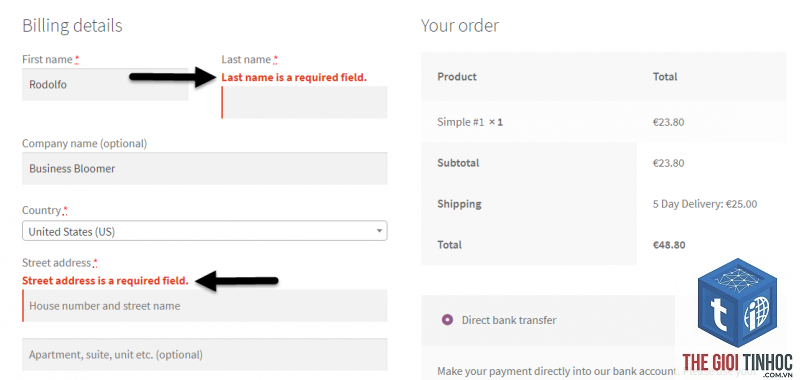
Nguyên Nhân Gốc Rễ Gây Ra Woocommerce Checkout Lỗi
Xung Đột Plugin
Woocommerce hoạt động dựa trên hàng trăm hook và filter. Khi hai plugin cùng can thiệp vào một hook, xung đột xảy ra. Các plugin thường gây xung đột nhất: plugin bảo mật (Wordfence, Sucuri), plugin cache (WP Rocket, W3 Total Cache), plugin tối ưu cơ sở dữ liệu.
Thống kê từ các diễn đàn hỗ trợ Woocommerce cho thấy 60% trường hợp woocommerce checkout lỗi có nguyên nhân từ xung đột plugin. Cách kiểm tra nhanh là tắt tất cả plugin ngoại trừ Woocommerce, nếu checkout hoạt động bình thường thì chắc chắn có xung đột.
Theme Không Tương Thích
Nhiều theme không được xây dựng theo chuẩn Woocommerce, dẫn đến thiếu các template cần thiết cho trang checkout. Theme sử dụng quá nhiều JavaScript tùy chỉnh cũng dễ gây lỗi khi Woocommerce cập nhật phiên bản.
Dấu hiệu nhận biết: trang checkout hiển thị sai layout, thiếu các trường thông tin, hoặc nút thanh toán không hoạt động. Kiểm tra bằng cách chuyển tạm thời sang theme Storefront (theme mặc định của Woocommerce) để xác nhận.
Cấu Hình Máy Chủ Không Phù Hợp
Woocommerce checkout yêu cầu tài nguyên máy chủ nhất định. Các vấn đề thường gặp: giới hạn bộ nhớ PHP quá thấp (dưới 128MB), thời gian thực thi tối đa (max_execution_time) quá ngắn, hoặc phiên bản PHP cũ không hỗ trợ các tính năng mới.
Một số hosting giá rẻ thường cấu hình chặt chẽ, dẫn đến woocommerce checkout lỗi khi có nhiều khách hàng truy cập cùng lúc. Kiểm tra thông số PHP thông qua trang System Status của Woocommerce.
Lỗi Cơ Sở Dữ Liệu
Sau thời gian dài hoạt động, bảng dữ liệu Woocommerce có thể bị phân mảnh hoặc hỏng. Các bảng thường gặp lỗi: wp_woocommerce_sessions, wp_woocommerce_order_items, wp_options.
Dấu hiệu: checkout hoạt động không ổn định, thỉnh thoảng lỗi, thông tin đơn hàng bị thiếu. Cần chạy lệnh sửa chữa bảng trong phpMyAdmin hoặc sử dụng plugin tối ưu cơ sở dữ liệu.
Hướng Dẫn Khắc Phục Woocommerce Checkout Lỗi Chi Tiết
Bước 1: Xác Định Loại Lỗi Cụ Thể
Trước khi sửa, cần xác định chính xác loại lỗi. Kích hoạt chế độ debug của WordPress bằng cách thêm dòng define(‘WP_DEBUG’, true); vào file wp-config.php. Kiểm tra log lỗi trong thư mục /wp-content/debug.log.
Sử dụng công cụ kiểm tra console của trình duyệt (F12) để xem lỗi JavaScript. Các lỗi AJAX thường hiển thị trong tab Network với mã lỗi 500 hoặc 403.
Bước 2: Kiểm Tra Và Cập Nhật Phiên Bản
Đảm bảo Woocommerce, WordPress, theme và tất cả plugin đều ở phiên bản mới nhất. Các bản cập nhật thường vá lỗi bảo mật và tương thích. Tuy nhiên, cần sao lưu đầy đủ trước khi cập nhật.
Một số trường hợp woocommerce checkout lỗi do phiên bản Woocommerce quá mới không tương thích với theme cũ. Cần kiểm tra bảng tương thích trên trang chủ của theme.
Bước 3: Xử Lý Xung Đột Plugin
Tắt lần lượt từng plugin để xác định plugin gây lỗi. Bắt đầu với plugin bảo mật, cache, và tối ưu. Sau khi tìm được plugin gây lỗi, kiểm tra cài đặt của plugin đó, có thể chỉ cần điều chỉnh một vài tùy chọn.
Ví dụ: nếu plugin Wordfence gây lỗi, vào mục Firewall Options và tắt “Block requests that have a fake Googlebot User-Agent” hoặc thêm URL checkout vào whitelist.
Bước 4: Kiểm Tra Và Sửa Lỗi Cấu Hình Thanh Toán
Vào Woocommerce > Settings > Payments, kiểm tra từng cổng thanh toán. Đảm bảo API key, secret key, và các thông số khác chính xác. Kiểm tra chứng chỉ SSL bằng công cụ SSL Checker.
Nếu sử dụng cổng thanh toán PayPal, kiểm tra IPN (Instant Payment Notification) URL có đúng không. Với Stripe, kiểm tra webhook endpoint có hoạt động không.
Bước 5: Tối Ưu Cấu Hình Máy Chủ
Tăng giới hạn bộ nhớ PHP lên 256MB hoặc 512MB. Tăng thời gian thực thi tối đa lên 300 giây. Nâng cấp lên PHP 8.0 hoặc 8.1 nếu có thể.
Kiểm tra file.htaccess, đảm bảo không có rule nào chặn request đến trang checkout. Thêm các dòng sau nếu cần:
- RewriteCond %{REQUEST_URI}!^/checkout/
- RewriteCond %{REQUEST_URI}!^/cart/
Bước 6: Sửa Lỗi Cache
Nếu sử dụng plugin cache, loại trừ các trang checkout, cart, my-account khỏi cache. Với WP Rocket, vào Cache > Advanced Rules và thêm /checkout/, /cart/, /my-account/ vào danh sách “Never Cache URLs”.
Xóa toàn bộ cache sau khi thay đổi cài đặt. Kiểm tra bằng cách truy cập trang checkout ở chế độ ẩn danh (incognito) để đảm bảo không còn cache cũ.
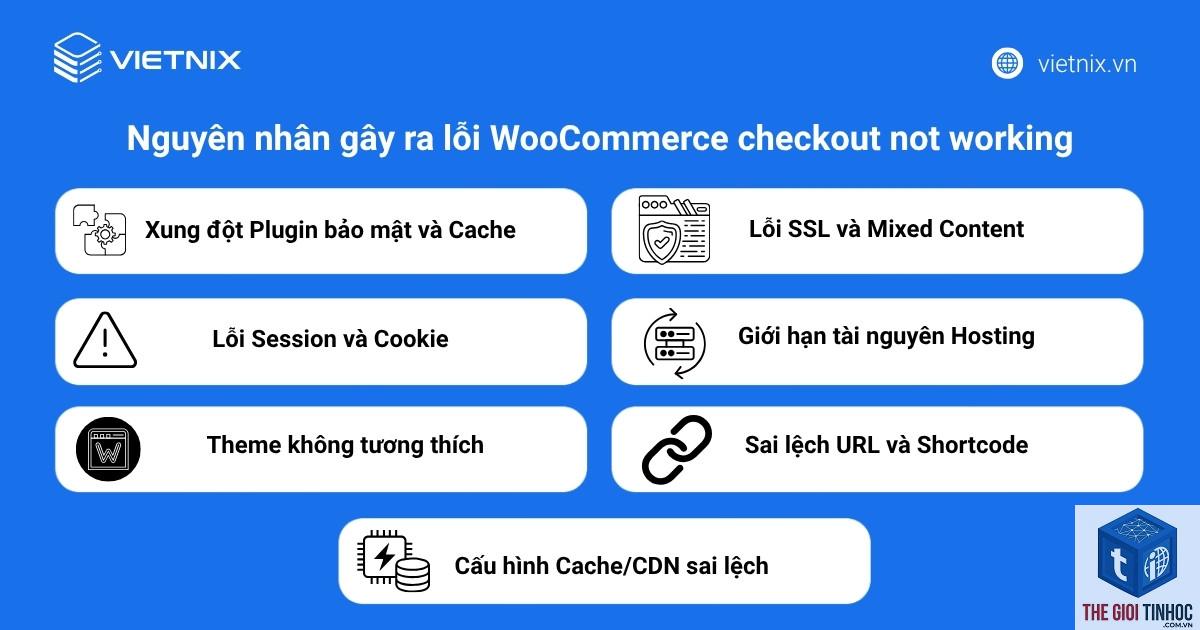
Bảng So Sánh Các Phương Pháp Khắc Phục Woocommerce Checkout Lỗi
| Loại Lỗi | Nguyên Nhân Chính | Thời Gian Xử Lý | Độ Khó |
|---|---|---|---|
| Trang không tải | Xung đột JS, tài nguyên máy chủ | 30 phút – 2 giờ | Trung bình |
| Không cập nhật thông tin | Lỗi AJAX, session | 1 – 3 giờ | Cao |
| Tính phí vận chuyển sai | Cấu hình zone, plugin vận chuyển | 30 phút – 1 giờ | Thấp |
| Thanh toán thất bại | API key, SSL, cổng thanh toán | 1 – 4 giờ | Cao |
| Chuyển hướng sai | Cache,.htaccess, theme | 1 – 2 giờ | Trung bình |
Sai Lầm Thường Gặp Khi Xử Lý Woocommerce Checkout Lỗi
Không Sao Lưu Trước Khi Sửa
Nhiều người dùng vội vàng cài đặt plugin sửa lỗi hoặc chỉnh sửa file trực tiếp mà không sao lưu. Khi xảy ra lỗi mới, không thể khôi phục trạng thái ban đầu. Luôn sao lưu toàn bộ website và cơ sở dữ liệu trước bất kỳ thay đổi nào.
Chỉ Sửa Triệu Chứng Mà Không Tìm Nguyên Nhân
Ví dụ: khi woocommerce checkout lỗi hiển thị thông báo “Payment error”, nhiều người lập tức thay đổi cổng thanh toán. Nhưng nguyên nhân thực sự có thể là do plugin bảo mật chặn request. Cần phân tích log lỗi trước khi hành động.
Cập Nhật Plugin Hàng Loạt Mà Không Kiểm Tra
Cập nhật tất cả plugin cùng lúc có thể gây ra xung đột mới. Nên cập nhật từng plugin, kiểm tra checkout sau mỗi lần cập nhật. Nếu có thể, thử nghiệm trên môi trường staging trước.
Lưu Ý Quan Trọng Khi Xử Lý Woocommerce Checkout Lỗi
Luôn kiểm tra trang checkout trên nhiều trình duyệt và thiết bị khác nhau. Lỗi có thể chỉ xuất hiện trên Chrome nhưng hoạt động tốt trên Firefox. Sử dụng công cụ BrowserStack để kiểm tra đa nền tảng.
Theo dõi thường xuyên trang System Status của Woocommerce. Các cảnh báo về phiên bản PHP, giới hạn bộ nhớ, hoặc template lỗi sẽ hiển thị tại đây. Giải quyết các cảnh báo này trước khi chúng trở thành lỗi thực sự.
Thiết lập monitoring cho trang checkout. Sử dụng các dịch vụ như UptimeRobot hoặc Better Uptime để kiểm tra trang checkout mỗi 5 phút. Nhận thông báo ngay khi trang không hoạt động.
Câu Hỏi Thường Gặp Về Woocommerce Checkout Lỗi
Làm thế nào để kiểm tra woocommerce checkout lỗi nhanh nhất?
Sử dụng chế độ debug của WordPress kết hợp với console trình duyệt. Kích hoạt WP_DEBUG trong wp-config.php, truy cập trang checkout, kiểm tra log lỗi và tab Console để xem thông báo lỗi cụ thể.
Woocommerce checkout lỗi có thể do hosting không?
Có, hosting là nguyên nhân phổ biến. Các vấn đề như giới hạn bộ nhớ PHP thấp, thời gian thực thi ngắn, hoặc cấu hình server không tối ưu đều có thể gây lỗi. Nâng cấp hosting hoặc chuyển sang hosting chuyên WooCommerce thường giải quyết triệt để.
Có nên dùng plugin sửa lỗi checkout không?
Nên thận trọng. Các plugin như “Checkout Field Editor” hay “WooCommerce Checkout Manager” có thể hữu ích nhưng cũng dễ gây xung đột. Chỉ sử dụng khi thực sự cần thiết và luôn kiểm tra tương thích.
Woocommerce checkout lỗi sau khi cập nhật phiên bản mới?
Đây là tình huống thường gặp. Nguyên nhân do theme hoặc plugin chưa kịp cập nhật tương thích. Kiểm tra bảng tương thích trên trang chủ của theme/plugin, hoặc liên hệ nhà phát triển để được hỗ trợ.
Làm sao để ngăn ngừa woocommerce checkout lỗi trong tương lai?
Thiết lập môi trường staging để kiểm tra cập nhật trước khi áp dụng lên website thật. Sao lưu định kỳ hàng ngày. Theo dõi log lỗi thường xuyên. Chỉ cài đặt các plugin có đánh giá tốt và được cập nhật thường xuyên.
Kết Luận
Woocommerce checkout lỗi là vấn đề phức tạp nhưng hoàn toàn có thể khắc phục nếu hiểu rõ nguyên nhân và áp dụng đúng phương pháp. Quan trọng nhất là xác định chính xác loại lỗi, kiểm tra từng bước một cách có hệ thống, và luôn sao lưu trước khi thay đổi.
Việc duy trì một trang checkout hoạt động ổn định không chỉ giúp tăng doanh thu mà còn xây dựng niềm tin với khách hàng. Đầu tư thời gian vào việc tối ưu và bảo trì hệ thống thanh toán là khoản đầu tư xứng đáng cho bất kỳ cửa hàng Woocommerce nào.
Nếu đã thử tất cả các phương pháp trên mà woocommerce checkout lỗi vẫn tiếp diễn, hãy cân nhắc thuê chuyên gia Woocommerce hoặc liên hệ đội ngũ hỗ trợ của hosting. Đôi khi vấn đề nằm ở cấu hình server mà người dùng thông thường không thể can thiệp được.
- Cách khắc phục lỗi theme wordpress license server error triệt để và nhanh chóng
- TTFB là gì? Toàn tập kiến thức về Time to First Byte từ A-Z
- Aged Domain Là Gì? Bí Mật Mua Domain “Cũ” Để Thống Trị SEO 2025
- WordPress REST API Error: Nguyên Nhân, Cách Khắc Phục Toàn Diện Từ A-Z
- Traffic Value là gì? Hiểu đúng về giá trị thực sự của lưu lượng truy cập website
Bài viết cùng chủ đề:
-

WordPress Server Monitoring: Bí Quyết Giữ Website Luôn Nhanh, Ổn Định và An Toàn
-

WordPress Hosting Diagnostics: Quy Trình Chẩn Đoán và Tối Ưu Hosting WordPress Toàn Diện
-

Hướng dẫn toàn diện về WordPress MySQL Log: Cách truy cập, phân tích và tối ưu hiệu suất
-

Hướng Dẫn Chi Tiết Xem Và Phân Tích WordPress PHP-FPM Log Để Debug Lỗi Hiệu Quả
-

Hướng dẫn chi tiết cách đọc và phân tích WordPress Nginx Error Log dành cho người mới bắt đầu
-

Hướng dẫn chi tiết cách đọc và xử lý lỗi WordPress Apache Error Log hiệu quả
-

WordPress Server Error Log: Hướng Dẫn Chi Tiết Cách Đọc, Phân Tích Và Xử Lý Mọi Lỗi Server
-

Fixed Hosting: Hướng Dẫn WordPress Hosting Troubleshooting Chi Tiết Nhất
-

Hướng dẫn chi tiết WordPress Server Debug: Từ khái niệm đến triển khai thực tế
-
Hướng Dẫn Chi Tiết WordPress Hosting Debug: Xử Lý Mọi Lỗi Hosting Cho Site WordPress
-

WordPress Hosting Sau Nâng Cấp MySQL Bị Lỗi: Nguyên Nhân Và Cách Xử Lý Toàn Diện
-

WordPress Hosting Sau Đổi IP Bị Lỗi? Nguyên Nhân Và Cách Khắc Phục Toàn Diện
-

Khắc phục ngay lỗi WordPress server sau khi migrate website: Hướng dẫn chi tiết từ A-Z
-

WordPress Server Sau Restore Backup Bị Lỗi: Nguyên Nhân Và Cách Khắc Phục Toàn Diện
-

Khắc Phục Ngay Lỗi WordPress Hosting Sau Khi Bật SSL – Hướng Dẫn Chi Tiết Từ A-Z
-

WordPress host sau khi bật Cloudflare bị lỗi: Nguyên nhân và giải pháp triệt để















