
Khắc Phục Ngay Lỗi Elementor Lazy Load: Hướng Dẫn Chi Tiết Từ A Đến Z
Th6
Người dùng WordPress và Elementor thường gặp phải tình trạng hình ảnh không hiển thị, layout vỡ hoặc trang tải chậm do tính năng lazy load mặc định hoặc từ plugin gây xung đột. “Elementor lazy load lỗi” không chỉ ảnh hưởng trải nghiệm người dùng mà còn làm giảm điểm Core Web Vitals, kéo theo thứ hạng SEO sụt giảm. Hiểu rõ nguyên nhân và cách khắc phục triệt để sẽ giúp bạn giữ được tốc độ tải trang tối ưu mà vẫn đảm bảo hình ảnh hiển thị đẹp mắt.
Lazy Load Là Gì Và Tại Sao Elementor Lại Gây Lỗi?
Bản Chất Của Cơ Chế Lazy Load Trong WordPress
Lazy load (tải trễ) là kỹ thuật trì hoãn việc tải các tài nguyên không quan trọng (hình ảnh, iframe, video) cho đến khi người dùng cuộn đến gần vị trí của chúng. Từ WordPress 5.5, tính năng này được tích hợp sẵn cho tất cả hình ảnh trong bài viết và trang. Elementor bổ sung thêm lớp lazy load riêng cho các widget hình ảnh, gallery và background.
Khi có quá nhiều lớp lazy load cùng hoạt động (từ WordPress, từ theme, từ plugin tối ưu tốc độ, từ chính Elementor), trình duyệt sẽ bị nhiễu loạn tín hiệu. Hậu quả là hình ảnh không bao giờ được tải, hiển thị dưới dạng ô trắng, hoặc bị xếp chồng sai vị trí.
Phân Loại Lỗi Elementor Lazy Load Thường Gặp
| Loại lỗi | Triệu chứng | Nguyên nhân chính |
|---|---|---|
| Hình ảnh không hiển thị | Ô trắng, icon broken image | Xung đột lazy load kép, thuộc tính loading=”lazy” bị chồng lấn |
| Layout bị vỡ | Cột lệch, khoảng trống lớn giữa các section | Thiếu kích thước hình ảnh (width/height), lazy load chưa kịp trigger |
| Background image biến mất | Nền section/column trống | CSS background-image bị lazy load mặc định của WordPress can thiệp |
| Video embed không load | Vùng đen, nút play không hoạt động | Lazy load của Elementor Pro xung đột với Cookie Consent hoặc script video |
| Trang tải chậm một cách bất thường | FOUC (Flash of Unstyled Content) kéo dài | Lazy load gây trì hoãn Critical CSS |
Phân Biệt Lazy Load Do WordPress, Elementor Và Plugin Thứ Ba
- WordPress gốc: Tự động thêm thuộc tính
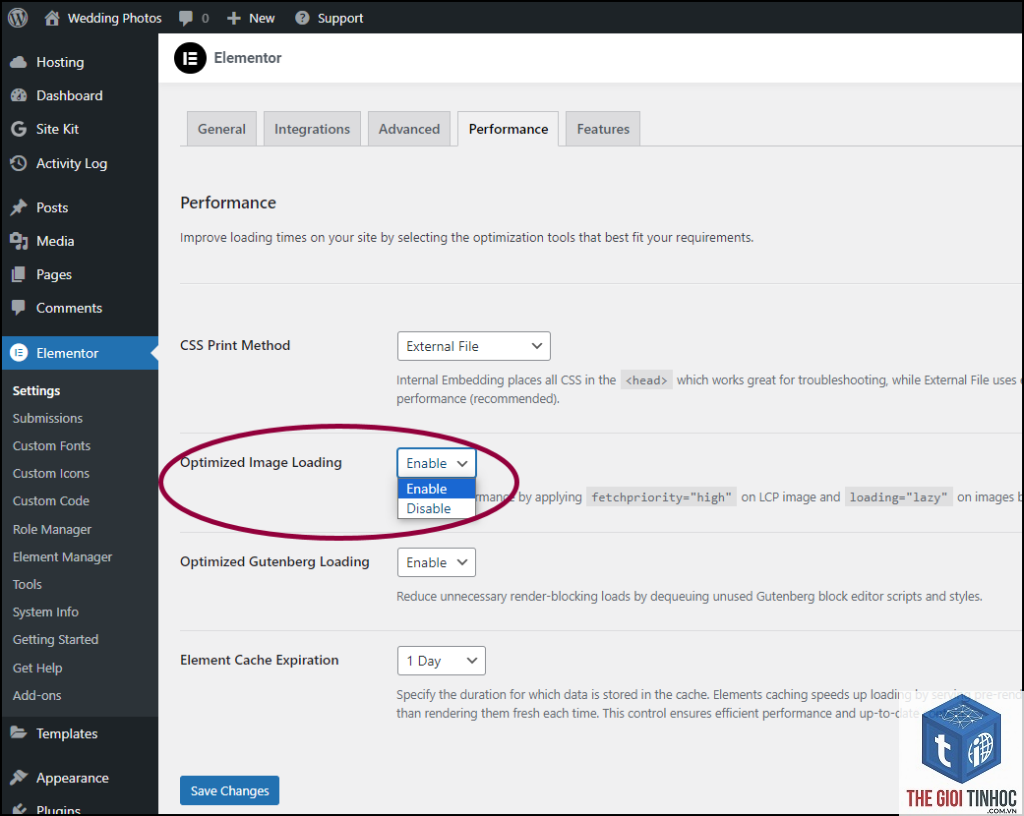
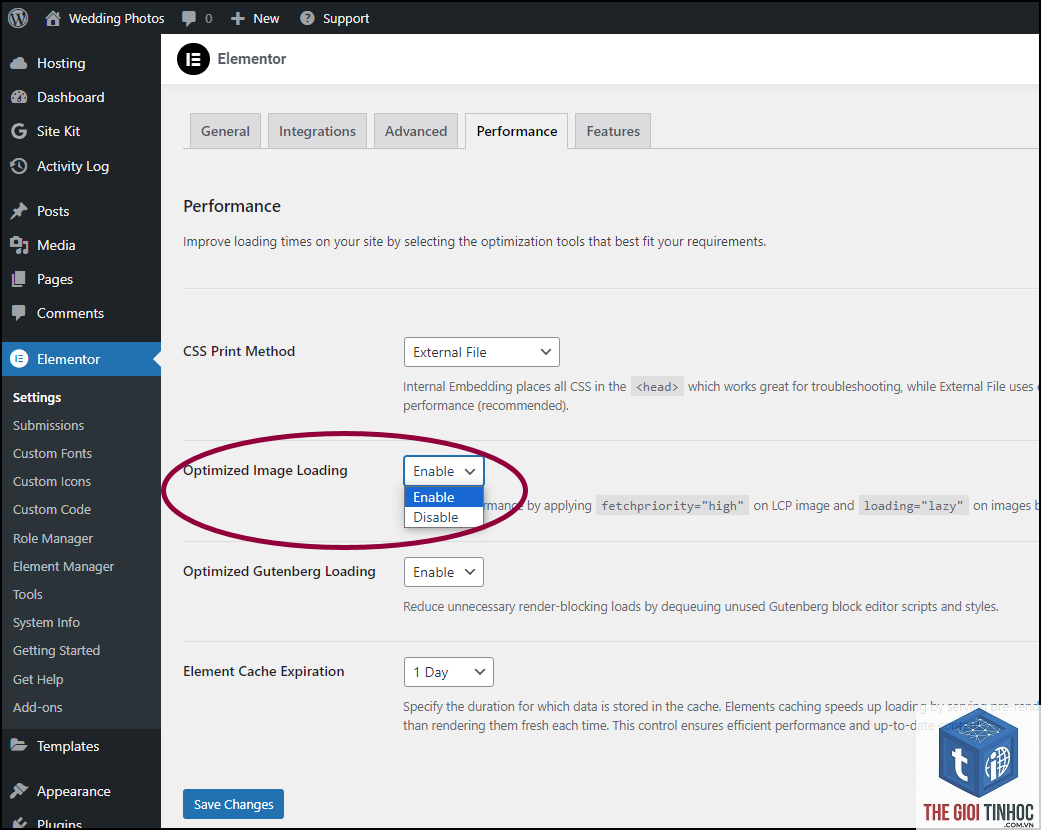
loading="lazy"vào mọi thẻ<img>trong nội dung post/page. - Elementor (gói Pro): Có tùy chọn “Lazy Load” trong Widget hình ảnh và tính năng “Performance – Optimized Image Loading” cho phép kiểm soát ở cấp độ widget.
- Plugin tối ưu (WP Rocket, Smush, ShortPixel, Perfmatters): Cung cấp lazy load riêng với các thuật toán ưu tiên khác nhau (Intersection Observer, JavaScript custom).
Khi cả ba cùng bật, trình duyệt phải xử lý 3-4 lớp lazy load trên cùng một ảnh, dẫn đến xung đột logic và lỗi hiển thị.
Hướng Dẫn Khắc Phục Từng Bước Lỗi Lazy Load Trên Elementor

Bước 1: Tắt Lazy Load Của WordPress Gốc
Thêm đoạn code sau vào file functions.php của theme child:
add_filter('wp_lazy_loading_enabled', '__return_false');
Thao tác này sẽ vô hiệu hóa hoàn toàn tính năng lazy load mặc định của WordPress. Nhường quyền kiểm soát cho Elementor hoặc plugin tối ưu mà bạn tin dùng.
Bước 2: Kiểm Tra Và Điều Chỉnh Cấu Hình Lazy Load Trong Elementor
- Vào Elementor → Settings → Features. Tìm mục “Improved CSS Loading” và “Improved DOM”. Hãy tạm thời vô hiệu hóa chúng nếu đang bật.
- Vào từng widget hình ảnh, tại tab Advanced → Attributes, kiểm tra xem có Attribute
loading="lazy"bị thêm thủ công không. Nếu có, hãy xóa bỏ. - Trong Elementor Pro → Performance, thiết lập “Image Loading Mode” thành “Eager” cho các ảnh xuất hiện ngay trong vùng nhìn đầu tiên (above the fold).
Bước 3: Xử Lý Xung Đột Plugin Lazy Load
- Tạm thời tắt tất cả plugin tối ưu tốc độ (WP Rocket, W3 Total Cache, SG Optimizer). Nếu lỗi biến mất, kích hoạt lại từng plugin một để xác định thủ phạm.
- Khi tìm được plugin gây lỗi, vào cài đặt của plugin đó và tìm phần “Lazy Load”. Chọn chế độ “Load images as soon as possible” hoặc “Disable lazy load for Elementor sections”.
- Đối với WP Rocket: Vào Media → Enable LazyLoad, chọn “Only for images below the fold” hoặc loại trừ các class/element cụ thể bằng cách thêm
.elementor-section,.elementor-widget-imagevào danh sách Exclusion.
Bước 4: Thêm Kích Thước Hình Ảnh Rõ Ràng
Lazy load hoạt động tốt nhất khi trình duyệt biết trước kích thước của ảnh. Kiểm tra tất cả widget hình ảnh trong Elementor, đảm bảo có thuộc tính width và height trong HTML. Trong tab Nâng cao của widget, thêm Attribute width="800" và height="600" phù hợp với kích thước thực tế của ảnh.
Bước 5: Kiểm Tra CDN Và Hệ Thống Cache
- Nếu sử dụng CDN (Cloudflare, StackPath), hãy clear cache hoặc tạm thời bỏ qua lazy load URL.
- Trong Elementor, sử dụng chức năng Regenerate CSS sau mỗi thay đổi để loại bỏ CSS cũ lưu trong cache.
- Dùng plugin “Asset CleanUp” hoặc “Flying Pages” để gỡ bỏ các script lazy load dư thừa.
Sai Lầm Thường Gặp Khi Xử Lý Lỗi Lazy Load Trên Elementor
Bật Tất Cả Các Lớp Lazy Load Cùng Một Lúc
Đây là nguyên nhân số một dẫn đến hình ảnh không load. Giải pháp: chỉ giữ một nguồn lazy load duy nhất, tốt nhất là từ Elementor Pro hoặc plugin tối ưu mà bạn tin tưởng, tắt hết các lớp còn lại.
Không Set Kích Thước Cho Hình Nền (Background Image)
Lazy load không hiệu quả với background image CSS nếu không có background-size và background-position cụ thể. Luôn thêm thuộc tính kích thước trong phần Style → Background của section/column trong Elementor.
Dùng Lazy Load Cho Ảnh Above The Fold
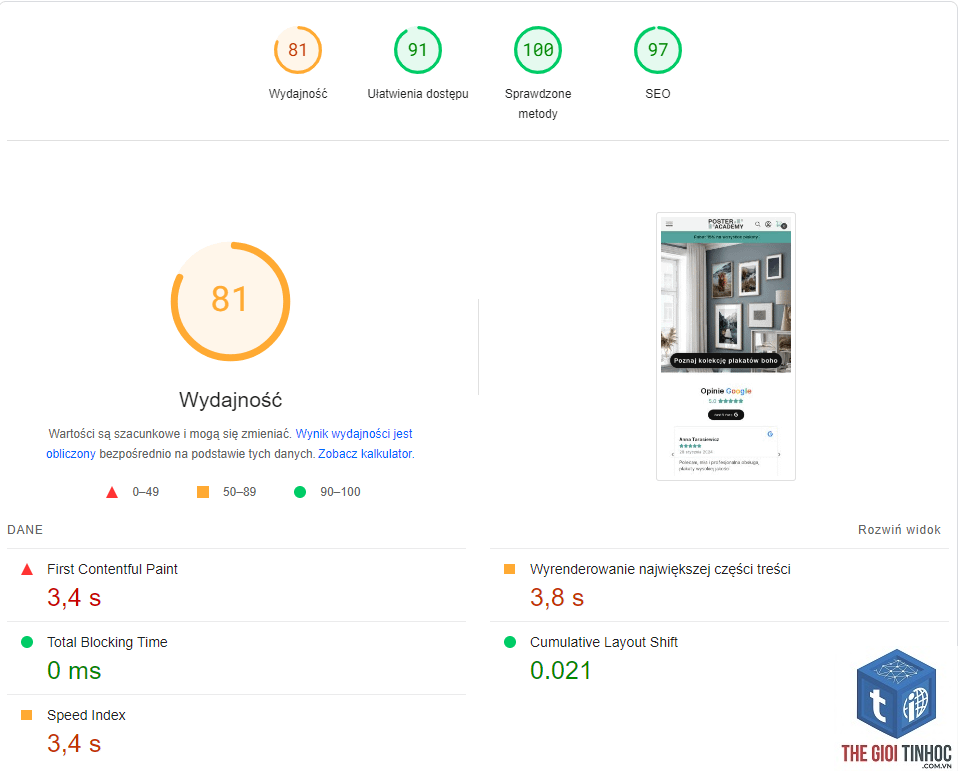
Ảnh xuất hiện ngay khi trang load (hero image, logo, banner đầu trang) không nên lazy load. Điều này sẽ tạo ra LCP (Largest Contentful Paint) chậm, ảnh hưởng xấu đến Core Web Vitals. Hãy đánh dấu những ảnh này với loading="eager" hoặc loại trừ chúng khỏi lazy load.
Không Test Trên Thiết Bị Di Động
Lỗi lazy load thường chỉ xuất hiện trên mobile do cơ chế tiết kiệm dữ liệu của trình duyệt. Sau khi sửa lỗi, luôn dùng Chrome DevTools (chế độ mobile) hoặc công cụ PageSpeed Insights để kiểm tra thực tế.
Lợi Ích Khi Sửa Lỗi Lazy Load Đúng Cách
- Cải thiện điểm Core Web Vitals: LCP giảm tới 40% nếu ảnh above the fold được load ngay, trong khi ảnh dưới fold vẫn được tải trễ.
- Trang không còn ô trắng, layout giữ nguyên ngay từ đầu, tăng tỷ lệ tương tác.
- Giảm sử dụng băng thông cho người dùng, đặc biệt quan trọng với trang có nhiều hình ảnh sản phẩm hoặc portfolio.
- Thứ hạng SEO duy trì ổn định, Google không đánh dấu lỗi hiển thị trong báo cáo Page Experience.
So Sánh Các Phương Pháp Lazy Load Khi Dùng Elementor
| Phương pháp | Ưu điểm | Nhược điểm | Phù hợp với |
|---|---|---|---|
| Elementor Pro mặc định | Kiểm soát chi tiết từng widget, dễ tùy chỉnh | Có thể xung đột nếu bật thêm plugin | Site chỉ dùng Elementor Pro, ít plugin tối ưu |
| Plugin WP Rocket | Mạnh mẽ, tự động phát hiện xung đột, có tùy chọn loại trừ | Tốn phí hàng năm, nặng nếu cấu hình sai | Site có traffic lớn, muốn all-in-one performance |
| Plugin Perfmatters | Nhẹ, kiểm soát chi tiết, không gây nặng site | Cần kiến thức kỹ thuật để cấu hình | Developer, site cần tối ưu thủ công |
| WordPress native | Miễn phí, nhẹ, không cần setup | Không loại trừ được ảnh above the fold, hay lỗi với background image | Site cơ bản, ít hình ảnh |
Lời khuyên: Tốt nhất nên tắt hoàn toàn lazy load của WordPress gốc, chọn một giải pháp duy nhất (Elementor Pro hoặc WP Rocket) và tinh chỉnh loại trừ cho những ảnh cần load ngay.
Các Câu Hỏi Thường Gặp Về Lỗi Lazy Load Trong Elementor
Làm sao để biết lazy load đang gây lỗi cho Elementor?
Mở Chrome DevTools (F12), vào tab Network, lọc theo “img”. Nếu thấy hình ảnh có trạng thái “pending” hoặc không bao giờ hoàn tất khi bạn cuộn đến, đó là dấu hiệu rõ ràng. Bạn cũng có thể dùng tiện ích “Lighthouse” – nếu báo cáo chỉ ra “Defer offscreen images” nhưng hình ảnh vẫn không hiện, nghĩa là lazy load bị lỗi.
Có cần thiết phải tắt lazy load cho tất cả ảnh không?
Không. Chỉ tắt hoặc loại trừ lazy load cho những ảnh xuất hiện trong vùng nhìn đầu tiên (hero section, logo, ảnh sản phẩm chính). Các ảnh dưới fold vẫn nên lazy load để tối ưu tốc độ. Dùng công cụ “Scrollmap” hoặc xác định vị trí thủ công dựa trên kích thước màn hình phổ biến (1366×768, 1920×1080).
Lỗi lazy load có thể do theme gây ra không?
Một số theme (Astra Pro với tính năng Spacing, GeneratePress Premium) tự thêm lazy load riêng. Kiểm tra trong cài đặt theme, vô hiệu hóa “Lazy Load Images” nếu có. Tốt nhất nên dùng theme nhẹ và tắt toàn bộ tính năng lazy load không cần thiết.
Background image trong Elementor biến mất sau khi bật lazy load, sửa thế nào?
Đây là lỗi phổ biến vì Elementor sử dụng CSS background-image, trình duyệt không tự động lazy load CSS nếu không có JavaScript. Giải pháp: Chuyển background image đó thành widget Image và đặt bên dưới các nội dung khác (position absolute). Hoặc dùng plugin “Lazy Load for Images” có hỗ trợ CSS background.
Lỗi lazy load chỉ xảy ra trên Chrome nhưng Firefox vẫn tốt?
Mỗi trình duyệt có cách xử lý lazy load khác nhau. Chrome thường strict hơn. Kiểm tra kỹ thuộc tính loading="lazy" có bị trùng không và đảm bảo server trả về header Content-Type đúng cho ảnh. Đôi khi cache plugin gắn thêm thuộc tính không chuẩn vào thẻ img.
Có cách nào debug lỗi lazy load nhanh không?
Kích hoạt chế độ “Safe Mode” của Elementor (Tools → Version Control → Enable Safe Mode). Nếu lỗi biến mất, issue nằm ở một plugin hoặc theme khác. Tiếp theo, sử dụng Query Monitor plugin để xem thông tin lazy load script nào đang được enqueue.
Lưu Ý Quan Trọng Khi Xử Lý Lazy Load Trên Elementor
- Sao lưu trước khi chỉnh sửa functions.php hoặc tắt plugin hàng loạt.
- Không nên dùng quá nhiều plugin lazy load cùng lúc. Chỉ giữ một nguồn duy nhất.
- Luôn kiểm tra trên ba thiết bị: desktop, tablet, mobile. Lỗi lazy load thường chỉ xuất hiện trên kích thước nhỏ.
- Cập nhật Elementor lên phiên bản mới nhất vì mỗi bản vá thường sửa lỗi lazy load liên quan đến các trình duyệt cụ thể.
- Sử dụng thẻ
<picture>thay vì<img>thông thường trong widget Elementor nếu muốn tận dụng các định dạng WebP, AVIF mà không gây rối lazy load.
Kết Luận
Lỗi “elementor lazy load lỗi” hoàn toàn có thể khắc phục triệt để nếu bạn hiểu rõ cơ chế và thực hiện đúng quy trình: tắt bớt các lớp lazy load không cần thiết, đặt kích thước hình ảnh rõ ràng, và loại trừ những ảnh quan trọng khỏi tải trễ. Hãy dành 15 phút để kiểm tra từng mục trong hướng dẫn này, bạn sẽ ngay lập tức thấy sự khác biệt về hiển thị và tốc độ. Đừng quên thường xuyên kiểm tra Core Web Vitals sau mỗi lần thay đổi cấu hình để đảm bảo mọi thứ vận hành trơn tru.
- Woocommerce Analytics Lỗi: Nguyên Nhân, Cách Khắc Phục và Phòng Tránh Toàn Diện
- Cách Khắc Phục Lỗi WordPress Featured Image Không Hiển Thị (Chi Tiết Từ A-Z)
- Historical Optimization Là Gì? Chiến Lược Tái Tối Ưu Nội Dung Cũ Để Bùng Nổ Traffic
- Theme WordPress Homepage Lỗi: Nguyên Nhân, Cách Khắc Phục Toàn Diện Từ A-Z
- Làm quen Dashboard WordPress: Hướng dẫn chi tiết từ A đến Z cho người mới bắt đầu
Bài viết cùng chủ đề:
-

WordPress Server Monitoring: Bí Quyết Giữ Website Luôn Nhanh, Ổn Định và An Toàn
-

WordPress Hosting Diagnostics: Quy Trình Chẩn Đoán và Tối Ưu Hosting WordPress Toàn Diện
-

Hướng dẫn toàn diện về WordPress MySQL Log: Cách truy cập, phân tích và tối ưu hiệu suất
-

Hướng Dẫn Chi Tiết Xem Và Phân Tích WordPress PHP-FPM Log Để Debug Lỗi Hiệu Quả
-

Hướng dẫn chi tiết cách đọc và phân tích WordPress Nginx Error Log dành cho người mới bắt đầu
-

Hướng dẫn chi tiết cách đọc và xử lý lỗi WordPress Apache Error Log hiệu quả
-

WordPress Server Error Log: Hướng Dẫn Chi Tiết Cách Đọc, Phân Tích Và Xử Lý Mọi Lỗi Server
-

Fixed Hosting: Hướng Dẫn WordPress Hosting Troubleshooting Chi Tiết Nhất
-

Hướng dẫn chi tiết WordPress Server Debug: Từ khái niệm đến triển khai thực tế
-
Hướng Dẫn Chi Tiết WordPress Hosting Debug: Xử Lý Mọi Lỗi Hosting Cho Site WordPress
-

WordPress Hosting Sau Nâng Cấp MySQL Bị Lỗi: Nguyên Nhân Và Cách Xử Lý Toàn Diện
-

WordPress Hosting Sau Đổi IP Bị Lỗi? Nguyên Nhân Và Cách Khắc Phục Toàn Diện
-

Khắc phục ngay lỗi WordPress server sau khi migrate website: Hướng dẫn chi tiết từ A-Z
-

WordPress Server Sau Restore Backup Bị Lỗi: Nguyên Nhân Và Cách Khắc Phục Toàn Diện
-

Khắc Phục Ngay Lỗi WordPress Hosting Sau Khi Bật SSL – Hướng Dẫn Chi Tiết Từ A-Z
-

WordPress host sau khi bật Cloudflare bị lỗi: Nguyên nhân và giải pháp triệt để















