
Làm quen Dashboard WordPress: Hướng dẫn chi tiết từ A đến Z cho người mới bắt đầu
Th6
Khi lần đầu đăng nhập vào trang web WordPress, bạn sẽ thấy một giao diện quản trị với rất nhiều menu và tùy chọn. Đây chính là Dashboard WordPress – trung tâm điều khiển toàn bộ website của bạn. Việc làm quen dashboard WordPress là bước đầu tiên và quan trọng nhất để
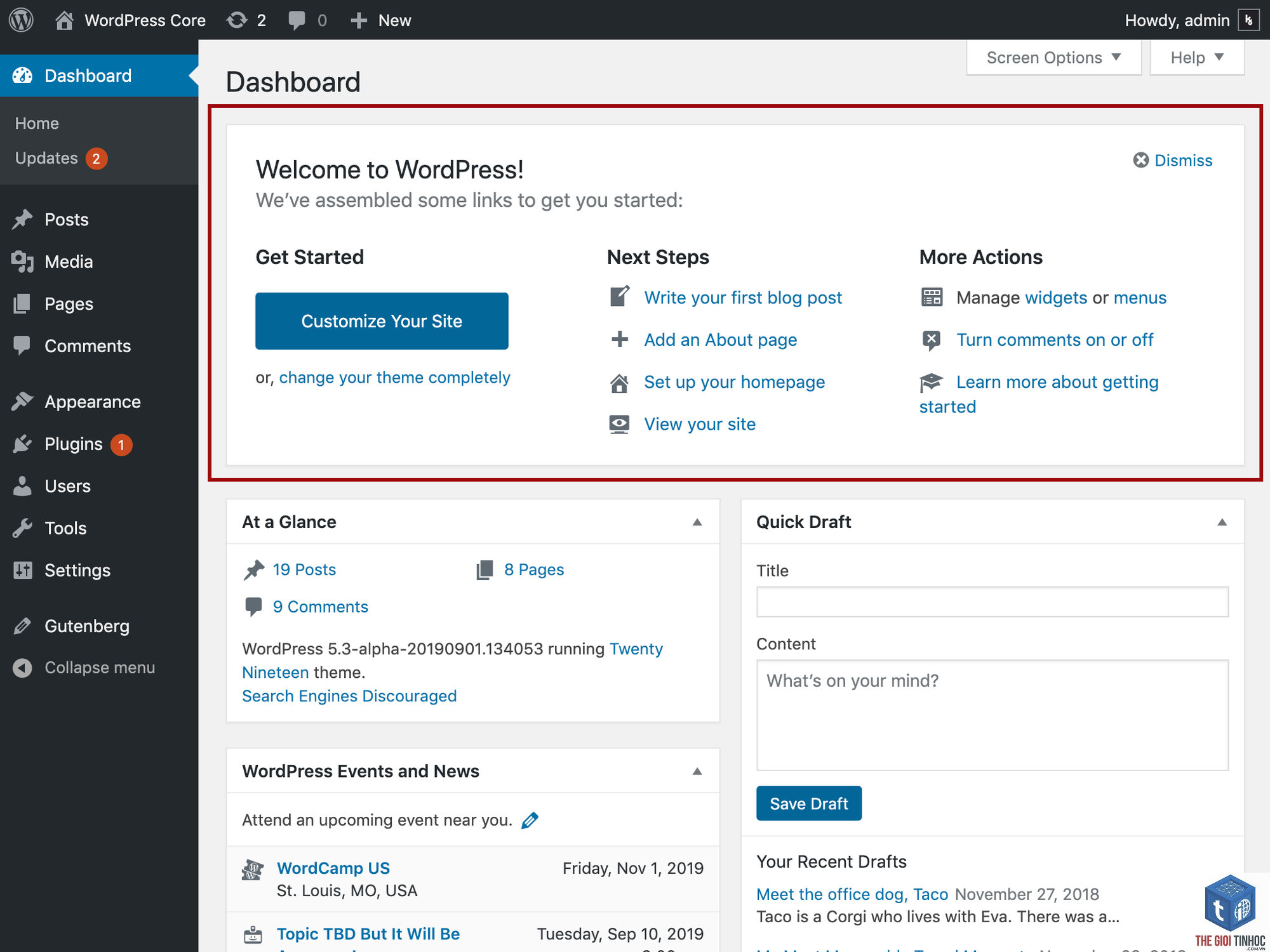
Dashboard WordPress, còn gọi là wp-admin, là giao diện quản trị backend của hệ thống quản lý nội dung WordPress. Đây là nơi bạn thực hiện mọi thao tác từ viết bài, chỉnh sửa giao diện, cài đặt plugin đến quản lý người dùng. Khi bạn làm quen dashboard WordPress một cách bài bản, bạn sẽ tiết kiệm được ít nhất 40% thời gian thao tác so với việc mày mò tự học.
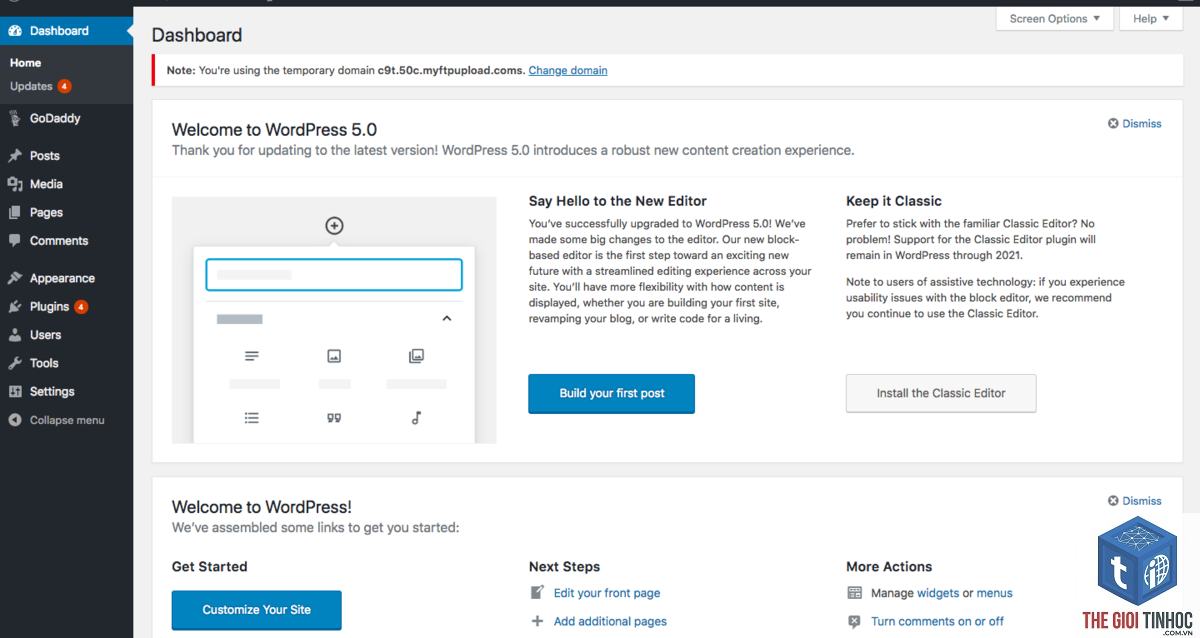
Hệ thống dashboard được thiết kế theo cấu trúc phân cấp rõ ràng. Thanh menu bên trái chứa tất cả các chức năng chính, khu vực trung tâm hiển thị nội dung chi tiết, và thanh công cụ phía trên cho phép truy cập nhanh. Mỗi phiên bản WordPress đều có giao diện tương tự, giúp bạn dễ dàng làm việc trên bất kỳ website nào.
Cấu trúc tổng quan của Dashboard WordPress
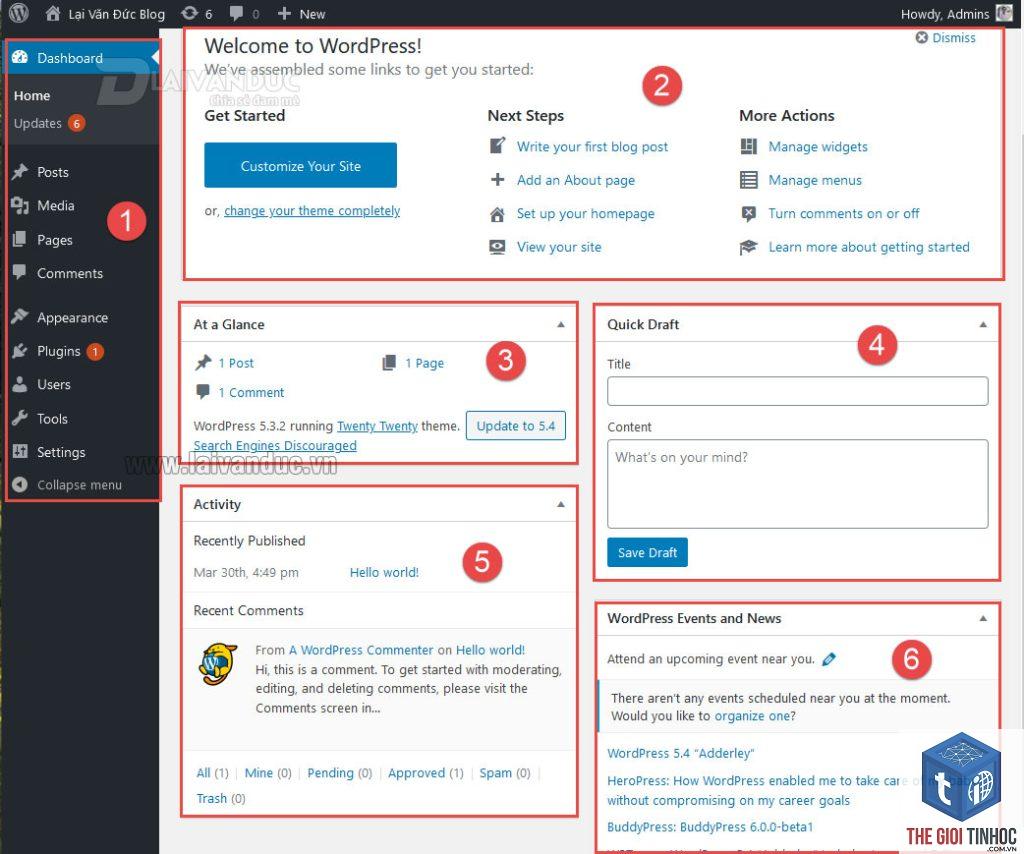
Khi đăng nhập thành công, bạn sẽ thấy màn hình chính chia làm ba khu vực chính. Thanh menu bên trái là nơi chứa tất cả các mục quản lý. Khu vực trung tâm hiển thị các widget thông tin như thống kê bài viết, bình luận gần đây, và tin tức WordPress. Thanh toolbar phía trên cùng cho phép bạn truy cập nhanh vào các chức năng thường dùng.
Thanh menu bên trái – Trái tim của Dashboard
Đây là nơi bạn sẽ tương tác nhiều nhất khi làm quen dashboard WordPress. Các mục chính bao gồm:
- Bài viết (Posts): Quản lý tất cả nội dung blog, bao gồm thêm mới, chỉnh sửa, phân loại chuyên mục và thẻ.
- Trang (Pages): Tạo và quản lý các trang tĩnh như Giới thiệu, Liên hệ, Dịch vụ.
- Phương tiện (Media): Thư viện hình ảnh, video, tài liệu đã tải lên.
- Giao diện (Appearance): Tùy chỉnh theme, menu, widget, và trình chỉnh sửa giao diện.
- Plugin: Cài đặt, kích hoạt, cập nhật các tiện ích mở rộng.
- Người dùng (Users): Quản lý tài khoản và phân quyền.
- Công cụ (Tools): Import/export dữ liệu, công cụ bảo trì.
- Cài đặt (Settings): Cấu hình chung cho toàn bộ website.
Khu vực trung tâm – Màn hình chính
Khu vực này hiển thị các widget thông tin tổng quan.
Bạn thêm “/wp-admin” vào cuối tên miền website. Ví dụ: yourdomain.com/wp-admin. Nhập tên người dùng và mật khẩu quản trị để đăng nhập.
Tại sao Dashboard WordPress của tôi khác với người khác?
Mỗi website có thể có giao diện dashboard khác nhau do cài đặt plugin, theme tùy chỉnh hoặc phiên bản WordPress khác. Các menu có thể thay đổi vị trí hoặc thêm bớt tùy theo plugin đã kích hoạt.
Có thể tùy chỉnh giao diện Dashboard WordPress không?
Có.
Sử dụng plugin sao lưu để khôi phục phiên bản trước. Nếu không có bản sao lưu,
Có. WordPress đã được dịch sang tiếng Việt với độ chính xác cao. Bạn có thể cài đặt gói ngôn ngữ tiếng Việt trong phần Cài đặt > Chung.
Kết luận
Việc làm quen dashboard WordPress không chỉ giúp bạn tự tin quản lý website mà còn mở ra cánh cửa để khai thác tối đa sức mạnh của nền tảng này. Từ việc viết bài, tùy chỉnh giao diện, cài đặt plugin đến quản lý người dùng, mỗi thao tác đều trở nên dễ dàng khi bạn nắm vững cấu trúc và chức năng của từng khu vực. Hãy dành thời gian thực hành thường xuyên, bắt đầu từ những tác vụ cơ bản nhất. Sau 7 ngày làm quen, bạn sẽ thấy dashboard WordPress trở nên quen thuộc và trực quan như một người bạn đồng hành đáng tin cậy trong hành trình xây dựng website chuyên nghiệp.
- Plugin WordPress Màn Hình Trắng Khi Kích Hoạt: Nguyên Nhân Và Cách Khắc Phục Toàn Diện
- Domain Trust Là Gì? Bí Quyết Xây Dựng Uy Tín Miền Cho Website Thống Trị Bảng Xếp Hạng
- Theme WordPress Category Page Lỗi: Nguyên Nhân, Cách Khắc Phục và Tối Ưu Toàn Diện
- Google Trends là gì? Hướng dẫn toàn diện từ A-Z cho người mới bắt đầu
- WordPress SMTP DNS Lỗi: Nguyên Nhân, Cách Khắc Phục và Hướng Dẫn Chi Tiết
Bài viết cùng chủ đề:
-

Quản trị mạng multisite WordPress: Chiến lược tối ưu cho hệ thống website đa站点
-

Hướng dẫn chi tiết cấu hình multisite WordPress từ A-Z cho người mới bắt đầu
-

Hướng dẫn chi tiết cách phân quyền multisite WordPress cho quản trị viên
-

Hướng dẫn chi tiết cách xóa website trong multisite WordPress an toàn và triệt để
-

Hướng dẫn chi tiết cách thêm website vào multisite WordPress từ A đến Z
-

Quản lý multisite WordPress: Chiến lược tối ưu cho hệ thống website đa trang
-

Hướng dẫn chi tiết cách tạo WordPress Multisite từ A đến Z cho người mới bắt đầu
-

Hướng dẫn kiểm tra trạng thái website WordPress toàn diện từ A đến Z
-

Hướng dẫn chi tiết cách xóa dữ liệu cá nhân WordPress an toàn và triệt để
-

Hướng dẫn chi tiết cách xuất dữ liệu cá nhân WordPress đúng chuẩn GDPR và bảo mật
-

Quản lý công cụ WordPress: Bí quyết tối ưu hiệu suất và bảo mật toàn diện
-

Công cụ Site Health WordPress: Hướng dẫn Toàn diện Kiểm tra và Tối ưu Website
-
Hướng dẫn chi tiết cách đọc báo cáo site health WordPress để tối ưu hiệu suất website
-
Xem Site Health WordPress: Hướng Dẫn Kiểm Tra và Tối Ưu Toàn Diện
-

Kiểm tra sức khỏe website WordPress toàn diện: Bí quyết giữ website luôn ở đỉnh cao phong độ
-

Hướng dẫn khôi phục dữ liệu wordpress cơ bản từ A đến Z cho người mới bắt đầu









