
Cách Khắc Phục Lỗi WordPress Featured Image Không Hiển Thị (Chi Tiết Từ A-Z)
Th6
Đây là một trong những lỗi phổ biến khiến bài viết mất điểm trong mắt người đọc và ảnh hưởng trực tiếp đến hiệu suất SEO. Khi ảnh đại diện không xuất hiện trên trang chủ, feed RSS hay các nền tảng chia sẻ mạng xã hội, tỷ lệ click-through rate (CTR) có thể giảm tới 35% theo thống kê từ nhiều nghiên cứu. Nguyên nhân có thể đến từ cấu hình theme, xung đột plugin, lỗi REST API hoặc thậm chí là vấn đề về quyền tệp trên server. Trong bài viết này,
Featured Image Là Gì Và Vai Trò Của Nó Trong WordPress?
Featured Image (hay còn gọi là ảnh đại diện, thumbnail) là hình ảnh chính đại diện cho một bài viết hoặc trang. Tính năng này xuất hiện từ WordPress 2.9 và nhanh chóng trở thành yếu tố không thể thiếu trong thiết kế web hiện đại.
Tại sao Featured Image quan trọng?
- Tăng tỷ lệ nhấp chuột (CTR): Các bài viết có ảnh đại diện thu hút sự chú ý hơn văn bản đơn thuần, đặc biệt trên trang chủ và danh mục.
- Tối ưu SEO: Google ưu tiên hiển thị bài viết có hình ảnh chất lượng trong kết quả tìm kiếm, đặc biệt là kết quả dạng rich snippet.
- Cải thiện trải nghiệm người dùng: Người đọc dễ dàng nhận biết nội dung bài viết chỉ qua ảnh đại diện.
- Chia sẻ mạng xã hội: Khi chia sẻ link lên Facebook, Twitter, LinkedIn, featured image được tự động kéo về làm ảnh đại diện cho link.
- Plugin lazy load (lazy loading)
- Plugin tối ưu hình ảnh (Smush, ShortPixel, EWWW Image Optimizer)
- Plugin cache (W3 Total Cache, WP Super Cache, WP Rocket)
- Plugin bảo mật có chức năng thay đổi đường dẫn tĩnh
- Vào Settings → Permalinks, nhấn Save Changes mà không thay đổi gì để flush lại rewrite rules.
- Đảm bảo REST API không bị chặn bởi plugin bảo mật hoặc.htaccess.
- Cập nhật WordPress lên phiên bản mới nhất (5.0 trở lên hỗ trợ REST API đầy đủ).
- Quyền thư mục uploads nên là 755 (hoặc 750 nếu sử dụng shared hosting an toàn).
- Quyền tệp ảnh nên là 644.
- Kiểm tra xem thư mục uploads có tồn tại và cấu trúc năm/tháng có đúng không (ví dụ: 2024/12).
Khi wordpress featured image không hiển thị, tất cả những lợi ích trên đều bị ảnh hưởng tiêu cực.
6 Nguyên Nhân Phổ Biến Khiến Featured Image Không Hiển Thị

| Nguyên nhân | Mô tả ngắn | Tác động |
|---|---|---|
| Lỗi cấu hình theme | Theme không hỗ trợ hoặc cài đặt sai kích thước featured image | Ảnh bị cắt, méo hoặc không hiện |
| Xung đột plugin | Plugin cache, lazy load, tối ưu ảnh gây lỗi hiển thị | Ảnh tải nhưng không hiện trên frontend |
| Lỗi REST API | API trả về thiếu dữ liệu featured_image khi dùng block editor | Chỉ hiện trong giao diện cũ, không hiện khi chỉnh sửa block |
| Lỗi quyền tệp (file permissions) | Thư mục uploads không có quyền ghi hoặc đọc | Ảnh tải lên nhưng không hiện do không đọc được |
| Vấn đề CDN hoặc tên miền | CDN cache ảnh cũ hoặc SSL không đồng bộ | Ảnh hiển thị lỗi do đường dẫn sai |
| Lỗi cơ sở dữ liệu | Bảng wp_postmeta thiếu hoặc sai dữ liệu featured image | Không tìm thấy ID ảnh, ảnh không hiển thị dù file tồn tại |
Hướng Dẫn Chi Tiết Cách Khắc Phục Lỗi Featured Image Không Hiển Thị
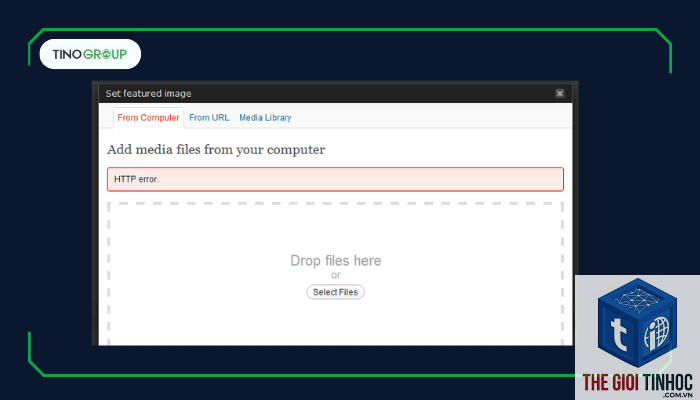
Áp dụng lần lượt các bước dưới đây để xác định nguyên nhân và sửa lỗi. Luôn sao lưu cơ sở dữ liệu và tệp trước khi thực hiện chỉnh sửa.
Bước 1: Kiểm Tra Lại Thao Tác Thiết Lập Featured Image
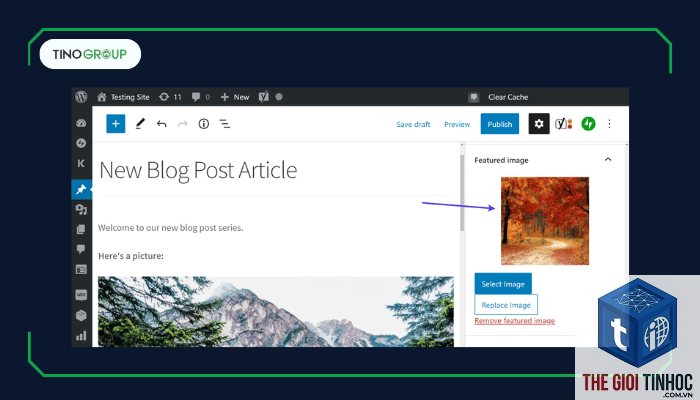
Nhiều người dùng mới thường nhầm lẫn giữa chèn ảnh vào nội dung và đặt ảnh làm featured image. Vào bài viết cụ thể, kiểm tra ở khung bên phải (giao diện Classic Editor) hoặc bảng cài đặt Document (giao diện Block Editor) xem mục Featured Image đã được chọn ảnh hay chưa. Nếu chưa, hãy chọn lại ảnh từ thư viện và cập nhật bài viết.
Bước 2: Xác Định Lỗi Do Theme Hay Plugin
Đây là bước quan trọng nhất để khoanh vùng vấn đề. Hãy tạm thời chuyển sang một theme WordPress mặc định như Twenty Twenty-Three hoặc Twenty Twenty-Four. Nếu featured image hiển thị bình thường, chứng tỏ theme cũ của bạn có vấn đề. Ngược lại, nếu vẫn lỗi, nguyên nhân có thể đến từ plugin.
Tiếp theo, nếu đã xác định lỗi từ plugin, hãy vô hiệu hóa toàn bộ plugin (trừ một số plugin cốt lõi như Advanced Custom Fields nếu cần) và kiểm tra lại. Nếu ảnh hiện ra, kích hoạt từng plugin một để tìm ra thủ phạm. Các plugin thường gây lỗi gồm:
Bước 3: Kiểm Tra Cấu Hình REST API (Giao Diện Block Editor)
Nếu bạn sử dụng Block Editor (Gutenberg) và gặp lỗi wordpress featured image không hiển thị trong khung chỉnh sửa, rất có thể REST API đang bị lỗi. Kiểm tra bảng điều khiển (Console) của trình duyệt (F12) để xem có lỗi 403, 500 hay không. Cách khắc phục:
Bước 4: Kiểm Tra Thư Mục Uploads Và Quyền Truy Cập
Ảnh tải lên được lưu trong thư mục /wp-content/uploads/. Nếu thư mục này không có quyền đọc (read) và ghi (write), WordPress không thể hiển thị ảnh. Sử dụng FTP hoặc File Manager để kiểm tra:
Nếu thư mục uploads bị thiếu hoặc sai quyền,
Nguyên nhân thường do cấu hình theme không hỗ trợ post-thumbnails hoặc thiết lập sai kích thước hiển thị. Hãy kiểm tra trong functions.php của theme có dòng add_theme_support(‘post-thumbnails’) hay không. Nếu không, hãy thêm vào hoặc dùng hook để override.
Lỗi featured image không hiển thị sau khi update WordPress lên phiên bản mới
Sau mỗi bản cập nhật lớn, các block editor có thể thay đổi cách lấy dữ liệu featured image qua REST API. Hãy flush permalinks (Settings → Permalinks → Save), xóa cache plugin và cập nhật tất cả plugin lên phiên bản tương thích.
Có plugin nào sửa lỗi featured image không?
Có một số plugin chuyên dụng như Regenerate Thumbnails (tạo lại thumbnail), Force Regenerate Thumbnails, Featured Image from URL (nếu ảnh lấy từ URL ngoài). Tuy nhiên, việc dựa hoàn toàn vào plugin không phải là giải pháp lâu dài, bạn nên tìm nguyên nhân gốc rễ.
Làm sao để kiểm tra featured image có được lưu trong database không?
Với multisite, featured image cần được hỗ trợ trên từng site con. Kiểm tra trong wp-content/uploads/sites/ID/ có thư mục ảnh không. Ngoài ra, đôi khi plugin dùng chung tài nguyên có thể xung đột giữa các site. Hãy kiểm tra từng site riêng lẻ.
Kết Luận
Lỗi wordpress featured image không hiển thị không phải là vấn đề hiếm gặp, nhưng hoàn toàn có thể khắc phục nếu bạn kiên nhẫn thực hiện từng bước kiểm tra. Hãy bắt đầu bằng cách xác định xem lỗi xuất phát từ theme, plugin, REST API, quyền tệp hay cơ sở dữ liệu. Sử dụng các plugin hỗ trợ như Regenerate Thumbnails có thể giúp bạn tiết kiệm thời gian nhưng không nên lạm dụng. Cuối cùng, luôn duy trì thói quen sao lưu thường xuyên và cập nhật WordPress lên phiên bản mới nhất để đảm bảo mọi tính năng hoạt động trơn tru.
- Bí Quyết Tối Ưu Mô Tả Sản Phẩm Chuyên Sâu Tăng Chuyển Đổi và Doanh Số
- Cách Khắc Phục Lỗi Elementor Pro Update Failed Dứt Điểm Và An Toàn
- Hướng Dẫn Toàn Diện Về Survey Form Elementor: Tạo Khảo Sát Chuyên Nghiệp Trong WordPress
- Hướng Dẫn Chi Tiết Khắc Phục Lỗi WordPress HTTPS Redirect Loop (Vòng Lặp Chuyển Hướng)
- Hướng dẫn toàn diện về WordPress Email Diagnostics – Chuẩn đoán và khắc phục lỗi email WordPress
Bài viết cùng chủ đề:
-

WordPress Server Monitoring: Bí Quyết Giữ Website Luôn Nhanh, Ổn Định và An Toàn
-

WordPress Hosting Diagnostics: Quy Trình Chẩn Đoán và Tối Ưu Hosting WordPress Toàn Diện
-

Hướng dẫn toàn diện về WordPress MySQL Log: Cách truy cập, phân tích và tối ưu hiệu suất
-

Hướng Dẫn Chi Tiết Xem Và Phân Tích WordPress PHP-FPM Log Để Debug Lỗi Hiệu Quả
-

Hướng dẫn chi tiết cách đọc và phân tích WordPress Nginx Error Log dành cho người mới bắt đầu
-

Hướng dẫn chi tiết cách đọc và xử lý lỗi WordPress Apache Error Log hiệu quả
-

WordPress Server Error Log: Hướng Dẫn Chi Tiết Cách Đọc, Phân Tích Và Xử Lý Mọi Lỗi Server
-

Fixed Hosting: Hướng Dẫn WordPress Hosting Troubleshooting Chi Tiết Nhất
-

Hướng dẫn chi tiết WordPress Server Debug: Từ khái niệm đến triển khai thực tế
-
Hướng Dẫn Chi Tiết WordPress Hosting Debug: Xử Lý Mọi Lỗi Hosting Cho Site WordPress
-

WordPress Hosting Sau Nâng Cấp MySQL Bị Lỗi: Nguyên Nhân Và Cách Xử Lý Toàn Diện
-

WordPress Hosting Sau Đổi IP Bị Lỗi? Nguyên Nhân Và Cách Khắc Phục Toàn Diện
-

Khắc phục ngay lỗi WordPress server sau khi migrate website: Hướng dẫn chi tiết từ A-Z
-

WordPress Server Sau Restore Backup Bị Lỗi: Nguyên Nhân Và Cách Khắc Phục Toàn Diện
-

Khắc Phục Ngay Lỗi WordPress Hosting Sau Khi Bật SSL – Hướng Dẫn Chi Tiết Từ A-Z
-

WordPress host sau khi bật Cloudflare bị lỗi: Nguyên nhân và giải pháp triệt để















