
Elementor Core Web Vitals Kém: Nguyên Nhân Và Cách Khắc Phục Chi Tiết Năm 2025
Th6
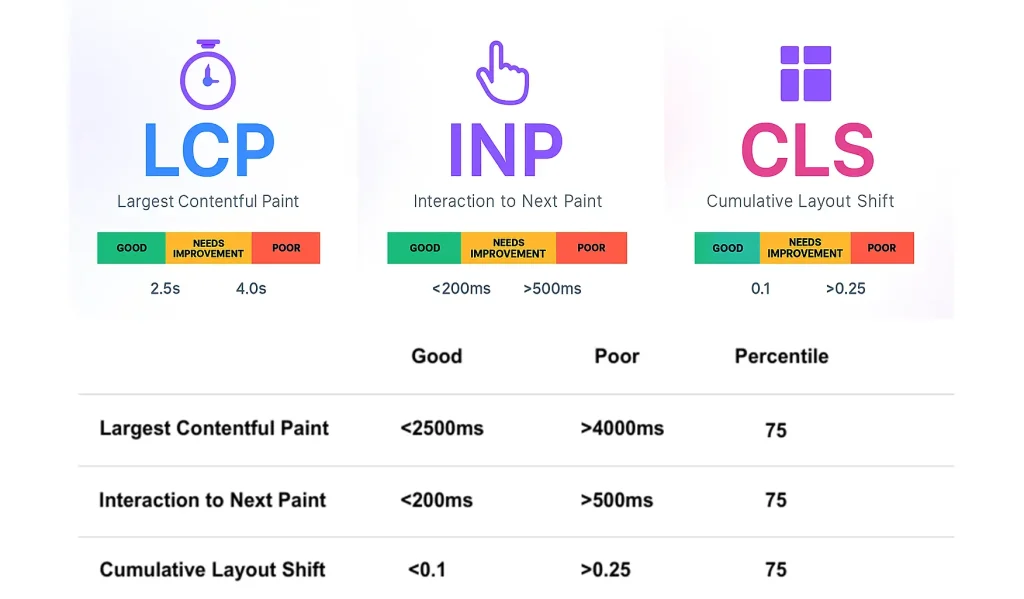
Core Web Vitals là bộ chỉ số do Google đưa ra nhằm đo lường trải nghiệm người dùng trên trang web. Khi sử dụng Elementor, nhiều người gặp tình trạng elementor core web vitals kém, đặc biệt là điểm LCP và CLS cao. Điều này không chỉ ảnh hưởng đến thứ hạng tìm kiếm mà còn khiến tỷ lệ thoát trang tăng vọt. Bài viết này sẽ phân tích toàn diện nguyên nhân, giải pháp và các công cụ hỗ trợ để bạn cải thiện điểm số này.
Core Web Vitals Là Gì Tại Sao Elementor Lại Gây Điểm Kém?
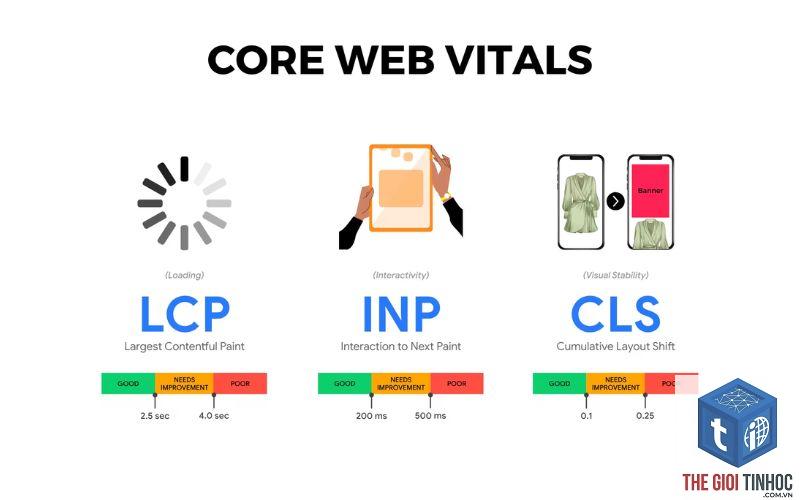
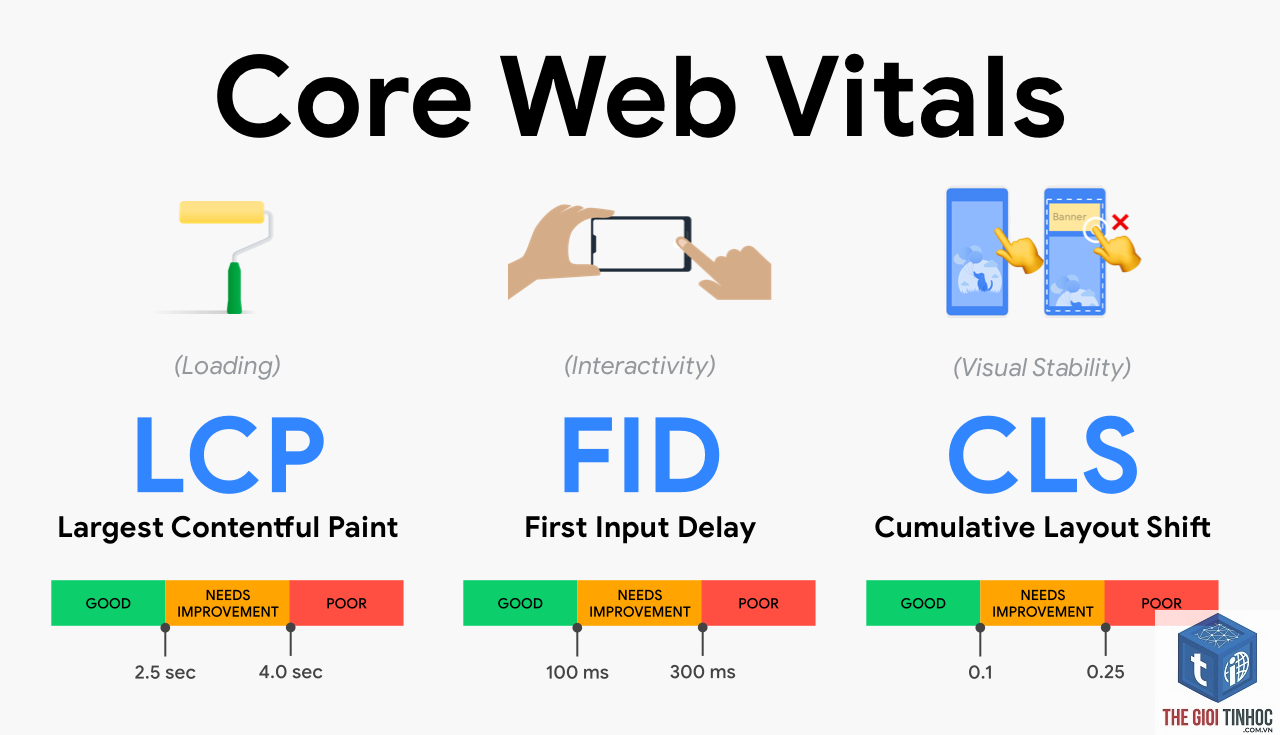
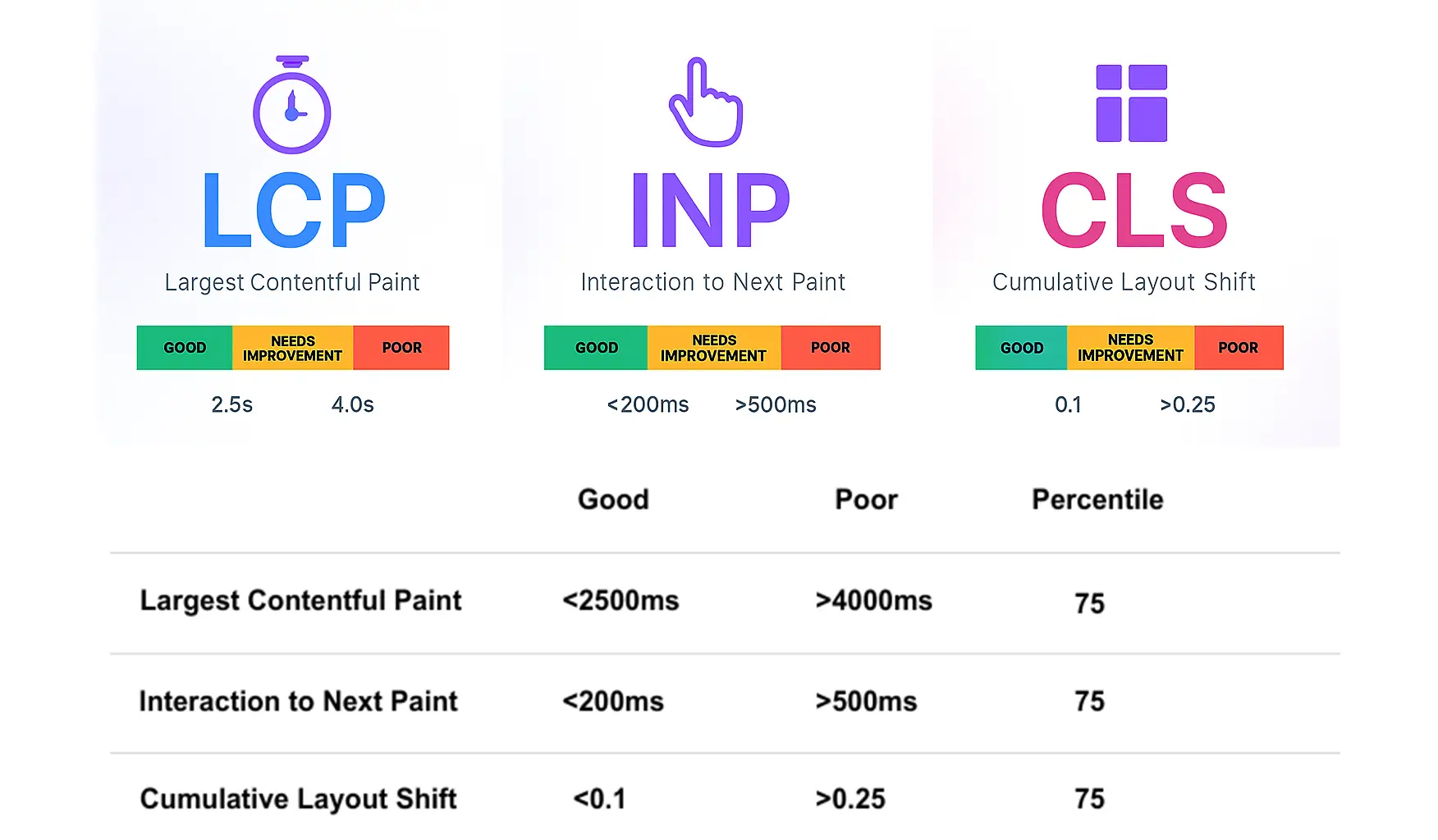
Core Web Vitals bao gồm ba chỉ số chính: LCP (Largest Contentful Paint) đo thời gian tải nội dung lớn nhất, FID (First Input Delay) đo độ trễ tương tác đầu tiên và CLS (Cumulative Layout Shift) đo sự dịch chuyển bố cục. Elementor là một page builder mạnh mẽ nhưng nếu không được tối ưu đúng cách, nó có thể tạo ra hàng trăm dòng CSS và JavaScript không cần thiết, làm chậm tốc độ tải trang và gây ra hiện tượng xê dịch bố cục.
Trên thực tế, các trang web dùng Elementor thường có điểm LCP trên 2.5 giây nếu không được tối ưu, trong khi ngưỡng an toàn của Google là dưới 2.5 giây. CLS cũng dễ vượt quá 0.1 do các phần tử như slider, hình ảnh không đặt kích thước cố định. Vấn đề nằm ở cách Elementor quản lý tài nguyên: mỗi widget đều kéo theo các file CSS riêng, dẫn đến hiện tượng render-blocking và code bloat.
Nguyên Nhân Chính Khiến Elementor Core Web Vitals Kém
Cấu Trúc HTML Và CSS Dư Thừa
Elementor tạo ra rất nhiều thẻ div lồng nhau và class CSS dài dòng. Mỗi widget mới thêm vào sẽ kéo theo toàn bộ file CSS của widget đó, dù bạn không dùng đến tất cả tính năng. Điều này làm tăng dung lượng file CSS lên gấp 3-4 lần so với việc viết code tay hoặc dùng Gutenberg.
JavaScript Không Tối Ưu Và Render-Blocking
Các hiệu ứng như animation, parallax, countdown timer trong Elementor thường dựa vào JavaScript nặng. Nếu không defer hoặc async đúng cách, JavaScript sẽ chặn quá trình render của trình duyệt, khiến LCP bị đẩy lên cao. Ngoài ra, Elementor còn chèn nhiều đoạn script inline mà không qua tối ưu.
Hình Ảnh Và Video Không Tối Ưu Hóa
Đa số người dùng Elementor chỉ việc kéo thả hình ảnh mà không resize, nén hoặc sử dụng định dạng WebP. Hình ảnh có dung lượng 2-3MB sẽ kéo LCP lên rất cao. Video nền hoặc slider tự động cũng là nguyên nhân lớn gây CLS.
Hosting Và Server Không Đủ Mạnh
Elementor là builder nặng, yêu cầu server có thời gian phản hồi nhanh (TTFB dưới 200ms). Nếu bạn dùng hosting chia sẻ giá rẻ, TTFB có thể lên đến 800-1200ms, khiến mọi nỗ lực tối ưu đều vô ích.
Plugin Xung Đột Và Cấu Hình Cache Sai
Nhiều plugin bổ sung tính năng cho Elementor như Ultimate Addons, JetElements, hoặc các plugin cache không tương thích có thể tạo ra xung đột, làm tăng số lượng request và gây lỗi CLS.
Hậu Quả Của Core Web Vitals Thấp Khi Dùng Elementor
Khi elementor core web vitals kém, trang web của bạn sẽ phải đối mặt với hàng loạt vấn đề. Thứ nhất, Google đánh giá tín hiệu trải nghiệm người dùng thấp, khiến thứ hạng từ khóa giảm từ 3-5 bậc. Thứ hai, tỷ lệ chuyển đổi có thể giảm tới 30% khi thời gian tải trang vượt quá 3 giây. Thứ ba, người dùng trên thiết bị di động sẽ đặc biệt bị ảnh hưởng, vì LCP và CLS dễ vi phạm ngưỡng hơn trên màn hình nhỏ.
Theo một nghiên cứu từ Portent, thời gian tải 1 giây có tỷ lệ chuyển đổi cao gấp 2.5 lần so với trang tải 5 giây. Với các trang Elementor chưa tối ưu, thời gian tải thường dao động 4-7 giây, điều này giải thích vì sao nhiều chủ website buộc phải tìm giải pháp thay thế.
Hướng Dẫn Chi Tiết Cải Thiện Elementor Core Web Vitals
Bước 1: Chọn Hosting Chất Lượng Cao
Hosting là nền tảng quyết định TTFB. Bạn nên chọn các nhà cung cấp hỗ trợ server NVMe, PHP 8.2+, và có hệ thống cache tầng (như Kinsta, WP Engine, Cloudways). Tránh xa các hosting giá rẻ vì TTFB cao sẽ làm hỏng mọi cố gắng tối ưu phía frontend.
- Cloudways: Tối ưu cho WordPress, có sẵn Redis và Varnish.
- Kinsta: Tích hợp CDN và cache chuyên sâu cho Elementor.
- WP Engine: Có công cụ Performance Monitor riêng.
Bước 2: Tối Ưu Hóa Hình Ảnh Từ Gốc
Trước khi upload lên Elementor, hãy resize hình ảnh về kích thước phù hợp (ví dụ 800×600 thay vì 4000×3000). Sử dụng plugin nén ảnh như Imagify hoặc ShortPixel để chuyển sang WebP. Đối với hình ảnh nền, hãy đặt kích thước cố định trong widget Background Overlay để tránh CLS.
Nếu bạn dùng hình ảnh làm LCP (thường là ảnh hero), hãy set fetchpriority="high" cho thẻ img và sử dụng lazy load cho các ảnh không quan trọng.
Bước 3: Loại Bỏ CSS Và JavaScript Không Cần Thiết
Elementor có cơ chế “Generate CSS” nhưng không tự động dọn dẹp. Bạn cần kích hoạt tính năng “Improve CSS Loading” trong Elementor > Settings > Features. Đồng thời, sử dụng plugin như Asset CleanUp hoặc Perfmatters để tắt các widget CSS không dùng đến trên từng trang cụ thể.
| Phương Pháp | Hiệu Quả | Khó Khăn |
|---|---|---|
| Bật Improve CSS Loading | Giảm 20-30% dung lượng CSS | Dễ dàng, chỉ cần click |
| Dùng Asset CleanUp | Giảm 40-60% CSS/JS | Cần kiểm tra từng trang |
| Kết hợp CDN và minify | Tăng tốc độ phân phối | Tốn chi phí |
Bước 4: Tối Ưu JavaScript Cho Elementor
Sử dụng plugin Flying Pages hoặc WP Rocket để defer JavaScript không quan trọng. Đối với các hiệu ứng animation, hãy chọn “None” thay vì “Fade In” hay “Slide Up” nếu không thực sự cần. Nếu bắt buộc phải dùng hiệu ứng, hãy giới hạn số lượng phần tử có animation trên một trang xuống dưới 5.
Một mẹo khác là bật chế độ “Optimized Markup” trong Elementor để giảm số lượng thẻ div và inline script.
Bước 5: Xử Lý CLS Vấn Đề Xê Dịch Bố Cục
CLS thường xảy ra do hình ảnh, iframe, hoặc font chữ không có kích thước dự phòng. Trong Elementor, luôn đặt giá trị Width, Height cho tất cả các widget hình ảnh. Với Google Maps hoặc video YouTube, hãy bọc chúng trong thẻ div có aspect ratio cố định. Sử dụng font-display: swap trong CSS để font chữ không gây nhảy layout.
Nếu bạn dùng widget slider, hãy chọn “Swiper” thay vì “Slider Revolution” vì Swiper có cấu trúc nhẹ hơn và ít gây CLS hơn.
Bước 6: Kiểm Tra Bằng Công Cụ Chuyên Dụng
Đừng chỉ dựa vào Google PageSpeed Insights. Hãy dùng thêm Lighthouse trong Chrome DevTools, GTmetrix và WebPageTest để có cái nhìn toàn diện. Chú ý đến các mục “Serve images in next-gen formats” và “Reduce unused JavaScript”. Đối với Elementor, đặc biệt quan tâm đến “Eliminate render-blocking resources” và “Minimize main-thread work”.
So Sánh Elementor Với Các Builder Khác Về Core Web Vitals
Nhiều người cân nhắc chuyển từ Elementor sang Gutenberg hoặc Bricks Builder vì vấn đề hiệu suất. 25-0.45
Như vậy, nếu
Elementor sinh ra nhiều CSS inline và JavaScript hơn để phục vụ tính năng kéo thả phức tạp. Mỗi widget đều có file CSS riêng, trong khi Gutenberg chỉ dùng block styles cần thiết. Ngoài ra, Elementor thêm nhiều lớp div không cần thiết làm tăng độ phức tạp của DOM.
Có cần chuyển từ Elementor sang Bricks Builder để cải thiện Core Web Vitals không?
Không bắt buộc.
WP Rocket là lựa chọn hàng đầu vì tích hợp nhiều tính năng. Kết hợp với Asset CleanUp để loại bỏ CSS/JS thừa cho từng trang. Bộ đôi này có thể giảm LCP từ 4 giây xuống dưới 2 giây.
Elementor có ảnh hưởng đến CLS nhiều không?
Có, đặc biệt là khi dùng slider, popup hoặc widget có kích thước thay đổi. Nhưng bạn hoàn toàn có thể kiểm soát CLS bằng cách set kích thước cố định cho hình ảnh, sử dụng font-display: swap và tránh inject quảng cáo không xác định.
Làm thế nào để kiểm tra Core Web Vitals cho site dùng Elementor?
Sử dụng Google PageSpeed Insights cho cả mobile và desktop. Ngoài ra, dùng Lighthouse trong Chrome để kiểm tra real-time. Đừng quên kiểm tra dữ liệu từ Google Search Console ở mục ‘Core Web Vitals’.
Kết Luận
Elementor core web vitals kém không phải là bản án tử hình cho website của bạn. Với sự hiểu biết đúng đắn về nguyên nhân và thực hiện các giải pháp tối ưu từ hosting, hình ảnh, CSS/JS đến cấu hình cache, bạn hoàn toàn có thể cải thiện điểm số về ngưỡng an toàn. Quan trọng nhất là duy trì kiểm tra định kỳ và cập nhật theo các bản vá của Elementor.
Hãy bắt đầu từ việc kiểm tra TTFB của hosting, sau đó dọn dẹp asset không dùng đến, và cuối cùng là tinh chỉnh CLS bằng cách set kích thước cố định cho mọi phần tử. Với hướng dẫn này, hy vọng bạn không còn lo lắng về vấn đề hiệu suất khi sử dụng Elementor.
- Terms Match Ahrefs: Hướng Dẫn Toàn Diện Từ A-Z Cho Người Mới Bắt Đầu
- WordPress Email Event Không Chạy: Nguyên Nhân, Cách Kiểm Tra Và Khắc Phục Toàn Diện Từ A-Z
- Theme WordPress Premium Là Gì? Toàn Tập Từ A-Z Cho Người Mới Bắt Đầu
- Khắc phục lỗi Elementor Editor JavaScript Error: Hướng dẫn toàn diện từ A đến Z
- Khắc phục lỗi WordPress Featured Image Không Lưu: Nguyên nhân và Giải pháp Toàn diện
Bài viết cùng chủ đề:
-

WordPress Server Monitoring: Bí Quyết Giữ Website Luôn Nhanh, Ổn Định và An Toàn
-

WordPress Hosting Diagnostics: Quy Trình Chẩn Đoán và Tối Ưu Hosting WordPress Toàn Diện
-

Hướng dẫn toàn diện về WordPress MySQL Log: Cách truy cập, phân tích và tối ưu hiệu suất
-

Hướng Dẫn Chi Tiết Xem Và Phân Tích WordPress PHP-FPM Log Để Debug Lỗi Hiệu Quả
-

Hướng dẫn chi tiết cách đọc và phân tích WordPress Nginx Error Log dành cho người mới bắt đầu
-

Hướng dẫn chi tiết cách đọc và xử lý lỗi WordPress Apache Error Log hiệu quả
-

WordPress Server Error Log: Hướng Dẫn Chi Tiết Cách Đọc, Phân Tích Và Xử Lý Mọi Lỗi Server
-

Fixed Hosting: Hướng Dẫn WordPress Hosting Troubleshooting Chi Tiết Nhất
-

Hướng dẫn chi tiết WordPress Server Debug: Từ khái niệm đến triển khai thực tế
-
Hướng Dẫn Chi Tiết WordPress Hosting Debug: Xử Lý Mọi Lỗi Hosting Cho Site WordPress
-

WordPress Hosting Sau Nâng Cấp MySQL Bị Lỗi: Nguyên Nhân Và Cách Xử Lý Toàn Diện
-

WordPress Hosting Sau Đổi IP Bị Lỗi? Nguyên Nhân Và Cách Khắc Phục Toàn Diện
-

Khắc phục ngay lỗi WordPress server sau khi migrate website: Hướng dẫn chi tiết từ A-Z
-

WordPress Server Sau Restore Backup Bị Lỗi: Nguyên Nhân Và Cách Khắc Phục Toàn Diện
-

Khắc Phục Ngay Lỗi WordPress Hosting Sau Khi Bật SSL – Hướng Dẫn Chi Tiết Từ A-Z
-

WordPress host sau khi bật Cloudflare bị lỗi: Nguyên nhân và giải pháp triệt để















