
Khắc phục lỗi WordPress Featured Image Không Lưu: Nguyên nhân và Giải pháp Toàn diện
Th6
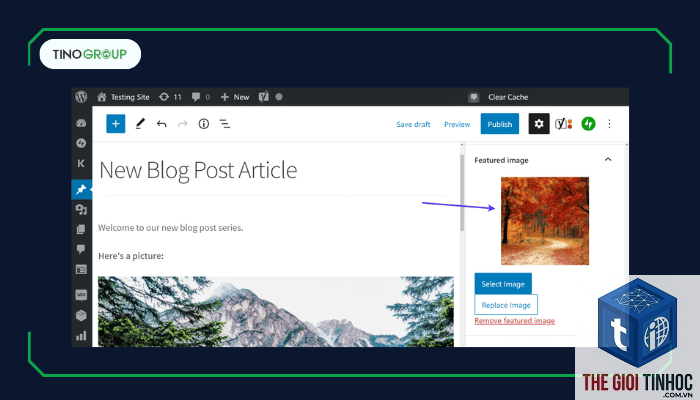
Lỗi WordPress featured image không lưu là vấn đề phổ biến khiến người dùng không thể cập nhật hoặc thay đổi ảnh đại diện cho bài viết. Khi nhấn nút “Set featured image” và chọn ảnh, ảnh biến mất hoặc không hiển thị dù đã lưu. Nguyên nhân thường đến từ xung đột plugin, giới hạn tài nguyên server, lỗi cấu hình WordPress, hoặc lỗi trong cơ sở dữ liệu. Bài viết này cung cấp hướng dẫn chi tiết từ cơ bản đến nâng cao, giúp bạn xác định đúng nguyên nhân và đưa ra giải pháp khắc phục triệt để.
Bản chất của Featured Image trong WordPress

Featured Image (ảnh đại diện) là hình ảnh đại diện cho bài viết, trang, hoặc sản phẩm, thường xuất hiện trong trang chủ, danh mục, kết quả tìm kiếm và chia sẻ mạng xã hội. WordPress lưu thông tin về ảnh đại diện trong bảng postmeta với key _thumbnail_id. Khi bạn thiết lập featured image, WordPress gắn ID của ảnh vào postmeta tương ứng. Nếu quá trình này bị gián đoạn, lỗi “featured image không lưu” xảy ra.
Phân loại nguyên nhân WordPress Featured Image không lưu

Các nguyên nhân chính được chia thành bốn nhóm: môi trường hosting, cấu hình WordPress, xung đột plugin và lỗi JavaScript.
| Nhóm nguyên nhân | Mô tả cụ thể | Tần suất gặp |
|---|---|---|
| Hosting & Server | Giới hạn bộ nhớ PHP (memory limit), thời gian xử lý tối đa (max_execution_time), dung lượng upload tối đa (upload_max_filesize) quá thấp | 30% |
| Cấu hình WordPress | Sai permalink, lỗi file.htaccess, lỗi cơ sở dữ liệu (postmeta bị hỏng), vấn đề về REST API | 25% |
| Plugin và Theme | Xung đột giữa các plugin (SEO, cache, optimization), theme không tương thích, lỗi JavaScript từ media library | 35% |
| Lỗi trình duyệt & Cache | Cache trình duyệt cũ, cookie hỏng, tài khoản người dùng không có quyền upload ảnh | 10% |
Hướng dẫn khắc phục từng bước

Kiểm tra quyền người dùng và giới hạn upload
Đầu tiên, đăng nhập với tài khoản quản trị viên. Vào Users → Profile kiểm tra xem bạn có vai trò Administrator hay không. Chỉ có người dùng có quyền upload_files mới có thể thiết lập featured image. Nếu bạn sử dụng vai trò Editor hoặc Author, kiểm tra trong Settings → Media xem dung lượng tối đa cho file ảnh (upload_max_filesize) có đủ lớn không. Khuyến nghị tối thiểu 2MB cho ảnh gốc, nhưng tốt nhất nên đặt 10MB.
Kiểm tra PHP Memory Limit và các thông số server
Truy cập Tools → Site Health trong WordPress, tab Info → Server. Ghi lại giá trị memory_limit, max_execution_time, upload_max_filesize, post_max_size. Nếu memory_limit dưới 128M, bạn cần tăng lên. Cách thực hiện:
- Mở file wp-config.php trong thư mục gốc WordPress, thêm dòng:
define('WP_MEMORY_LIMIT', '256M');(không dùng code block trong HTML, chỉ dùng thẻ). - Nếu không có quyền chỉnh sửa, liên hệ nhà cung cấp hosting hoặc thêm vào file .htaccess (nếu dùng Apache).
Vô hiệu hóa tất cả plugin để tìm xung đột
Đây là bước quan trọng nhất. Vào Plugins → Installed Plugins, chọn tất cả plugin và chọn "Deactivate". Sau đó quay lại bài viết, thử thiết lập featured image. Nếu thành công, nguyên nhân do xung đột plugin. Kích hoạt từng plugin một và kiểm tra lại để xác định plugin nào gây lỗi. Các plugin thường gây lỗi: WP Smush, ShortPixel, W3 Total Cache, Yoast SEO, Jetpack, và các plugin bảo mật.
Kiểm tra lỗi JavaScript từ Media Library
Mở Developer Tools trình duyệt (F12), tab Console. Khi thực hiện thao tác set featured image, nếu có lỗi JavaScript màu đỏ, ghi lại nội dung. Nguyên nhân thường đến từ theme cũ hoặc plugin tải script xung đột. Giải pháp: tạm thời chuyển sang theme mặc định (Twenty Twenty-Four) để kiểm tra. Nếu hết lỗi, theme của bạn cần được cập nhật hoặc sửa mã.
Sửa lỗi cơ sở dữ liệu postmeta
Lỗi featured image không lưu có thể do bảng wp_postmeta bị hỏng. Sử dụng plugin WP-DBManager hoặc vào phpMyAdmin, chọn database WordPress, chọn bảng wp_postmeta, click "Repair table". Nếu không sửa được,
Quá trình upload và thiết lập featured image là hai bước riêng biệt. Upload thành công nhưng không gán được ID ảnh vào bài viết là do lỗi ở bước ghi meta (thường gặp khi có xung đột REST API hoặc lỗi JavaScript).
Lỗi featured image không lưu có liên quan đến theme không?
Có. Nhiều theme tùy chỉnh media library hoặc thêm script gây lỗi. Chuyển sang theme mặc định để kiểm tra nhanh.
Tôi có thể sử dụng plugin nào để khắc phục lỗi này?
Các plugin như Enable Media Replace, Force Regenerate Thumbnails, Wp Reset có thể hữu ích trong một số trường hợp. Tuy nhiên, ưu tiên tìm nguyên nhân gốc thay vì dùng plugin vá lỗi.
Lỗi featured image không lưu có nguy hiểm cho website không?
Không gây mất dữ liệu lớn, nhưng ảnh hưởng đến giao diện và SEO. Xử lý càng sớm càng tốt.
Sau khi sửa lỗi, tôi có cần regenerate thumbnail không?
Không bắt buộc, nhưng nếu ảnh đại diện cũ hiển thị sai kích thước, bạn có thể dùng plugin Regenerate Thumbnails để tạo lại.
Kết luận

Lỗi WordPress featured image không lưu thường do xung đột plugin, giới hạn server hoặc lỗi cấu hình. Bằng cách làm theo quy trình kiểm tra có hệ thống – từ tắt plugin, kiểm tra memory, sửa postmeta, kiểm tra REST API – bạn có thể khắc phục triệt để. Luôn giữ website cập nhật phiên bản WordPress, theme và plugin mới nhất để giảm thiểu rủi ro. Nếu đã thử tất cả các bước mà vẫn thất bại, hãy nhờ đến dịch vụ hỗ trợ WordPress chuyên nghiệp để kiểm tra sâu hơn về cấu hình server và mã nguồn.
- WordPress SMTP Server Lỗi: Nguyên Nhân, Cách Khắc Phục Chi Tiết Từ A-Z
- Local SEO là gì? Hướng dẫn toàn diện từ A-Z giúp doanh nghiệp địa phương thống trị Google Maps
- Bí Quyết Tìm Từ Khóa Ngắn Đánh Bại Đối Thủ Và Tăng Traffic Vượt Trội
- Keyword Competition: Chìa Khóa Hiểu Rõ Mức Độ Cạnh Tranh Từ Khóa Để Chiến Thắng SEO
- Dự Báo Từ Khóa (Keyword Forecasting): Bí Quyết Đón Đầu Xu Hướng Tìm Kiếm Để Tăng Trưởng Vượt Trội
Bài viết cùng chủ đề:
-

WordPress Server Monitoring: Bí Quyết Giữ Website Luôn Nhanh, Ổn Định và An Toàn
-

WordPress Hosting Diagnostics: Quy Trình Chẩn Đoán và Tối Ưu Hosting WordPress Toàn Diện
-

Hướng dẫn toàn diện về WordPress MySQL Log: Cách truy cập, phân tích và tối ưu hiệu suất
-

Hướng Dẫn Chi Tiết Xem Và Phân Tích WordPress PHP-FPM Log Để Debug Lỗi Hiệu Quả
-

Hướng dẫn chi tiết cách đọc và phân tích WordPress Nginx Error Log dành cho người mới bắt đầu
-

Hướng dẫn chi tiết cách đọc và xử lý lỗi WordPress Apache Error Log hiệu quả
-

WordPress Server Error Log: Hướng Dẫn Chi Tiết Cách Đọc, Phân Tích Và Xử Lý Mọi Lỗi Server
-

Fixed Hosting: Hướng Dẫn WordPress Hosting Troubleshooting Chi Tiết Nhất
-

Hướng dẫn chi tiết WordPress Server Debug: Từ khái niệm đến triển khai thực tế
-
Hướng Dẫn Chi Tiết WordPress Hosting Debug: Xử Lý Mọi Lỗi Hosting Cho Site WordPress
-

WordPress Hosting Sau Nâng Cấp MySQL Bị Lỗi: Nguyên Nhân Và Cách Xử Lý Toàn Diện
-

WordPress Hosting Sau Đổi IP Bị Lỗi? Nguyên Nhân Và Cách Khắc Phục Toàn Diện
-

Khắc phục ngay lỗi WordPress server sau khi migrate website: Hướng dẫn chi tiết từ A-Z
-

WordPress Server Sau Restore Backup Bị Lỗi: Nguyên Nhân Và Cách Khắc Phục Toàn Diện
-

Khắc Phục Ngay Lỗi WordPress Hosting Sau Khi Bật SSL – Hướng Dẫn Chi Tiết Từ A-Z
-

WordPress host sau khi bật Cloudflare bị lỗi: Nguyên nhân và giải pháp triệt để















