
Elementor Container Lỗi: Nguyên Nhân, Cách Khắc Phục Và Những Điều Cần Biết
Th6
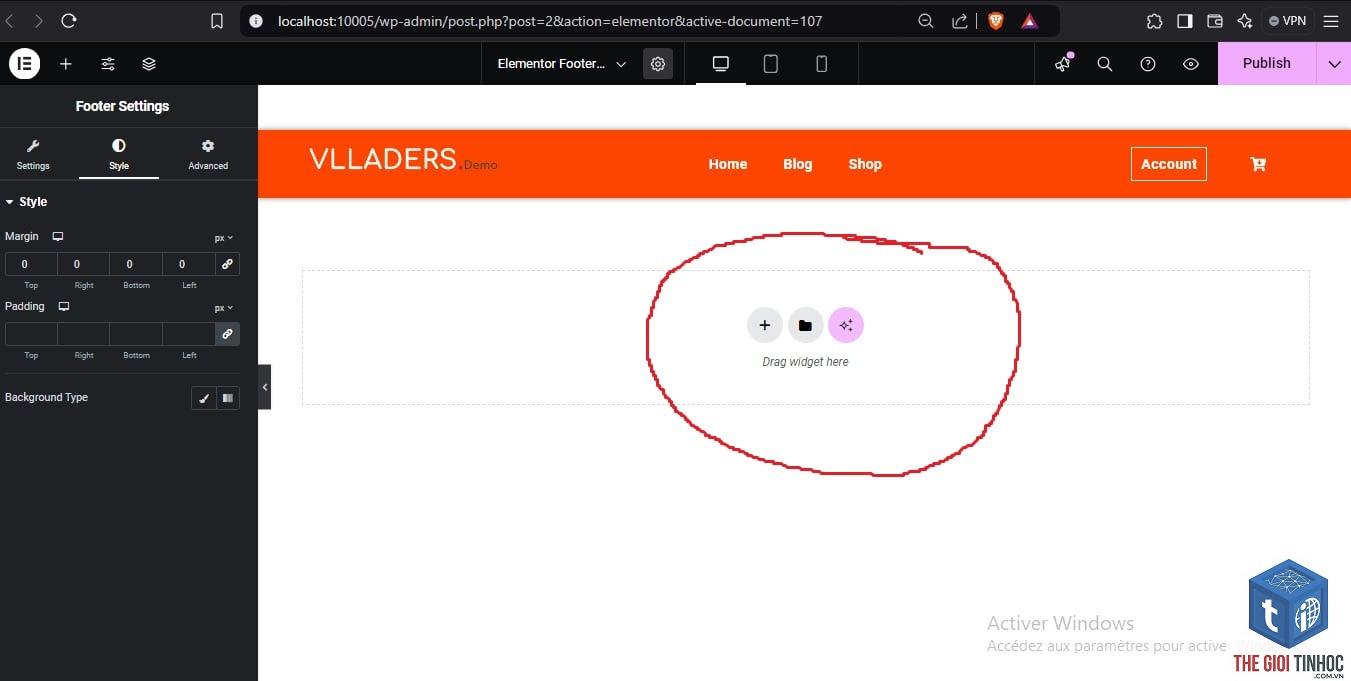
Elementor container lỗi là một trong những vấn đề thường gặp khi xây dựng giao diện với Elementor page builder. Container trong Elementor là đơn vị layout mới dùng Flexbox, thay thế Section truyền thống, mang lại sự linh hoạt cao nhưng cũng dễ phát sinh lỗi nếu không nắm rõ cách hoạt động. Khi gặp lỗi container, người dùng thấy bố cục bị xô lệch, căn chỉnh sai, khoảng cách không đều hoặc không hiển thị đúng trên các thiết bị. Bài viết này sẽ phân tích chi tiết các lỗi container trong Elementor, nguyên nhân gốc rễ, cách khắc phục từng bước, đồng thời cung cấp kinh nghiệm thực tế để Tại sao dễ gặp lỗi?
Container là đơn vị bố cục dựa trên Flexbox, được Elementor giới thiệu từ phiên bản 3.0. Khác với Section sử dụng float và clearfix, Container cho phép sắp xếp các phần tử con linh hoạt theo hàng hoặc cột, tự động co giãn, căn chỉnh dễ dàng. Tuy nhiên, chính cơ chế Flexbox khiến container dễ gặp lỗi nếu người dùng không hiểu rõ thuộc tính như justify-content, align-items, gap, flex-wrap. Ngoài ra, sự tương thích với theme, plugin khác cũng là nguyên nhân phổ biến.
Các lỗi container Elementor thường gặp
Lỗi layout hiển thị sai
Khi container không hiển thị đúng như ý muốn, các phần tử bên trong bị xếp chồng lên nhau hoặc lệch vị trí. Điều này thường do thiết lập flex-direction (row/column) không phù hợp, hoặc xung đột với CSS global của theme.
Lỗi responsive
Trên mobile, container có thể bị tràn ra ngoài khung, text bị che mất, margin/padding không đồng bộ. Nguyên nhân chính là do không tùy chỉnh responsive breakpoint cho container hoặc sử dụng đơn vị px thay vì %/vw.
Lỗi canh chỉnh (alignment)
Các widget bên trong container không căn đều, lệch trái/phải, giữa. Lỗi này xuất hiện khi thiết lập align-items (vertical alignment) không đúng, hoặc inner container ghi đè lên.
Lỗi gap và khoảng cách giữa các elements
Container có thuộc tính gap, nhưng đôi khi gap không áp dụng đúng, khoảng cách giữa các cột/hàng không đều. Lỗi này hay gặp khi sử dụng kết hợp margin âm hoặc padding từ các container cha.
Lỗi background
Background của container bị biến mất, màu sắc không đúng, hình ảnh nền bị lặp hoặc lệch. Có thể do CSS z-index, overflow hidden, hoặc ảnh hưởng từ theme.
Lỗi thứ tự hiển thị (z-index)
Container và các phần tử bên trong bị chồng lên nhau không đúng thứ tự, ví dụ menu header bị che bởi container khác. Lỗi này thường do container mặc định không có z-index hoặc bị container khác đè lên.
Nguyên nhân chính gây ra lỗi container Elementor
- Xung đột với theme chủ: Nhiều theme cũ chưa hỗ trợ Flexbox container, hoặc có CSS global ghi đè lên cài đặt container.
- Plugin tương thích kém: Các plugin cache, tối ưu tốc độ, security có thể chặn hoặc sửa CSS/JS của Elementor.
- Cache trình duyệt và plugin cache: File CSS cũ vẫn được load dù đã thay đổi cài đặt, dẫn đến lỗi hiển thị.
- CSS tùy chỉnh (custom CSS): Người dùng thêm CSS nhưng sai cú pháp hoặc ghi đè cấu trúc Flexbox gốc.
- Phiên bản Elementor cũ: Container mới chỉ hoạt động ổn định trên Elementor 3.6+. Các phiên bản cũ có thể chưa tối ưu.
- Lỗi do người dùng thiết lập sai: Nhầm lẫn giữa container ngoài và container trong, hoặc sử dụng quá nhiều container lồng nhau.
- Giảm số lượng div thừa giúp code sạch hơn, tăng tốc độ load trang.
- Tự động responsive mà không cần media query phức tạp.
- Dễ dàng tạo layout grid, flex, centering theo chiều dọc/ngang.
- Kiểm soát gap đồng đều giữa các phần tử con.
- Tương thích với các theme hiện đại hỗ trợ Flexbox.
- Container chỉ hoạt động đúng khi bật Flexbox Container trong cài đặt.
- Khi nhúng layout vào theme, nên dùng ngắn mã – Elementor – canvas hoặc full width để container tự do.
- Nếu gặp lỗi không fix được, hãy dùng Section truyền thống thay thế tạm thời, sau đó cập nhật sau.
- Sao lưu database trước khi thực hiện các thay đổi lớn.
- Sau mỗi lần sửa, vào Elementor – Tools – Health Check để kiểm tra lỗi cú pháp.
Hướng dẫn khắc phục lỗi container Elementor chi tiết từng bước
1. Kiểm tra cài đặt container và Flexbox
Vào Elementor > Settings > Features, đảm bảo tùy chọn “Flexbox Container” và “Grid Container” đang được bật. Nếu tắt, hãy bật lên và nhấn Save Changes. Sau đó vào Tools > Regenerate CSS để làm mới.
2. Tái tạo container từ đầu
Đôi khi container bị lỗi do meta data rác, hãy xóa container đó và tạo mới. Khi tạo mới, chọn đúng loại container (flex row, flex column) và thiết lập các thuộc tính cơ bản: min-height, width, max-width, align-items, justify-content. Đặt thử background màu để dễ quan sát.
3. Vô hiệu hóa plugin xung đột
Nếu sau khi thử các bước trên mà vẫn lỗi, tạm thời tất cả plugin bên thứ ba (trừ Elementor và Elementor Pro) để kiểm tra. Bật từng plugin một, refresh trang và xem lỗi có xuất hiện lại không. Plugin phổ biến gây xung đột: WP Rocket, W3 Total Cache, Autoptimize, các plugin bảo mật.
4. Xóa cache
Xóa toàn bộ cache: cache của trang web, cache CDN, cache trình duyệt. Trong WordPress, dùng plugin cache để clear cache. Sau đó vào Elementor > Tools > Regenerate CSS, và nhấn Regenerate. Cũng nên clear session từ Elementor bằng cách nhấn nút “Clear Elementor Cache” nếu có.
5. Sử dụng tính năng Safe Mode
Elementor có tính năng Safe Mode giúp tạm thời disable các plugin và theme để debug. Vào Elementor > Tools > Safe Mode, kích hoạt. Lúc này chỉ có Elementor core hoạt động, nếu lỗi biến mất thì nguyên nhân là do theme hoặc plugin bên ngoài.
6. Cập nhật Elementor và theme
Đảm bảo bạn đang dùng phiên bản Elementor mới nhất. Kiểm tra mục Dashboard > Updates. Nếu theme chủ có bản cập nhật, cũng cần update vì các theme mới thường hỗ trợ Flexbox container tốt hơn.
7. Kiểm tra CSS tùy chỉnh
Vào Appearance > Customize > Additional CSS, xem có dòng nào liên quan đến.elementor-container,.e-con,.e-flex không. Gỡ bỏ hoặc comment tạm thời. Nếu bạn tự thêm CSS cho container, hãy dùng tính năng “CSS Classes” trong panel nâng cao thay vì customizer.
So sánh Container và Section trong Elementor: Khi nào nên dùng?
| Tiêu chí | Container (Flexbox) | Section (truyền thống) |
|---|---|---|
| Cấu trúc | Flex – tự động co giãn, linh hoạt | Float – cố định, khó căn chỉnh |
| Khả năng lồng ghép | Có thể lồng container vào nhau không giới hạn | Hạn chế, khó kiểm soát kích thước |
| Responsive | Tốt, hỗ trợ wrap, gap, order | Phải dùng thêm media query |
| Hiệu suất | Nhẹ hơn (ít div thừa) | Nặng hơn do clearfix, inner section |
| Dễ bị lỗi | Dễ lỗi nếu không hiểu Flexbox | Ít lỗi hơn |
| Thời điểm nên dùng | Layout phức tạp, cần responsive linh hoạt | Đơn giản, cần tương thích với theme cũ |
Lợi ích của việc sử dụng Container đúng cách
Sai lầm thường gặp khi dùng Container và cách tránh
Lồng quá nhiều container
Nhiều người dùng tạo container bên trong container bên trong container… vô hạn, gây rối và khó debug. Giải pháp: chỉ lồng tối đa 3–4 lớp, dùng inner container khi thực sự cần căn chỉnh riêng.
Không cài đặt min-height
Container không có min-height mặc định, dẫn đến bị co lại nếu không có nội dung. Giải pháp: đặt min-height ít nhất 50px hoặc
Quên thiết lập responsive cho container
Chỉnh desktop xong nhưng không kiểm tra mobile, tablet. Vào trình chỉnh sửa responsive (icon điện thoại) và tinh chỉnh kích thước, gap, alignment cho từng breakpoint.
Dùng đơn vị px cứng
Đặt width, height bằng px khiến container không co giãn. Thay vào đó dùng %, vw, vh, hoặc kết hợp min-width/max-width.
Thêm margin âm vào container
Margin âm có thể be gãy layout Flexbox. Nếu cần kéo dài phần tử, hãy dùng padding của container cha hoặc thuộc tính negative margin trên widget thay vì container.
Lưu ý quan trọng khi làm việc với Container Elementor
Câu hỏi thường gặp về lỗi container Elementor
Lỗi container không hiển thị đúng trên mobile, phải làm sao?
Vào chế độ responsive (biểu tượng điện thoại trên thanh công cụ), chỉnh sửa các tham số: giảm gap, chuyển flex-direction thành column, tăng padding, và đảm bảo width 100%.
Làm sao fix lỗi container bị tràn ra ngoài khung?
Kiểm tra overflow setting: trong Advanced tab, đặt overflow: hidden hoặc auto. Đồng thời đảm bảo không có width cố định lớn hơn 100%. Giảm max-width về 100% và dùng box-sizing: border-box.
Container có ảnh hưởng đến SEO không?
Container không trực tiếp ảnh hưởng đến SEO, nhưng nếu lỗi làm trang load chậm hoặc hiển thị kém trên mobile thì sẽ ảnh hưởng gián tiếp. Sử dụng container đúng cách giúp code clean, tốc độ tốt, thân thiện với Google.
Tại sao container không hiển thị background?
Kiểm tra xem container có đủ kích thước không (min-height). Xem có bị container cha chặn background bằng overflow: hidden không. Vào style tab, chọn background-color hoặc image, đặt z-index nếu cần. Nếu background là gradient, thử dùng class riêng.
Lỗi container bị trùng class với theme?
Thêm class riêng cho container trong Advanced – CSS Classes, dùng tên độc nhất (ví dụ my-custom-container). Sau đó trong custom CSS chỉ ghi đè lên class đó để tránh ảnh hưởng toàn cục.
Kết luận
Lỗi container trong Elementor thực chất không phải là vấn đề quá phức tạp nếu bạn hiểu rõ nguyên tắc Flexbox và kiểm tra đúng các bước. Từ việc xung đột theme, plugin cho đến lỗi cài đặt thông số, hầu hết đều có thể khắc phục bằng cách tái tạo container, xóa cache, kiểm tra CSS hoặc vô hiệu hóa plugin dần. Việc nắm vững container giúp bạn tận dụng tối đa sức mạnh của Elementor, xây dựng layout responsive đẹp và nhanh chóng. Nếu còn thắc mắc, hãy để lại comment hoặc xem thêm tài liệu chính thức của Elementor.
- Khắc phục lỗi WooCommerce mất tài khoản khách hàng: Nguyên nhân và giải pháp toàn diện
- Lab Data Là Gì? Hướng Dẫn Toàn Diện Từ A Đến Z Cho Người Mới Bắt Đầu
- Lập Kế Hoạch Từ Khóa Google: Chiến Lược Toàn Diện Từ A-Z Cho Người Mới Bắt Đầu
- Robots.txt Là Gì? Hướng Dẫn Toàn Diện Từ Cơ Bản Đến Nâng Cao Cho SEO
- Khắc Phục Ngay Elementor Single Template Lỗi: Hướng Dẫn Chi Tiết Từ A-Z
Bài viết cùng chủ đề:
-

WordPress Server Monitoring: Bí Quyết Giữ Website Luôn Nhanh, Ổn Định và An Toàn
-

WordPress Hosting Diagnostics: Quy Trình Chẩn Đoán và Tối Ưu Hosting WordPress Toàn Diện
-

Hướng dẫn toàn diện về WordPress MySQL Log: Cách truy cập, phân tích và tối ưu hiệu suất
-

Hướng Dẫn Chi Tiết Xem Và Phân Tích WordPress PHP-FPM Log Để Debug Lỗi Hiệu Quả
-

Hướng dẫn chi tiết cách đọc và phân tích WordPress Nginx Error Log dành cho người mới bắt đầu
-

Hướng dẫn chi tiết cách đọc và xử lý lỗi WordPress Apache Error Log hiệu quả
-

WordPress Server Error Log: Hướng Dẫn Chi Tiết Cách Đọc, Phân Tích Và Xử Lý Mọi Lỗi Server
-

Fixed Hosting: Hướng Dẫn WordPress Hosting Troubleshooting Chi Tiết Nhất
-

Hướng dẫn chi tiết WordPress Server Debug: Từ khái niệm đến triển khai thực tế
-
Hướng Dẫn Chi Tiết WordPress Hosting Debug: Xử Lý Mọi Lỗi Hosting Cho Site WordPress
-

WordPress Hosting Sau Nâng Cấp MySQL Bị Lỗi: Nguyên Nhân Và Cách Xử Lý Toàn Diện
-

WordPress Hosting Sau Đổi IP Bị Lỗi? Nguyên Nhân Và Cách Khắc Phục Toàn Diện
-

Khắc phục ngay lỗi WordPress server sau khi migrate website: Hướng dẫn chi tiết từ A-Z
-

WordPress Server Sau Restore Backup Bị Lỗi: Nguyên Nhân Và Cách Khắc Phục Toàn Diện
-

Khắc Phục Ngay Lỗi WordPress Hosting Sau Khi Bật SSL – Hướng Dẫn Chi Tiết Từ A-Z
-

WordPress host sau khi bật Cloudflare bị lỗi: Nguyên nhân và giải pháp triệt để















