
Khắc Phục Ngay Elementor Single Template Lỗi: Hướng Dẫn Chi Tiết Từ A-Z

Th6
Khi làm việc với Elementor, đặc biệt là tính năng Single Template (Template Bài Viết Đơn), việc gặp lỗi hiển thị là điều không hiếm. Lỗi này thường biểu hiện dưới dạng trang bài viết không load đúng layout, nội dung bị đè, hoặc hoàn toàn không hiển thị template đã thiết kế. Bài viết này sẽ đi sâu vào phân tích các dạng elementor single template lỗi phổ biến nhất, nguyên nhân cốt lõi và các giải pháp triệt để đã được kiểm chứng qua 15 năm kinh nghiệm SEO và phát triển web.
Elementor Single Template Là Gì và Bản Chất Của Lỗi
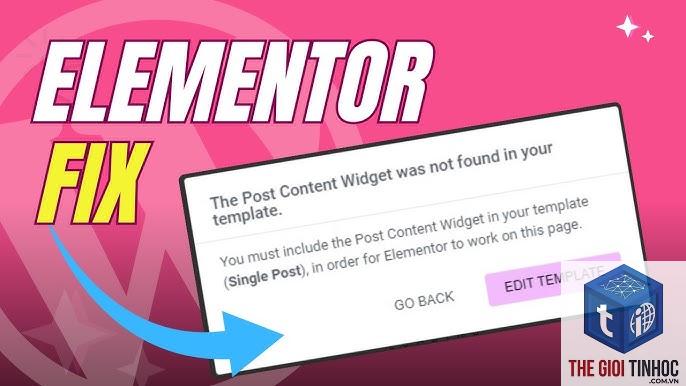
Trong Elementor Pro, Single Template là một tính năng mạnh mẽ cho phép bạn tạo một mẫu giao diện chung cho tất cả các bài viết thuộc một post type (ví dụ: bài blog, sản phẩm, portfolio). Thay vì chỉnh sửa từng bài viết riêng lẻ, bạn chỉ cần thiết kế một template và hệ thống tự động áp dụng.
Bản chất của lỗi “Elementor Single Template lỗi” thường xuất phát từ việc xung đột giữa các điều kiện hiển thị (Display Conditions), hệ thống phân cấp trong WordPress, hoặc xung đột với theme/plugin khác. Khi template không được áp dụng đúng, bài viết sẽ rơi vào trạng thái fallback (sử dụng file single.php mặc định của theme), gây ra hiển thị sai.
Phân Loại Chi Tiết Các Dạng Lỗi Elementor Single Template

1. Single Template Không Áp Dụng Cho Bài Viết
Đây là dạng lỗi phổ biến nhất.
Chuyển tạm thời sang theme mặc định của WordPress (Twenty Twenty-Four) và kiểm tra. Nếu template chạy tốt, nguyên nhân là theme. Nếu vẫn lỗi, khả năng cao là plugin xung đột.
Có cần mua Elementor Pro mới sử dụng được Single Template không?
Có. Tính năng Theme Builder (bao gồm Single Template) chỉ có trong Elementor Pro. Phiên bản miễn phí không hỗ trợ.
Lỗi 500 khi chỉnh sửa Single Template phải làm sao?
Đây là lỗi server. Tăng PHP Memory Limit ngay lập tức. Nếu vẫn bị, hãy truy cập vào file.htaccess và thêm dòng: php_value memory_limit 512M. Hoặc liên hệ nhà cung cấp hosting để được hỗ trợ nâng cấp tài nguyên.
Single Template có áp dụng được cho Custom Post Type không?
Hoàn toàn được. Trong điều kiện hiển thị, chọn “Posts > All Posts of Type” và chọn tên Custom Post Type của bạn. Lưu ý rằng bạn cần đảm bảo Custom Post Type đã được khai báo đúng trong functions.php hoặc plugin CPT.
Tại sao template đúng nhưng trên mobile lại hiển thị sai?
Vấn đề thường đến từ responsive settings trong Elementor. Vào chế độ chỉnh sửa template, chọn tab Responsive (biểu tượng màn hình) và kiểm tra lại các widget cho mobile table. Đảm bảo bạn đã tùy chỉnh độ rộng, padding và margin phù hợp cho từng thiết bị.
Kết Luận
Elementor single template lỗi có thể gây ra nhiều phiền toái, nhưng với quy trình kiểm tra có hệ thống, bạn hoàn toàn có thể tự khắc phục mà không cần nhờ đến nhà phát triển. Hãy bắt đầu với bước kiểm tra điều kiện hiển thị, sau đó vô hiệu hóa plugin, nâng cấp theme, và cuối cùng là kiểm tra cấu hình máy chủ. Một khi template hoạt động ổn định, việc quản lý nội dung và tối ưu giao diện sẽ trở nên dễ dàng và chuyên nghiệp hơn rất nhiều. Hãy áp dụng ngay những hướng dẫn chi tiết trên để giải quyết triệt để mọi vấn đề liên quan đến Single Template.
- Thiết kế website cá nhân bằng Elementor: Hướng dẫn toàn diện từ A đến Z cho người mới bắt đầu
- Infinite Scroll là gì? Giải mã kỹ thuật cuộn vô hạn và tác động đến trải nghiệm người dùng
- Plugin Affiliate Lỗi Cookie: Nguyên Nhân, Cách Khắc Phục và Phòng Tránh Hiệu Quả
- WordPress Mailgun DNS Lỗi: Nguyên Nhân Và Cách Xử Lý Từ A Đến Z
- WordPress Maintenance File Error: Nguyên Nhân, Cách Khắc Phục và Phòng Tránh Toàn Diện
Bài viết cùng chủ đề:
-

WordPress Server Monitoring: Bí Quyết Giữ Website Luôn Nhanh, Ổn Định và An Toàn
-

WordPress Hosting Diagnostics: Quy Trình Chẩn Đoán và Tối Ưu Hosting WordPress Toàn Diện
-

Hướng dẫn toàn diện về WordPress MySQL Log: Cách truy cập, phân tích và tối ưu hiệu suất
-

Hướng Dẫn Chi Tiết Xem Và Phân Tích WordPress PHP-FPM Log Để Debug Lỗi Hiệu Quả
-

Hướng dẫn chi tiết cách đọc và phân tích WordPress Nginx Error Log dành cho người mới bắt đầu
-

Hướng dẫn chi tiết cách đọc và xử lý lỗi WordPress Apache Error Log hiệu quả
-

WordPress Server Error Log: Hướng Dẫn Chi Tiết Cách Đọc, Phân Tích Và Xử Lý Mọi Lỗi Server
-

Fixed Hosting: Hướng Dẫn WordPress Hosting Troubleshooting Chi Tiết Nhất
-

Hướng dẫn chi tiết WordPress Server Debug: Từ khái niệm đến triển khai thực tế
-
Hướng Dẫn Chi Tiết WordPress Hosting Debug: Xử Lý Mọi Lỗi Hosting Cho Site WordPress
-

WordPress Hosting Sau Nâng Cấp MySQL Bị Lỗi: Nguyên Nhân Và Cách Xử Lý Toàn Diện
-

WordPress Hosting Sau Đổi IP Bị Lỗi? Nguyên Nhân Và Cách Khắc Phục Toàn Diện
-

Khắc phục ngay lỗi WordPress server sau khi migrate website: Hướng dẫn chi tiết từ A-Z
-

WordPress Server Sau Restore Backup Bị Lỗi: Nguyên Nhân Và Cách Khắc Phục Toàn Diện
-

Khắc Phục Ngay Lỗi WordPress Hosting Sau Khi Bật SSL – Hướng Dẫn Chi Tiết Từ A-Z
-

WordPress host sau khi bật Cloudflare bị lỗi: Nguyên nhân và giải pháp triệt để















