
Khắc phục lỗi WordPress XMLRPC Access Denied: Nguyên nhân và giải pháp toàn diện
Th6
Lỗi “WordPress XMLRPC Access Denied” là một trong những vấn đề phổ biến mà người dùng WordPress gặp phải khi cố gắng kết nối website với các ứng dụng bên ngoài như Jetpack, ứng dụng di động, hoặc các plugin tự động hóa. Lỗi này thường xuất hiện dưới dạng thông báo từ chối truy cập vào file xmlrpc.php, khiến các tính năng quan trọng ngừng hoạt động. Hiểu rõ bản chất của lỗi và cách xử lý triệt để sẽ giúp bạn duy trì hoạt động ổn định cho website WordPress của mình.
XMLRPC trong WordPress là gì?

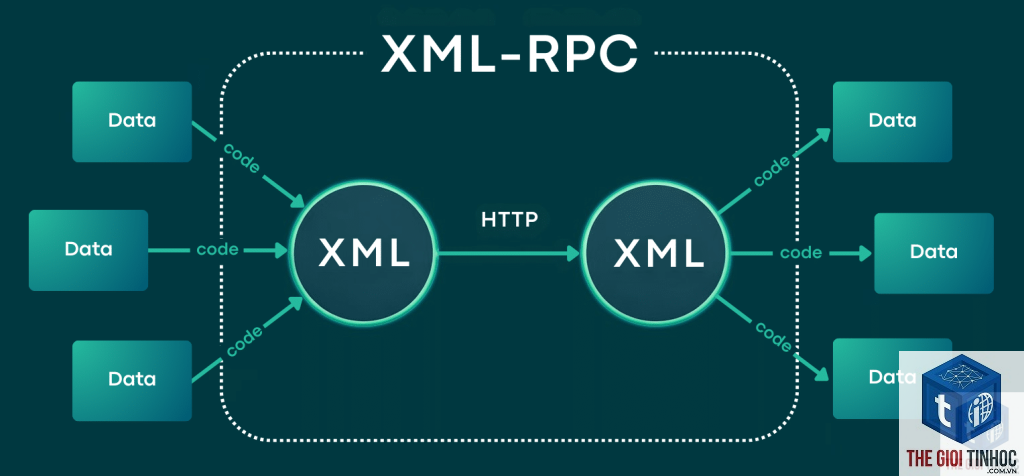
XMLRPC là một giao thức cho phép WordPress giao tiếp với các ứng dụng và dịch vụ bên ngoài thông qua file xmlrpc.php. Giao thức này sử dụng ngôn ngữ XML để truyền dữ liệu qua HTTP, cho phép các tác vụ như đăng bài từ xa, chỉnh sửa nội dung, quản lý bình luận và đồng bộ dữ liệu với các plugin.
File xmlrpc.php nằm trong thư mục gốc của WordPress và hoạt động như một cổng kết nối API. Khi bạn sử dụng ứng dụng WordPress trên điện thoại hoặc kết nối website với Jetpack, các yêu cầu sẽ được gửi qua file này. Nếu quá trình xác thực thất bại hoặc file bị chặn, lỗi “Access Denied” sẽ xuất hiện.
Nguyên nhân gây ra lỗi WordPress XMLRPC Access Denied
1. Plugin bảo mật chặn truy cập
Các plugin bảo mật như Wordfence, Sucuri, iThemes Security hoặc All In One WP Security thường có tính năng chặn truy cập vào file xmlrpc.php để ngăn chặn tấn công brute force. Khi cấu hình quá mức, plugin có thể chặn cả các yêu cầu hợp lệ, dẫn đến lỗi truy cập.
2. Tường lửa máy chủ hoặc CDN chặn
Nhiều nhà cung cấp hosting và dịch vụ CDN như Cloudflare, Sucuri WAF có quy tắc bảo mật tự động chặn các yêu cầu đến xmlrpc.php. Điều này thường xảy ra khi hệ thống phát hiện nhiều yêu cầu đăng nhập thất bại từ cùng một địa chỉ IP.
3. File.htaccess bị cấu hình sai
Một số quy tắc trong file.htaccess có thể vô tình chặn quyền truy cập vào xmlrpc.php. Điều này thường xảy ra khi bạn thêm các quy tắc bảo mật thủ công hoặc sử dụng plugin tối ưu hóa bảo mật.
4. Quyền file không chính xác
File xmlrpc.php cần có quyền truy cập phù hợp (thường là 644 hoặc 755) để hoạt động. Nếu quyền file bị thay đổi do lỗi cập nhật hoặc can thiệp thủ công, lỗi từ chối truy cập sẽ xuất hiện.
5. Xung đột plugin
Một số plugin có thể can thiệp vào hoạt động của xmlrpc.php, đặc biệt là các plugin liên quan đến REST API, caching hoặc tối ưu hóa hiệu suất. Xung đột này thường xảy ra sau khi cập nhật plugin hoặc cài đặt plugin mới.
Dấu hiệu nhận biết lỗi WordPress XMLRPC Access Denied

| Triệu chứng | Mô tả chi tiết |
|---|---|
| Thông báo lỗi trực tiếp | Xuất hiện dòng chữ “Access Denied” hoặc “403 Forbidden” khi truy cập domain.com/xmlrpc.php |
| Plugin ngừng hoạt động | Jetpack, WooCommerce, hoặc các plugin đồng bộ dữ liệu hiển thị thông báo lỗi kết nối |
| Ứng dụng di động không kết nối | WordPress App trên iOS hoặc Android không thể đăng nhập hoặc đồng bộ dữ liệu |
| Lỗi trong log máy chủ | File error_log hoặc access_log ghi nhận các yêu cầu bị từ chối đến xmlrpc.php |
Cách kiểm tra lỗi WordPress XMLRPC Access Denied
Kiểm tra trực tiếp file xmlrpc.php
Truy cập trực tiếp vào đường dẫn https://yourdomain.com/xmlrpc.php. Nếu bạn thấy thông báo “XML-RPC server accepts POST requests only” thì file hoạt động bình thường. Nếu xuất hiện lỗi 403 hoặc “Access Denied”, có nghĩa là file đang bị chặn.
Sử dụng công cụ kiểm tra online
Các công cụ như Jetpack Debugger hoặc XMLRPC Validator có thể giúp bạn xác định trạng thái hoạt động của xmlrpc.php. Nhập URL website và công cụ sẽ gửi yêu cầu kiểm tra đến file này.
Kiểm tra thông qua ứng dụng WordPress
Mở ứng dụng WordPress trên điện thoại và thử kết nối với website. Nếu ứng dụng báo lỗi kết nối và không thể đăng nhập, rất có thể xmlrpc.php đang gặp vấn đề.
Hướng dẫn khắc phục lỗi WordPress XMLRPC Access Denied

Giải pháp 1: Kiểm tra và tạm thời vô hiệu hóa plugin bảo mật
Truy cập vào trang quản trị WordPress, vào mục Plugins và tạm thời vô hiệu hóa tất cả các plugin bảo mật. Nếu lỗi biến mất, hãy kích hoạt từng plugin một để xác định plugin nào gây ra vấn đề. Sau đó, điều chỉnh cấu hình của plugin đó để cho phép truy cập vào xmlrpc.php.
Ví dụ với Wordfence: Vào Wordfence > All Options > Advanced Firewall Options, tìm mục “Immediately block IPs that access these URLs” và xóa xmlrpc.php khỏi danh sách nếu có.
Giải pháp 2: Kiểm tra cấu hình tường lửa hosting
Đăng nhập vào control panel của hosting (cPanel, Plesk, hoặc DirectAdmin). Tìm phần ModSecurity hoặc Web Application Firewall. Tạm thời tắt tính năng này để kiểm tra. Nếu lỗi được giải quyết, hãy thêm ngoại lệ cho xmlrpc.php trong cấu hình tường lửa.
Giải pháp 3: Kiểm tra file.htaccess
Mở file.htaccess trong thư mục gốc của WordPress bằng FTP hoặc File Manager. Tìm kiếm các dòng lệnh liên quan đến xmlrpc.php. Nếu thấy các quy tắc như “RewriteRule ^xmlrpc.php – [F,L]” hoặc “deny from all”, hãy xóa hoặc comment chúng bằng dấu #.
Sao lưu file.htaccess trước khi chỉnh sửa. Sau khi thay đổi, lưu file và kiểm tra lại kết nối.
Giải pháp 4: Kiểm tra quyền file xmlrpc.php
Sử dụng FTP client để kết nối với server. Tìm file xmlrpc.php trong thư mục public_html hoặc thư mục gốc của WordPress. Nhấp chuột phải vào file, chọn File Permissions và đặt giá trị là 644. Nếu vẫn không hoạt động, thử đặt 755.
Giải pháp 5: Vô hiệu hóa XMLRPC bằng plugin
Nếu bạn không cần sử dụng XMLRPC, có thể vô hiệu hóa hoàn toàn tính năng này để tránh lỗi. Sử dụng plugin như Disable XML-RPC hoặc thêm đoạn code sau vào file functions.php của theme:
add_filter(‘xmlrpc_enabled’, ‘__return_false’);
Lưu ý: Giải pháp này chỉ phù hợp nếu bạn không sử dụng các ứng dụng hoặc plugin phụ thuộc vào XMLRPC như Jetpack, ứng dụng di động, hoặc các công cụ đồng bộ.
Giải pháp 6: Liên hệ nhà cung cấp hosting
Nếu tất cả các giải pháp trên không hiệu quả, hãy liên hệ với bộ phận hỗ trợ kỹ thuật của hosting. Họ có thể kiểm tra cấu hình tường lửa cấp server hoặc các quy tắc bảo mật đang chặn xmlrpc.php. Cung cấp cho họ thông tin về lỗi và các bước
Lỗi này không gây nguy hiểm trực tiếp cho website nhưng làm gián đoạn các tính năng quan trọng như kết nối ứng dụng di động, đồng bộ dữ liệu plugin và các tác vụ tự động hóa. Nếu không xử lý, website sẽ mất khả năng tương tác với các dịch vụ bên ngoài.
Tại sao plugin bảo mật lại chặn xmlrpc.php?
File xmlrpc.php thường là mục tiêu của các cuộc tấn công brute force, nơi hacker gửi hàng ngàn yêu cầu đăng nhập mỗi giây. Plugin bảo mật chặn file này để bảo vệ website khỏi các cuộc tấn công, nhưng đôi khi chặn cả các yêu cầu hợp lệ.
Có nên xóa file xmlrpc.php không?
Không nên xóa file xmlrpc.php vì đây là file core của WordPress. Khi bạn cập nhật WordPress, file này sẽ được tạo lại. Thay vào đó, hãy vô hiệu hóa tính năng XMLRPC thông qua code hoặc plugin nếu không có nhu cầu sử dụng.
Làm thế nào để biết website có cần XMLRPC không?
Kiểm tra danh sách plugin đang hoạt động. Nếu bạn sử dụng Jetpack, WooCommerce, ứng dụng WordPress di động, hoặc bất kỳ plugin nào yêu cầu kết nối từ xa, bạn cần XMLRPC hoạt động. Nếu website chỉ đơn giản là blog cá nhân không có kết nối bên ngoài,
Lỗi này không ảnh hưởng trực tiếp đến thứ hạng SEO vì Google không sử dụng xmlrpc.php để thu thập dữ liệu. Tuy nhiên, nếu plugin SEO như Yoast SEO hoặc Rank Math gặp lỗi kết nối, các tính năng như XML sitemap hoặc đồng bộ dữ liệu có thể bị ảnh hưởng gián tiếp.
Kết luận
Lỗi WordPress XMLRPC Access Denied là vấn đề kỹ thuật có thể giải quyết bằng cách kiểm tra plugin bảo mật, cấu hình tường lửa, file.htaccess và quyền file. Việc xác định đúng nguyên nhân là chìa khóa để khắc phục triệt để mà không làm ảnh hưởng đến các tính năng khác của website.
Bắt đầu bằng cách kiểm tra plugin bảo mật và tường lửa hosting vì đây là hai nguyên nhân phổ biến nhất. Nếu vẫn không giải quyết được, hãy kiểm tra file.htaccess và quyền file. Trong trường hợp cần thiết, liên hệ với nhà cung cấp hosting để được hỗ trợ kỹ thuật chuyên sâu.
Duy trì sao lưu website thường xuyên và ghi lại các thay đổi cấu hình để dễ dàng khôi phục nếu xảy ra sự cố. Với cách tiếp cận có hệ thống, bạn hoàn toàn có thể khắc phục lỗi WordPress XMLRPC Access Denied và đảm bảo website hoạt động ổn định.
- Theme WordPress vs Page Builder: Lựa Chọn Nào Tối Ưu Cho Website Của Bạn?
- Cách Xử Lý Theme WordPress Template Part Lỗi: Hướng Dẫn Chi Tiết Từ A-Z Cho Người Mới
- Resource Optimization Là Gì? Chiến Lược Tối Ưu Nguồn Lực Toàn Diện Cho Doanh Nghiệp 4.0
- Hướng dẫn khôi phục dữ liệu wordpress cơ bản từ A đến Z cho người mới bắt đầu
- Exact Match Anchor Là Gì? Cách Sử Dụng Anchor Text Chính Xác Để Tối Ưu SEO
Bài viết cùng chủ đề:
-

WordPress Server Monitoring: Bí Quyết Giữ Website Luôn Nhanh, Ổn Định và An Toàn
-

WordPress Hosting Diagnostics: Quy Trình Chẩn Đoán và Tối Ưu Hosting WordPress Toàn Diện
-

Hướng dẫn toàn diện về WordPress MySQL Log: Cách truy cập, phân tích và tối ưu hiệu suất
-

Hướng Dẫn Chi Tiết Xem Và Phân Tích WordPress PHP-FPM Log Để Debug Lỗi Hiệu Quả
-

Hướng dẫn chi tiết cách đọc và phân tích WordPress Nginx Error Log dành cho người mới bắt đầu
-

Hướng dẫn chi tiết cách đọc và xử lý lỗi WordPress Apache Error Log hiệu quả
-

WordPress Server Error Log: Hướng Dẫn Chi Tiết Cách Đọc, Phân Tích Và Xử Lý Mọi Lỗi Server
-

Fixed Hosting: Hướng Dẫn WordPress Hosting Troubleshooting Chi Tiết Nhất
-

Hướng dẫn chi tiết WordPress Server Debug: Từ khái niệm đến triển khai thực tế
-
Hướng Dẫn Chi Tiết WordPress Hosting Debug: Xử Lý Mọi Lỗi Hosting Cho Site WordPress
-

WordPress Hosting Sau Nâng Cấp MySQL Bị Lỗi: Nguyên Nhân Và Cách Xử Lý Toàn Diện
-

WordPress Hosting Sau Đổi IP Bị Lỗi? Nguyên Nhân Và Cách Khắc Phục Toàn Diện
-

Khắc phục ngay lỗi WordPress server sau khi migrate website: Hướng dẫn chi tiết từ A-Z
-

WordPress Server Sau Restore Backup Bị Lỗi: Nguyên Nhân Và Cách Khắc Phục Toàn Diện
-

Khắc Phục Ngay Lỗi WordPress Hosting Sau Khi Bật SSL – Hướng Dẫn Chi Tiết Từ A-Z
-

WordPress host sau khi bật Cloudflare bị lỗi: Nguyên nhân và giải pháp triệt để















