
WordPress wp_mail Delay: Nguyên Nhân Và Cách Khắc Phục Triệt Để
Th6
WordPress sử dụng hàm wp_mail() để gửi email từ website. Tuy nhiên, nhiều người gặp tình trạng email bị chậm từ vài phút đến vài giờ, thậm chí không đến được hộp thư đến. Vấn đề wordpress wp_mail delay xuất phát từ cấu hình hosting, cách thiết lập server, hoặc plugin xung đột. Bài viết này phân tích chi tiết nguyên nhân và đưa ra giải pháp thực tế để tối ưu tốc độ gửi mail.
Hiểu Về Cơ Chế Gửi Mail Mặc Định Trong WordPress
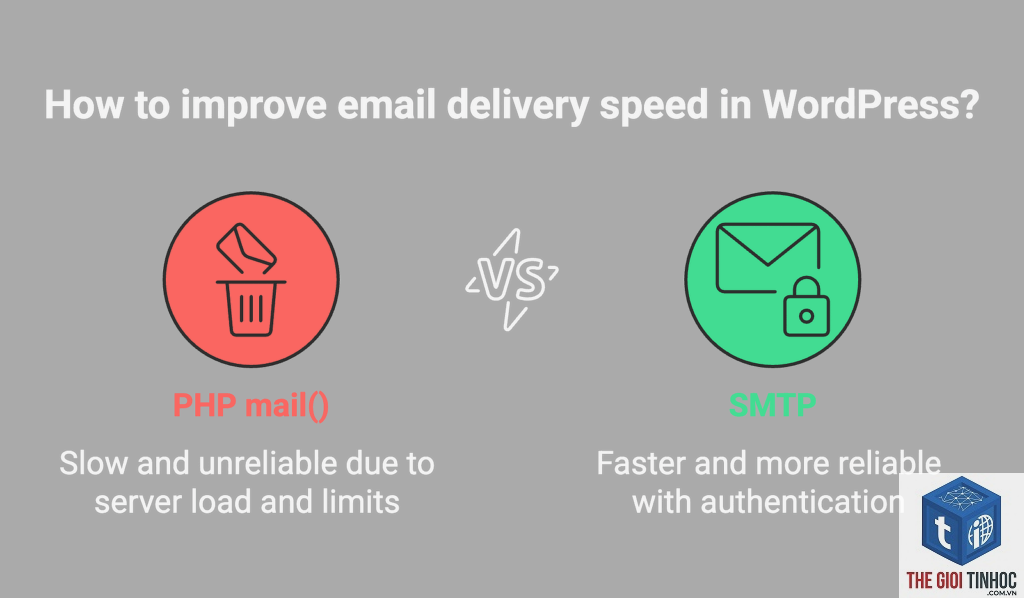
Hàm wp_mail() mặc định sử dụng PHP mail() function. Khi bạn gửi email qua form liên hệ, đơn hàng WooCommerce hoặc thông báo hệ thống, WordPress gọi đến mail server của hosting. Nếu hosting không tối ưu cho việc gửi mail, quá trình này bị chậm hoặc thất bại.
Hai yếu tố chính ảnh hưởng đến wp_mail delay:
- Thời gian xử lý của PHP mail(): Hàm này đồng bộ, nghĩa là script phải đợi mail server trả về kết quả mới tiếp tục xử lý.
- Hàng đợi mail trên server: Nếu server có nhiều email xếp hàng, mỗi email phải chờ lượt gửi.
- SPF: Xác định server nào được phép gửi email từ domain của bạn.
- DKIM: Ký số email để chứng minh không bị giả mạo.
- DMARC: Chính sách xử lý email không hợp lệ.
- Dùng plugin Email Log: Ghi lại thời gian gửi từng email, so sánh với thời gian nhận.
- Kiểm tra header email: Xem dòng “Received” để biết server nào xử lý mail lâu.
- Gửi email test qua SMTP vs PHP mail(): Nếu SMTP nhanh hơn, nguyên nhân là do PHP mail().
- SPF: Thêm bản ghi TXT chứa
v=spf1 include:domain.com ~all(thay domain.com bằng tên miền hoặc server gửi). - DKIM: Kích hoạt DKIM trong control panel hosting hoặc SMTP provider và thêm bản ghi CNAME.
- DMARC: Thêm bản ghi TXT
v=DMARC1; p=none; rua=mailto:[email protected]để bắt đầu giám sát.
Nguyên Nhân Gây Ra WordPress wp_mail Delay

1. Hosting Shared Server Và Giới Hạn Tài Nguyên
Hosting chia sẻ thường giới hạn số lượng email gửi mỗi giờ. Khi vượt ngưỡng, server xếp email vào hàng đợi và gửi dần. Điều này tạo ra độ trễ từ 30 phút đến vài giờ. Ngoài ra, nếu server overload, PHP mail() xử lý chậm hơn bình thường.
2. Cấu Hình SPF, DKIM, DMARC Thiếu Hoặc Sai
Email từ WordPress thường bị đánh dấu spam hoặc delay vì thiếu các bản ghi xác thực. Server nhận email sẽ giữ mail lại để kiểm tra độ tin cậy, gây chậm trễ. Cụ thể:
3. Plugin Gửi Mail Hoặc Contact Form Xung Đột
Nhiều plugin can thiệp vào wp_mail() để thêm chức năng SMTP hoặc tùy chỉnh. Một số plugin không tối ưu dẫn đến delay. Ví dụ: plugin gửi mail qua SMTP có thể thiết lập timeout quá ngắn hoặc kết nối đến server SMTP chậm.
4. Hàm wp_mail() Trong Vòng Lặp PHP
Khi bạn gọi wp_mail() trong một vòng lặp (ví dụ: gửi thông báo cho 100 người dùng), mỗi email gửi tuần tự gây delay tổng thể. Script PHP đợi từng email hoàn tất trước khi gửi email tiếp theo.
5. Email Queue Plugin Hoặc Cron Job Sai Cấu Hình
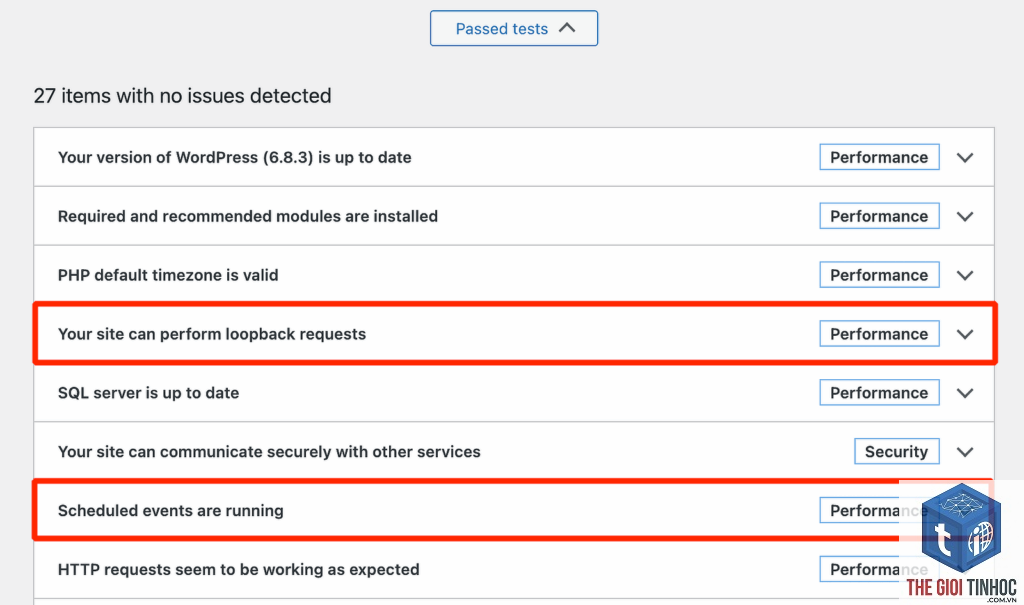
Một số plugin dùng hàng đợi để gửi email không đồng bộ. Nếu WP-Cron không được kích hoạt thường xuyên hoặc bị block bởi hosting, email queue bị treo, gây chậm trễ kéo dài.
Cách Kiểm Tra Tốc Độ Gửi Mail WordPress
Trước khi khắc phục, bạn cần xác định mức độ delay. Các phương pháp sau giúp đo thời gian gửi thực tế:
Giải Pháp Khắc Phục WordPress wp_mail Delay Hiệu Quả
1. Chuyển Sang Dịch Vụ SMTP Chuyên Nghiệp
Thay vì dùng PHP mail(), tích hợp SMTP sẽ cải thiện tốc độ rõ rệt. Các dịch vụ SMTP như SendGrid, Mailgun, Amazon SES, Postmark có server phân tán và tối ưu cho việc gửi hàng loạt. Khi dùng SMTP, email được gửi qua API HTTP, không phụ thuộc PHP mail() đồng bộ, giảm delay.
Ví dụ: Sử dụng plugin WP Mail SMTP để cấu hình Mailgun. Bạn chỉ cần nhập API key và domain. Thời gian gửi giảm từ 5-10 phút xuống vài giây.
2. Cấu Hình Đúng Bản Ghi DNS (SPF, DKIM, DMARC)
Thiếu bản ghi xác thực khiến email bị giữ lại ở server nhận. Hướng dẫn cơ bản:
Kiểm tra bằng công cụ MXToolbox hoặc Google Postmaster Tools để biết email của bạn có hợp lệ không.
3. Tối Ưu Hàng Đợi Email Với Action Scheduler
Nếu bạn gửi nhiều email cùng lúc, hãy dùng Action Scheduler (tích hợp sẵn trong WooCommerce) để xử lý bất đồng bộ. Email được thêm vào hàng đợi và gửi dần qua các request sau, tránh làm chậm request hiện tại. Plugin WP Mail Queue hoặc Email Queue cũng hỗ trợ tính năng này.
4. Tăng Thời Gian Timeout Cho WordPress
Đôi khi delay do PHP timeout quá ngắn, khiến kết nối SMTP bị gián đoạn và phải gửi lại. Thêm dòng sau vào file wp-config.php để tăng timeout:
set_time_limit(0); // Không giới hạn thời gian
Hoặc chỉnh trong htaccess: max_execution_time = 300.
5. Kiểm Tra Và Cập Nhật Plugin Contact Form
Các plugin form như Contact Form 7, Gravity Forms, Elementor Pro thường gọi wp_mail() trực tiếp. Nếu bạn thấy delay, thử dùng plugin SMTP (WP Mail SMTP) để can thiệp và buộc form gửi qua SMTP thay vì PHP mail(). Cũng có thể thêm hook wp_mail để log thời gian.
So Sánh Các Phương Pháp Gửi Mail WordPress
| Phương pháp | Tốc độ trung bình | Độ tin cậy | Chi phí | Khả năng mở rộng |
|---|---|---|---|---|
| PHP mail() mặc định | Chậm (5-30 phút) | Thấp (dễ spam) | Miễn phí | Kém |
| SMTP qua plugin (Gmail, SendGrid) | Nhanh (vài giây) | Cao | Thường miễn phí tới 100-200 email/ngày | Tốt |
| API từ dịch vụ email (Mailgun, SES) | Rất nhanh (<1 giây) | Rất cao | Trả theo số lượng | Xuất sắc |
| Hàng đợi + Action Scheduler | Chậm hơn API (vài giây đến 1 phút) | Cao | Miễn phí (plugin) | Rất tốt |
Hướng Dẫn Từng Bước Thiết Lập SMTP Để Giảm Delay
Bước 1: Chọn Dịch Vụ SMTP
SendGrid: Gói Free gửi 100 email/ngày, dễ tích hợp. Mailgun: 5.000 email/tháng miễn phí.
Nguyên nhân có thể do server SMTP của bạn bị quá tải, hoặc bản ghi DNS xác thực chưa được cập nhật đầy đủ. Kiểm tra dashboard của nhà cung cấp SMTP để xem thống kê hàng đợi. Cũng có thể do plugin bảo mật chặn kết nối đến API SMTP.
Có nên dùng plugin Email Queue để giảm delay không?
Có, nếu bạn gửi email hàng loạt (ví dụ: newsletter cho 1000 người). Plugin queue giúp trải đều email ra nhiều request, giảm tải cho server và tránh timeout. Tuy nhiên, nếu chỉ gửi vài email/ngày, không cần dùng queue.
Làm thế nào để kiểm tra thời gian gửi mail thực tế?
Dùng plugin WP Mail Logging hoặc thêm code log vào child theme. Ghi lại microtime trước và sau khi gọi wp_mail(), xuất ra file log. Hoặc đơn giản hơn, gửi email test và kiểm tra thời gian nhận so với thời gian gửi trên giao diện WordPress.
Hosting ảnh hưởng thế nào đến wp_mail delay?
Hosting shared thường hạn chế tài nguyên và giới hạn số email/giờ. Hosting VPS hoặc dedicated cho phép tùy chỉnh cấu hình PHP, tăng timeout, và không bị giới hạn số email. Nếu bạn gặp delay thường xuyên, cân nhắc nâng cấp hosting hoặc chuyển sang dịch vụ mail chuyên nghiệp.
Kết Luận
WordPress wp_mail delay là vấn đề phổ biến nhưng hoàn toàn khắc phục được. Nguyên nhân chính đến từ PHP mail() mặc định, thiếu bản ghi DNS, hoặc cấu hình hosting. Giải pháp tối ưu nhất là chuyển sang dịch vụ SMTP qua API, kết hợp cấu hình SPF/DKIM/DMARC. Với các site lớn, sử dụng hàng đợi email và Action Scheduler sẽ giúp hệ thống ổn định hơn. Thực hiện đúng các bước trên, tốc độ gửi mail của bạn sẽ được cải thiện đáng kể, đảm bảo email đến tay người dùng trong thời gian ngắn nhất.
- Time To First Byte Là Gì? Hướng Dẫn Toàn Diện Về TTFB Và Cách Tối Ưu Cho Website
- WooCommerce giỏ hàng không xóa sản phẩm: Nguyên nhân và cách khắc phục triệt để
- EEAT là gì? Hướng dẫn toàn diện về bộ tiêu chí đánh giá chất lượng nội dung của Google
- Vượt Qua WordPress Hosting CPU Limit: Nguyên Nhân, Dấu Hiệu Và Giải Pháp Toàn Diện
- Khắc phục lỗi WordPress SSL Handshake Failed: Nguyên nhân và giải pháp toàn diện
Bài viết cùng chủ đề:
-

WordPress Server Monitoring: Bí Quyết Giữ Website Luôn Nhanh, Ổn Định và An Toàn
-

WordPress Hosting Diagnostics: Quy Trình Chẩn Đoán và Tối Ưu Hosting WordPress Toàn Diện
-

Hướng dẫn toàn diện về WordPress MySQL Log: Cách truy cập, phân tích và tối ưu hiệu suất
-

Hướng Dẫn Chi Tiết Xem Và Phân Tích WordPress PHP-FPM Log Để Debug Lỗi Hiệu Quả
-

Hướng dẫn chi tiết cách đọc và phân tích WordPress Nginx Error Log dành cho người mới bắt đầu
-

Hướng dẫn chi tiết cách đọc và xử lý lỗi WordPress Apache Error Log hiệu quả
-

WordPress Server Error Log: Hướng Dẫn Chi Tiết Cách Đọc, Phân Tích Và Xử Lý Mọi Lỗi Server
-

Fixed Hosting: Hướng Dẫn WordPress Hosting Troubleshooting Chi Tiết Nhất
-

Hướng dẫn chi tiết WordPress Server Debug: Từ khái niệm đến triển khai thực tế
-
Hướng Dẫn Chi Tiết WordPress Hosting Debug: Xử Lý Mọi Lỗi Hosting Cho Site WordPress
-

WordPress Hosting Sau Nâng Cấp MySQL Bị Lỗi: Nguyên Nhân Và Cách Xử Lý Toàn Diện
-

WordPress Hosting Sau Đổi IP Bị Lỗi? Nguyên Nhân Và Cách Khắc Phục Toàn Diện
-

Khắc phục ngay lỗi WordPress server sau khi migrate website: Hướng dẫn chi tiết từ A-Z
-

WordPress Server Sau Restore Backup Bị Lỗi: Nguyên Nhân Và Cách Khắc Phục Toàn Diện
-

Khắc Phục Ngay Lỗi WordPress Hosting Sau Khi Bật SSL – Hướng Dẫn Chi Tiết Từ A-Z
-

WordPress host sau khi bật Cloudflare bị lỗi: Nguyên nhân và giải pháp triệt để















