
Vượt Qua WordPress Hosting CPU Limit: Nguyên Nhân, Dấu Hiệu Và Giải Pháp Toàn Diện

Th6
Khi website WordPress của bạn đột nhiên chậm như rùa bò, hiển thị lỗi “508 Resource Limit Is Reached” hoặc “Error establishing a database connection”, rất có thể Bản Chất Và Cơ Chế Hoạt Động
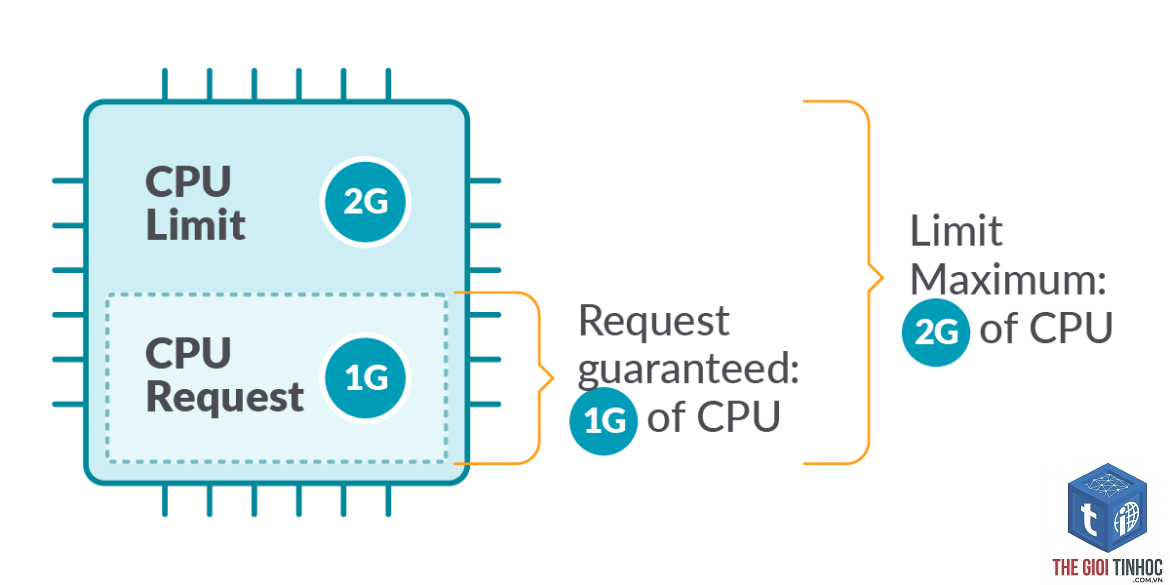
WordPress hosting cpu limit là ngưỡng sử dụng CPU được nhà cung cấp hosting ấn định cho mỗi gói dịch vụ. CPU (Central Processing Unit) thực chất là “bộ não” của máy chủ, xử lý mọi yêu cầu từ trình duyệt người dùng, từ truy vấn cơ sở dữ liệu, tạo cache, đến chạy các plugin và theme. Mỗi hosting gói shared, VPS hay Cloud đều có một mức CPU nhất định, thường được đo bằng % CPU, số core hoặc số request trong một khoảng thời gian (ví dụ: 1% CPU liên tục trong 60 giây, hoặc 25% CPU trong 24 giờ).
Khi website của bạn nhận được nhiều lượt truy cập cùng lúc, hoặc có một tác vụ nặng (như cập nhật hàng loạt bài viết, chạy cron job dày đặc), lượng CPU tiêu thụ sẽ tăng vọt. Nếu vượt quá mức cho phép, host sẽ tạm thời “khoá” tài nguyên hoặc thậm chí đưa ra cảnh báo. Hệ thống sẽ làm chậm hoặc từ chối các yêu cầu mới để bảo vệ các website khác trên cùng server. Đây là lý do vì sao các gói shared hosting thường có CPU limit thấp hơn so với VPS hay dedicated server.
Các Loại CPU Limit Phổ Biến Trên Thị Trường Hosting
Không phải tất cả các nhà cung cấp đều công bố rõ ràng thông số CPU limit. Tuy nhiên, có ba dạng chính thường gặp:
- CPU Usage Limit (%): Đây là tỷ lệ sử dụng CPU so với tổng tài nguyên của server. Ví dụ: gói Basic cho phép sử dụng tối đa 5% CPU trong 24 giờ. Nếu vượt quá, website sẽ bị tạm dừng hoặc hiện lỗi.
- Entry Processes / IO Limit: Giới hạn số lượng tiến trình (process) hoặc kết nối I/O cùng lúc. WordPress chạy nhiều plugin có thể tạo ra hàng tá process, dễ chạm ngưỡng.
- PHP Workers Limit: Giới hạn số lượng worker PHP có thể xử lý các request đồng thời. Nếu vượt quá, request sẽ bị xếp hàng chờ hoặc từ chối.
- Lỗi “508 Resource Limit Is Reached” hoặc “520 Origin Error” trên màn hình trắng.
- Trang quản trị WordPress (wp-admin) siêu chậm hoặc không thể truy cập.
- Thời gian tải trang tăng từ 1-2 giây lên 15-30 giây.
- Nhận được email cảnh báo từ host như “CPU usage exceeded” hoặc “Account suspended due to resource overload”.
- Google Search Console hiển thị lỗi “Server error (500)” hoặc “Timeout”.
- Chỉ tập trung tối ưu code mà bỏ qua caching: Code tối ưu nhưng không có cache, request vẫn đánh thẳng vào server.
- Nâng cấp hosting trước khi xử lý nguyên nhân gốc: Nếu lý do là plugin nặng, sau khi nâng cấp bạn vẫn sẽ gặp vấn đề tương tự, chỉ là ở ngưỡng cao hơn.
- Bỏ qua việc chặn bot xấu: Để firewall (như Wordfence, Cloudflare WAF) chặn các bot crawl dữ liệu vô ích như AhrefsBot, SemrushBot nếu bạn không cần backlink từ chúng.
- Không giám sát tài nguyên thường xuyên: Cài đặt plugin như Check & Log Email, Query Monitor để theo dõi CPU và database query real-time. Nếu không, bạn chỉ phát hiện ra khi website đã sập.
- Thông số CPU limit được công bố rõ ràng trong bảng giá.
- Có cơ chế cache đa tầng (LiteSpeed Cache, Varnish, Redis) tích hợp sẵn.
- Hỗ trợ PHP 8.x và MariaDB mới nhất (tối ưu hơn cho CPU).
- Có cPanel hoặc dashboard hiển thị real-time resource usage để bạn chủ động theo dõi.
- Chính sách tăng tạm thời CPU limit trong trường hợp khẩn cấp.
| Loại CPU Limit | Đơn Vị Đo | Tác Động Khi Vượt |
|---|---|---|
| CPU Usage % | % CPU / ngày hoặc giờ | Website bị slowdown, lỗi 508, tạm dừng |
| Entry Processes | Số process đồng thời | Không thể truy cập admin, request bị drop |
| PHP Workers | Số worker | Thời gian tải trang tăng đột biến, timeout |
Nguyên Nhân Chính Dẫn Đến Vượt WordPress Hosting CPU Limit
Việc vượt wordpress hosting cpu limit không tự nhiên xảy ra. Plugin Hoặc Theme Kém Chất Lượng, Không Tối Ưu
Plugin là con dao hai lưỡi. Một plugin xây dựng form, cache, backup hoặc bảo mật kém tối ưu sẽ thực hiện quá nhiều truy vấn cơ sở dữ liệu, gọi API liên tục, hoặc chiếm CPU ngay cả khi không có người dùng truy cập. Theme nặng với slider, hiệu ứng Javascript phức tạp cũng tiêu tốn tài nguyên đáng kể.
Ví dụ thực tế: Một website bán hàng chạy plugin so sánh giá real-time gọi API mỗi giây đã làm tăng CPU usage từ 2% lên 40% chỉ sau một đêm.
2. Traffic Tăng Đột Biến (Spike Traffic)
Khi bài viết của bạn viral, hoặc nhận được chiến dịch quảng cáo mạnh, hàng trăm người truy cập cùng lúc sẽ tạo ra một cơn bão request. Nếu hosting không có cơ chế caching tốt (như Redis, Varnish), mỗi request sẽ yêu cầu PHP xử lý một luồng mới, dẫn đến CPU nhanh chóng cán đỉnh.
3. Cron Job Hoặc Scheduled Tasks Dày Đặc
WordPress có cron job tích hợp để lên lịch các tác vụ như kiểm tra cập nhật, gửi email hàng loạt, backup tự động. Nếu bạn cài nhiều plugin có cron job riêng, hoặc lịch trình quá ngắn (ví dụ mỗi 5 phút), CPU sẽ bị “đánh cắp” liên tục.
4. Tấn Công DDoS Hoặc Bot Crawl
Các cuộc tấn công DDoS quy mô nhỏ từ botnet hoặc các bot crawl dữ liệu (như Googlebot nhưng với tần suất cao bất thường) có thể làm CPU tăng vọt. Nhiều host sẽ tự động chặn nếu phát hiện bất thường, nhưng không phải lúc nào cũng kịp.
5. Cơ Sở Dữ Liệu Phình To Hoặc Không Được Tối Ưu
WordPress lưu trữ tất cả dữ liệu trong table WP_*. Nếu bạn không dọn dẹp revision, transients, spam comment, database sẽ ngày càng “béo”. Mỗi truy vấn SELECT hay UPDATE lúc này tốn nhiều CPU hơn bình thường rất nhiều.
Dấu Hiệu Nhận Biết Website Đã Vượt CPU Limit

Việc phát hiện sớm giúp bạn chủ động xử lý trước khi khách hàng bỏ đi. Các dấu hiệu phổ biến bao gồm:
Cách Xử Lý Khi Vượt WordPress Hosting CPU Limit
Khi gặp tình trạng này, không có thời gian để hoảng loạn. Hãy thực hiện các bước sau theo thứ tự ưu tiên:
Bước 1: Liên Hệ Nhà Cung Cấp Hosting Ngay Lập Tức
Trong ngắn hạn, hãy yêu cầu host tăng tạm thời CPU limit hoặc reset tài khoản. Nhiều host có công cụ kiểm tra real-time resource usage, họ sẽ biết bạn đang bị tấn công hay chỉ do traffic tăng đột biến. Yêu cầu họ kích hoạt firewall hoặc rate limiting để giảm tải.
Bước 2: Kích Hoạt Plugin Caching Mạnh Mẽ
Một trong những giải pháp hiệu quả nhất là giảm số lượng request xử lý PHP. Cài đặt plugin như WP Rocket, W3 Total Cache, hoặc LiteSpeed Cache. Kết hợp với CDN (Cloudflare, KeyCDN) để cache tĩnh toàn bộ trang, giảm tải CPU lên tới 80%.
Mẹo nâng cao: Sử dụng object cache (Redis) để lưu kết quả truy vấn database, giảm số lần MySQL phải hoạt động.
Bước 3: Dọn Dẹp Và Tối Ưu Cơ Sở Dữ Liệu
Sử dụng plugin như WP-Optimize, Advanced Database Cleaner để dọn revision, auto-drafts, spam, transients hết hạn. Sau đó, tối ưu lại các table bằng Repair/Optimize. Bạn cũng có thể dùng phpMyAdmin để chạy lệnh SQL thủ công nếu muốn kiểm soát sâu.
Bước 4: Kiểm Tra Và Gỡ Bỏ Plugin Nặng
Truy cập plugin dashboard, tắt từng plugin một để xem CPU có giảm không. Các plugin hay “ngốn” CPU bao gồm: plugin backup chạy real-time, plugin SEO có crawl nội bộ, plugin hình ảnh không tối ưu. Hãy thay thế chúng bằng các giải pháp nhẹ hơn.
Bước 5: Tối Ưu Theme Và Media
Chuyển sang theme khung (generatepress, astra) hoặc bỏ các shortcode không dùng đến. Nén tất cả ảnh trước khi upload (WebP), sử dụng lazy load, và giới hạn số lượng hình ảnh trên mỗi trang.
Bước 6: Nâng Cấp Hosting Lên Gói Cao Hơn
Nếu sau tất cả các bước trên, traffic vẫn cao và CPU vẫn quá giới hạn, đã đến lúc cân nhắc nâng cấp lên VPS, Cloud Server hoặc Dedicated Server. Các gói shared hosting thường có CPU limit rất thấp, phù hợp với website nhỏ. VPS cho phép bạn toàn quyền kiểm soát tài nguyên CPU, RAM, và có thể scale linh hoạt.
| Loại Hosting | CPU Limit Điển Hình | Phù Hợp Với |
|---|---|---|
| Shared Hosting | 1-2 core, 5% CPU | Website cá nhân, blog nhỏ (<10k view/tháng) |
| VPS Hosting | 2-4 core, 50% CPU | Website doanh nghiệp, ecommerce trung bình |
| Cloud Hosting | Tự động scale, không giới hạn cứng | Website có traffic biến động mạnh |
| Dedicated Server | Toàn bộ CPU server | Website cực lớn, yêu cầu hiệu năng cao |
Sai Lầm Thường Gặp Khi Đối Phó Với CPU Limit
Nhiều chủ website tự mày mò và mắc phải những sai lầm khiến vấn đề trở nên trầm trọng hơn:
Lưu Ý Quan Trọng Khi Chọn WordPress Hosting Để Tránh CPU Limit
Để chủ động phòng tránh, hãy chọn hosting có các đặc điểm sau:
Câu Hỏi Thường Gặp Về WordPress Hosting CPU Limit (FAQ)

CPU limit có ảnh hưởng đến tốc độ tải trang không?
Có. Khi CPU limit bị vượt, server sẽ phải “throttle” các request, khiến thời gian phản hồi tăng lên rõ rệt. Trang có thể tải thành công nhưng rất chậm, thậm chí bị timeout.
Làm sao để biết CPU limit của hosting hiện tại?
Kiểm tra trong cPanel (Resource Usage), hoặc vào phần tài khoản của nhà cung cấp. Nếu không thấy, hãy liên hệ trực tiếp support để hỏi. Một số plugin như WP Resource Check cũng hiển thị thông tin gần đúng.
WordPress hosting CPU limit có khác gì so với RAM limit?
Hoàn toàn khác. RAM limit là bộ nhớ tạm thời, lưu trữ dữ liệu đang xử lý. CPU limit là sức mạnh xử lý. Một website có thể hết RAM nhưng CPU vẫn ổn, và ngược lại. Cả hai đều có thể gây lỗi nếu vượt quá.
Nếu tôi nâng cấp lên VPS, liệu có còn gặp vấn đề CPU limit không?
VPS có CPU riêng, nhưng vẫn có giới hạn (theo gói).
Về mặt kỹ thuật, không thể bypass. Nếu bạn cố tình vượt, hosting sẽ tạm dừng tài khoản. Cách duy nhất là tối ưu website để sử dụng ít CPU hơn hoặc nâng cấp gói.
Kết Luận
WordPress hosting cpu limit là một thực tế phũ phàng mà mọi người quản trị website đều phải đối mặt, đặc biệt khi website phát triển đến ngưỡng traffic nhất định. Hiểu rõ bản chất, nhận diện sớm và áp dụng đồng bộ các giải pháp – từ caching, tối ưu plugin, dọn dẹp database cho đến nâng cấp hosting – sẽ giúp bạn giữ cho website luôn trong vùng an toàn. Đừng chờ đến khi lỗi xảy ra mới hành động. Hãy xây dựng một nền tảng vững chắc ngay từ đầu, với một hosting đáng tin cậy và một quy trình vận hành tối ưu. Khi đó, bạn sẽ tập trung vào phát triển nội dung và kinh doanh thay vì lo lắng về tài nguyên server.
- Font Subset là Gì? Cách Tối Ưu Font Chữ Giúp Website Tải Nhanh Hơn 50%
- Link Velocity Là Gì? Cách Tối Ưu Tốc Độ Xây Dựng Backlink Để SEO Thăng Hạng
- Hướng dẫn toàn diện về Global Colors Elementor: Tối ưu thiết kế website chuyên nghiệp
- Google Indexing API là gì? Hướng dẫn chi tiết cách sử dụng API Indexing để đẩy nhanh tốc độ index
- Elementor Editor Crash: Nguyên Nhân, Cách Khắc Phục Triệt Để Và Phòng Ngừa
Bài viết cùng chủ đề:
-

WordPress Server Monitoring: Bí Quyết Giữ Website Luôn Nhanh, Ổn Định và An Toàn
-

WordPress Hosting Diagnostics: Quy Trình Chẩn Đoán và Tối Ưu Hosting WordPress Toàn Diện
-

Hướng dẫn toàn diện về WordPress MySQL Log: Cách truy cập, phân tích và tối ưu hiệu suất
-

Hướng Dẫn Chi Tiết Xem Và Phân Tích WordPress PHP-FPM Log Để Debug Lỗi Hiệu Quả
-

Hướng dẫn chi tiết cách đọc và phân tích WordPress Nginx Error Log dành cho người mới bắt đầu
-

Hướng dẫn chi tiết cách đọc và xử lý lỗi WordPress Apache Error Log hiệu quả
-

WordPress Server Error Log: Hướng Dẫn Chi Tiết Cách Đọc, Phân Tích Và Xử Lý Mọi Lỗi Server
-

Fixed Hosting: Hướng Dẫn WordPress Hosting Troubleshooting Chi Tiết Nhất
-

Hướng dẫn chi tiết WordPress Server Debug: Từ khái niệm đến triển khai thực tế
-
Hướng Dẫn Chi Tiết WordPress Hosting Debug: Xử Lý Mọi Lỗi Hosting Cho Site WordPress
-

WordPress Hosting Sau Nâng Cấp MySQL Bị Lỗi: Nguyên Nhân Và Cách Xử Lý Toàn Diện
-

WordPress Hosting Sau Đổi IP Bị Lỗi? Nguyên Nhân Và Cách Khắc Phục Toàn Diện
-

Khắc phục ngay lỗi WordPress server sau khi migrate website: Hướng dẫn chi tiết từ A-Z
-

WordPress Server Sau Restore Backup Bị Lỗi: Nguyên Nhân Và Cách Khắc Phục Toàn Diện
-

Khắc Phục Ngay Lỗi WordPress Hosting Sau Khi Bật SSL – Hướng Dẫn Chi Tiết Từ A-Z
-

WordPress host sau khi bật Cloudflare bị lỗi: Nguyên nhân và giải pháp triệt để















