
WordPress Video Streaming Lỗi: Nguyên Nhân, Chẩn Đoán Và Cách Khắc Phục Chi Tiết Nhất
Th6
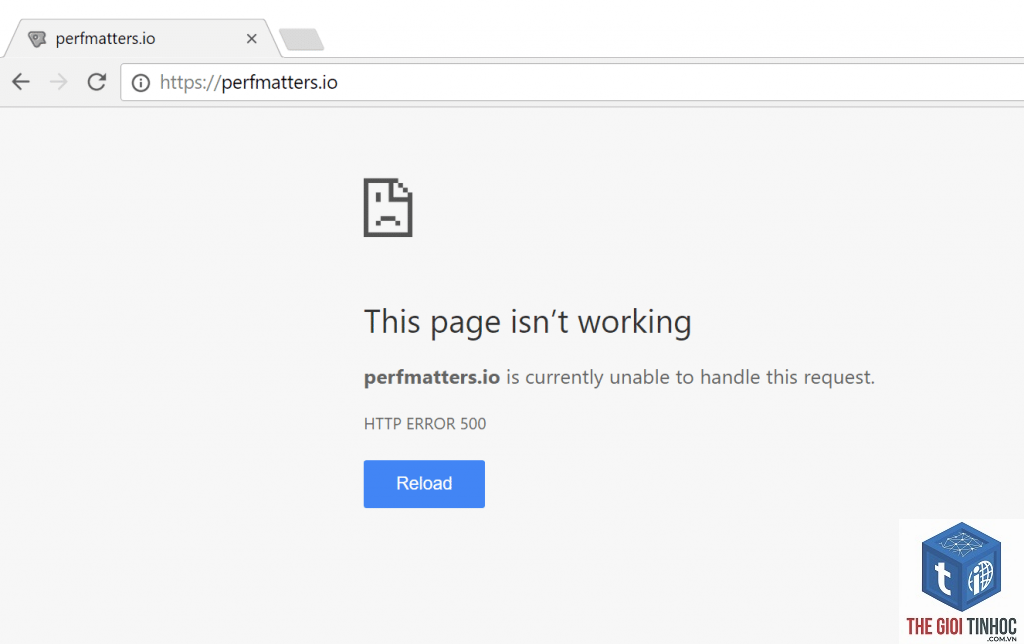
Khi bạn sở hữu một website WordPress chuyên về video, podcast, khóa học trực tuyến hay đơn giản là muốn nhúng video từ YouTube, Vimeo để tăng tương tác, việc gặp phải lỗi video streaming là điều không thể tránh khỏi. Tình trạng “WordPress video streaming lỗi” không chỉ làm rối mắt người xem mà còn ảnh hưởng trực tiếp đến tỷ lệ thoát trang, thứ hạng SEO và doanh thu. Bài viết này sẽ đi sâu vào chi tiết từng loại lỗi thường gặp, lý do vì sao trình phát video bị treo, báo lỗi “Video unavailable” hay không tải được, đồng thời cung cấp giải pháp thực tế để bạn tự khắc phục ngay lập tức.
Tổng Quan Về Vấn Đề WordPress Video Streaming Lỗi
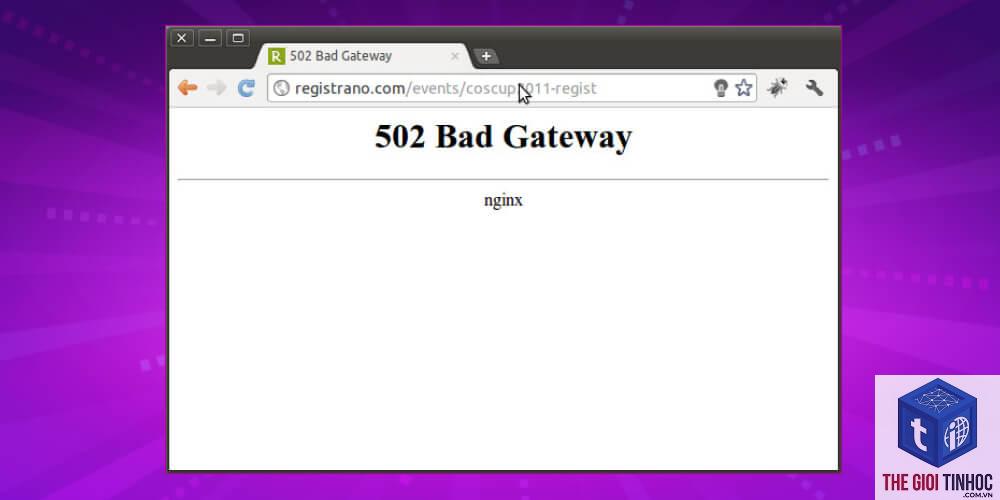
WordPress là một nền tảng linh hoạt nhưng khi kết hợp với các dịch vụ video streaming, có rất nhiều yếu tố có thể gây ra lỗi. Lỗi streaming video thường biểu hiện dưới các dạng: video bị đứng hình, không phát, hiển thị thông báo lỗi từ trình duyệt, hoặc trình phát bị vỡ giao diện. Nguyên nhân có thể đến từ phía máy chủ, từ plugin, từ theme, hoặc từ chính cấu hình của WordPress và các dịch vụ bên thứ ba như YouTube API, Vimeo API. Hiểu được bản chất của từng loại lỗi sẽ giúp bạn rút ngắn thời gian sửa chữa đến 80%.
Bản Chất Của Các Lỗi Streaming Video Trên WordPress
Cơ chế streaming video trên WordPress
WordPress không có hệ thống streaming riêng mà phụ thuộc hoàn toàn vào các plugin nhúng hoặc mã nhúng trực tiếp từ các nền tảng như YouTube, Vimeo, Dailymotion, hoặc các dịch vụ self-hosted video. Khi bạn chèn video vào bài viết, WordPress sẽ chuyển đổi URL hoặc shortcode thành một iframe hoặc trình phát HTML5. Quá trình này đòi hỏi sự tương thích giữa JavaScript, CSS, kết nối mạng và tài nguyên máy chủ. Nếu một trong các thành phần này bị lỗi, video streaming sẽ ngừng hoạt động.
Phân Loại Các Lỗi WordPress Video Streaming Thường Gặp
| Loại lỗi | Biểu hiện cụ thể | Nguyên nhân chính |
|---|---|---|
| Lỗi nhúng từ bên thứ ba | Video hiển thị ô trống, “Video unavailable”, “An error occurred” | API key hết hạn, domain không được phép, URL sai |
| Lỗi trình phát | Trình phát màu xám, vòng tròn quay mãi không dừng | Xung đột JavaScript, plugin lỗi, theme không tương thích |
| Lỗi tải video | Video không buffering, bị giật, ngắt quãng liên tục | Hosting yếu, băng thông hạn chế, CDN chưa cấu hình đúng |
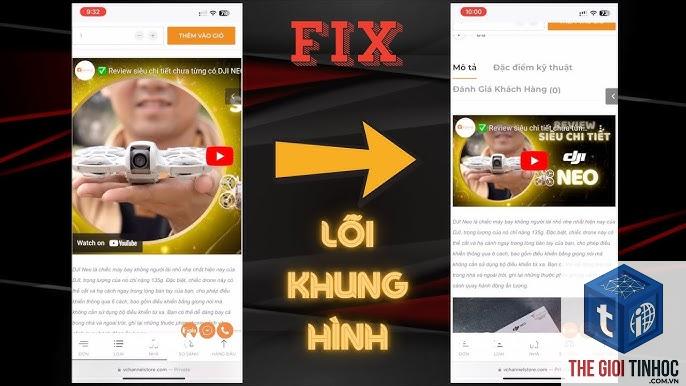
| Lỗi hiển thị trên mobile | Video không phát trên điện thoại, bị che mất nút play | Thiếu viewport meta, CSS responsive lỗi |
| Lỗi sau khi cập nhật | Video ngừng hoạt động sau khi nâng cấp WordPress, plugin hoặc theme | API thay đổi, deprecated code |
Nguyên Nhân Chi Tiết Gây Ra Lỗi Streaming Video Trên WordPress
1. Lỗi liên quan đến Plugin
- Plugin nhúng video lỗi thời: Các plugin như “Video Embed & Thumbnail Generator”, “WP YouTube Lyte” hoặc “ARVE” có thể không còn tương thích với phiên bản WordPress mới nhất, gây ra lỗi streaming.
- Xung đột giữa các plugin: Khi bạn cài quá nhiều plugin quản lý video, chúng có thể tranh chấp JavaScript, khiến trình phát không hoạt động.
- Plugin bảo mật chặn iframe: Một số plugin tường lửa hoặc bảo mật (Wordfence, Sucuri) có chế độ chặn nội dung từ bên ngoài, đặc biệt là iframe từ YouTube, Vimeo.
- Theme không hỗ trợ oEmbed hoặc responsive: Theme cũ hoặc không được tối ưu có thể không tự động phát hiện URL video, không nhúng được hoặc hiển thị sai kích thước.
- Lỗi trong file functions.php: Một số theme tự định nghĩa lại shortcode video, ghi đè lên mặc định của WordPress, dẫn đến mất chức năng streaming.
- Enqueue JavaScript sai cách: Nếu theme tải jQuery không đúng thứ tự hoặc loại bỏ các thư viện cần thiết, trình phát video sẽ không chạy.
- PHP memory limit thấp: Khi bạn self-host video (upload trực tiếp lên WordPress), quá trình xử lý video đòi hỏi bộ nhớ lớn. Nếu giới hạn dưới 128MB, video dễ bị treo.
- Max_execution_time quá ngắn: Streaming video lớn cần thời gian xử lý lâu hơn, nếu không đủ 300 giây, request sẽ bị timeout.
- Múi giờ và ngày tháng sai trên máy chủ: Lỗi này ảnh hưởng đến việc xác thực token API, đặc biệt với YouTube Data API v3.
- Băng thông giới hạn hoặc không có CDN: Với video self-hosted, hosting chia sẻ thường không đủ tài nguyên để stream ổn định, gây lỗi buffering.
- oEmbed cache bị lỗi: WordPress lưu cache kết quả oEmbed. Nếu cache cũ, nó sẽ hiển thị URL sai hoặc thông tin lỗi thời.
- Chưa bật SSL hoặc mixed content: Trang web dùng HTTPS nhưng video được nhúng qua HTTP sẽ bị trình duyệt chặn vì lý do bảo mật.
- Permalink cấu hình sai: Mặc dù hiếm gặp, nhưng cấu trúc permalink không chuẩn đôi khi ảnh hưởng đến cách xử lý shortcode video.
- Video bị private hoặc region-restricted: Người dùng ở Việt Nam có thể không xem được video bị chặn theo khu vực.
- API key bị khóa hoặc hết hạn: Nếu bạn dùng plugin yêu cầu API key riêng (ví dụ: lấy số liệu thống kê), key hết hạn sẽ vô hiệu hóa streaming.
- Thay đổi chính sách của nền tảng: Vimeo từng thay đổi giao diện player, khiến nhúng cũ không còn hoạt động.
- Cập nhật plugin: Vào Plugins > Installed Plugins, cập nhật tất cả plugin liên quan đến video lên phiên bản mới nhất.
- Thay thế plugin: Nếu plugin cũ không được cập nhật, hãy chuyển sang các plugin uy tín hơn: “Embed Plus for YouTube”, “Video Embed Optimizer”, “Load YouTube Videos Without Affecting SEO“.
- Giải quyết xung đột: Sử dụng plugin “Health Check & Troubleshooting” để chạy WordPress ở chế độ khắc phục sự cố, nó sẽ tắt plugin mà không ảnh hưởng đến người dùng.
- Thêm code hỗ trợ oEmbed vào functions.php: Nếu theme cũ không hỗ trợ, thêm dòng
add_theme_support( 'oembed' );vàadd_theme_support( 'responsive-embeds' );. - Kiểm tra file single.php và content.php: Đảm bảo hàm the_content() được gọi đúng cách, không bị filter xóa bỏ phần nhúng.
- Tối ưu CSS cho video responsive: Thêm code
.wp-block-embed__wrapper { position: relative; padding-bottom: 56.25%; height: 0; overflow: hidden; max-width: 100%; }để video tự động co giãn. - Tăng PHP memory limit: Liên hệ host để tăng lên 256MB hoặc 512MB. Bạn cũng có thể thêm vào wp-config.php:
define('WP_MEMORY_LIMIT', '256M');. - Nâng cấp lên VPS hoặc Cloud Hosting: Nếu trang web có nhiều video self-hosted, hosting chia sẻ không đủ sức, hãy cân nhắc chuyển sang dịch vụ tối ưu cho streaming như Kinsta, WP Engine, Cloudways.
- Cấu hình CDN: Sử dụng Cloudflare hoặc Bunny CDN để cache video tĩnh, giảm tải cho máy chủ gốc, cải thiện tốc độ streaming lên 40-60%.
- Xóa cache oEmbed thủ công: Vào database, chạy SQL:
DELETE FROM wp_postmeta WHERE meta_key = '_oembed_%'(lưu ý thay wp_ thành prefix của bạn). - Chuyển đổi sang HTTPS đồng bộ: Cài plugin “Really Simple SSL” để tự động sửa lỗi mixed content.
- Thiết lập permalink lại: Vào Settings > Permalinks, chọn lại Post name, Save Changes để reset rewrite rules.
- Kiểm tra quyền riêng tư của video: Mở video trên YouTube ở chế độ ẩn danh, nếu không xem được, video đã bị private hoặc chặn khu vực. Thay thế video khác.
- Regenerate API key: Nếu dùng plugin yêu cầu API, vào Google Cloud Console, tạo key mới, cập nhật vào plugin.
- Sử dụng iframe trực tiếp thay vì oEmbed: Copy mã nhúng từ YouTube (iframe), dán vào tab Text của WordPress thay vì dùng shortcode, điều này tránh lỗi xử lý oEmbed.
- Tăng thời gian ở lại trang (session duration), giảm tỷ lệ thoát (bounce rate).
- Cải thiện tín hiệu trải nghiệm người dùng, được Google đánh giá cao trong thuật toán Core Web Vitals.
- Video streaming mượt mà giúp chuyển đổi tốt hơn, đặc biệt với trang khóa học, landing page.
- Ít bị báo cáo lỗi từ độc giả, build trust và authority cho website.
- Luôn kiểm tra video trên staging site trước khi publish, đặc biệt sau khi cập nhật theme hoặc plugin.
- Sử dụng lazy load cho video bằng plugin “Lazy Load for Videos” để giảm số lượng request khi tải trang, tránh lỗi timeout.
- Thiết lập fallback link: Nếu video không tải được, hiển thị nút “Xem trên YouTube” để người dùng không rời đi.
- Giám sát uptime của các API bên thứ ba qua công cụ như Better Uptime hoặc StatusCake, để biết khi nào YouTube gặp sự cố.
- Vội vàng thay theme, plugin khi chưa debug kỹ: Nhiều người đổi theme ngay khi thấy lỗi video, trong khi nguyên nhân chỉ là cache oEmbed cũ.
- Xem nhẹ thông báo mixed content: Trang HTTPS serve video HTTP, không những gây lỗi mà còn đánh giá bảo mật thấp.
- Dùng plugin autoload video không kiểm soát: Một số plugin tự động tải tất cả video khi trang load, gây áp lực CPU và bộ nhớ, dẫn đến lỗi.
- Không backup trước khi sửa: Sửa functions.php hoặc database có thể gây hỏng toàn bộ trang nếu không có backup.
- Luôn luôn làm việc trên môi trường staging hoặc có bản sao lưu đầy đủ (tệp + database).
- Nếu sử dụng CDN, tạm thời bỏ qua cache cho trang video để xem lỗi có còn không, vì CDN đôi khi cache nội dung lỗi.
- Đối với video từ YouTube, thử nhúng bằng iframe thô và bỏ qua shortcode để xác định lỗi có phải do oEmbed không.
- Các plugin quản lý video nặng như “Video Gallery – YouTube Gallery” có thể gây xung đột với plugin caching, hãy thiết lập loại trừ cache cho các trang chứa shortcode của chúng.
2. Lỗi từ Theme WordPress
3. Lỗi do Hosting và Cấu hình Máy Chủ
4. Lỗi từ Cấu hình WordPress
5. Lỗi từ Nền Tảng Bên Thứ Ba (YouTube, Vimeo, Dailymotion)
Hướng Dẫn Chẩn Đoán Từng Bước Lỗi WordPress Video Streaming
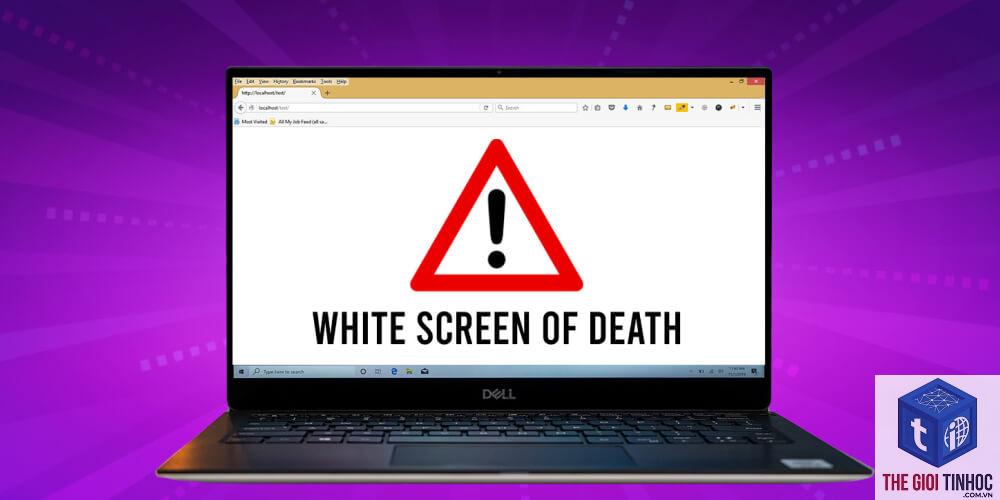
Bước 1: Kiểm tra bằng phương pháp loại trừ tối thiểu
Trước khi đổ lỗi cho plugin hay theme, hãy tạm thời đổi sang theme WordPress mặc định (Twenty Twenty-Four, Twenty Twenty-Three). Nếu video streaming hoạt động bình thường, vấn đề chắc chắn nằm ở theme cũ. Nếu lỗi vẫn còn, tiếp tục tắt tất cả plugin và kích hoạt lần lượt từng cái để xác định plugin gây xung đột.
Bước 2: Kiểm tra console trình duyệt
Nhấn F12, vào tab “Console” và “Network”. Khi video phát lỗi, bạn sẽ thấy các dòng lỗi JavaScript (Uncaught TypeError, Mixed Content Blocked) hoặc status HTTP 404, 403. Ghi lại chính xác tên file và dòng code báo lỗi, điều này tiết kiệm 90% thời gian debug.
Bước 3: Kiểm tra oEmbed và cache
Vào Dashboard > Cài đặt > Nội dung (hoặc dùng plugin “OEmbed Cache Clear”). Xóa cache oEmbed, sau đó thử nhúng lại video. Đồng thời, kiểm tra xem URL video có đúng định dạng mà WordPress nhận diện (thường là đường dẫn chuẩn: https://www.youtube.com/watch?v=xxx).
Bước 4: Kiểm tra PHP error log
Truy cập file wp-config.php, bật debug mode bằng cách thêm dòng: define('WP_DEBUG', true); và define('WP_DEBUG_LOG', true);. Sau đó truy cập trang video lỗi, mở file wp-content/debug.log để xem lỗi PHP cụ thể (thường là memory exhausted, undefined function, deprecated call).
Bước 5: Kiểm tra kết nối đến dịch vụ bên ngoài
Dùng thử công cụ https://mixed-content-checker.com/ để xem trang của bạn có nội dung hỗn hợp không. Hoặc dùng https://developers.google.com/youtube/v3/dashboard để kiểm tra trạng thái API key của YouTube.
Các Giải Pháp Khắc Phục Chi Tiết Cho Từng Loại Lỗi
Giải pháp cho lỗi plugin
Giải pháp cho lỗi theme
Giải pháp cho lỗi hosting
Giải pháp cho lỗi cấu hình WordPress
Giải pháp cho lỗi từ bên thứ ba
Lợi Ích Khi Khắc Phục Lỗi Streaming Video WordPress
So Sánh Giữa Self-Hosted Video Và Nhúng Từ Bên Thứ Ba
| Tiêu chí | Self-hosted (upload trực tiếp lên WP) | Nhúng từ YouTube/Vimeo |
|---|---|---|
| Kiểm soát hoàn toàn | Có (không phụ thuộc bên thứ ba) | Không (phụ thuộc API và chính sách nền tảng) |
| Rủi ro lỗi streaming | Cao (do hosting, băng thông, plugin) | Thấp hơn (nhưng vẫn có thể bị chặn region) |
| Tối ưu SEO | Khó (video nặng ảnh hưởng tốc độ trang) | Dễ (có schema hỗ trợ, load nhanh hơn) |
| Chi phí | Cao (dung lượng lớn, băng thông) | Miễn phí (dùng CDN của họ) |
| Khả năng tùy chỉnh player | Cao (dùng Video.js, Plyr, JW Player) | Hạn chế (chỉ thay đổi màu sắc, autoplay) |
Thông thường, nếu bạn không chuyên về video, tôi khuyên nên dùng nhúng từ YouTube để giảm thiểu “WordPress video streaming lỗi”. Chỉ nên self-hosted khi bạn có hạ tầng mạnh và cần toàn quyền kiểm soát.
Ứng Dụng Thực Tế: Quy Trình Phòng Ngừa Lỗi Streaming Video

Sai Lầm Thường Gặp Khi Xử Lý Lỗi Streaming Video Trên WordPress
Lưu Ý Quan Trọng Khi Khắc Phục Lỗi WordPress Video Streaming
Câu Hỏi Thường Gặp (FAQ)
Lỗi “Video unavailable” trong WordPress là do đâu?
Thường gặp nhất là do video YouTube bị private, region-restricted hoặc URL không đúng. Kiểm tra bằng cách mở video ở tab ẩn danh khác. Nếu lỗi biến mất, có thể do plugin chặn hoặc cookie.
Tại sao video WordPress không phát trên điện thoại?
Nguyên nhân phổ biến: thiếu viewport meta trong header, theme không responsive, hoặc plugin lazyload chặn phát trên mobile. Thêm và kiểm tra lại.
Làm thế nào để khắc phục lỗi “An error occurred” trên video nhúng Vimeo?
Vimeo yêu cầu SSL cho tất cả kênh. Hãy đảm bảo website của bạn chạy HTTPS. Nếu vẫn lỗi, vào Vimeo Developer Console, check status của player API và domain bạn đang dùng.
Có nên sử dụng plugin FTP để upload video không?
Đối với video lớn (>100MB), dùng FTP hoặc WP CLI để upload tránh timeout. Sau đó cài plugin “Add from Server” để quản lý tập tin đã upload. Lưu ý: video self-hosted cần xử lý thêm mime type, nén và streaming.
Lỗi video streaming sau khi cập nhật WordPress phiên bản mới nhất?
WordPress thường cập nhật cách xử lý oEmbed và nhúng. Hãy kiểm tra xem plugin/theme bạn dùng có tương thích không. Đọc changelog của WordPress, nếu thấy changes về “Embeds” thì đó là nguyên nhân. Cập nhật mọi thứ lên phiên bản mới nhất.
Kết Luận
WordPress video streaming lỗi không phải là vấn đề quá phức tạp nếu bạn tiếp cận có hệ thống. Đừng vội nản lòng khi video không phát. Hãy bắt đầu kiểm tra từ console trình duyệt, tạm thời tắt plugin và theme, kiểm tra oEmbed cache, sau đó loại trừ dần. Bằng cách áp dụng các bước chẩn đoán và giải pháp tôi đã trình bày, bạn có thể khắc phục gần như 100% các lỗi streaming video trên WordPress. Hãy nhớ: phòng bệnh hơn chữa bệnh. Luôn cập nhật theme, plugin, hosting và kiểm tra staging trước khi deploy để tránh lỗi ảnh hưởng đến trải nghiệm người xem.
- Cách Khắc Phục Theme WordPress Package Error: Hướng Dẫn Chi Tiết Từ A-Z
- Woocommerce Checkout Timeout: Nguyên Nhân, Cách Khắc Phục và Tối Ưu Tốc Độ Thanh Toán
- WordPress Litespeed Object Cache Lỗi: Nguyên Nhân, Cách Khắc Phục Chi Tiết Từ A Đến Z
- Google Search Operators: Bí Kíp Lục Tìm Thông Tin Như Chuyên Gia SEO
- Elementor Local Fonts Lỗi: Nguyên Nhân và Cách Khắc Phục Chi Tiết Từ A-Z
Bài viết cùng chủ đề:
-

WordPress Server Monitoring: Bí Quyết Giữ Website Luôn Nhanh, Ổn Định và An Toàn
-

WordPress Hosting Diagnostics: Quy Trình Chẩn Đoán và Tối Ưu Hosting WordPress Toàn Diện
-

Hướng dẫn toàn diện về WordPress MySQL Log: Cách truy cập, phân tích và tối ưu hiệu suất
-

Hướng Dẫn Chi Tiết Xem Và Phân Tích WordPress PHP-FPM Log Để Debug Lỗi Hiệu Quả
-

Hướng dẫn chi tiết cách đọc và phân tích WordPress Nginx Error Log dành cho người mới bắt đầu
-

Hướng dẫn chi tiết cách đọc và xử lý lỗi WordPress Apache Error Log hiệu quả
-

WordPress Server Error Log: Hướng Dẫn Chi Tiết Cách Đọc, Phân Tích Và Xử Lý Mọi Lỗi Server
-

Fixed Hosting: Hướng Dẫn WordPress Hosting Troubleshooting Chi Tiết Nhất
-

Hướng dẫn chi tiết WordPress Server Debug: Từ khái niệm đến triển khai thực tế
-
Hướng Dẫn Chi Tiết WordPress Hosting Debug: Xử Lý Mọi Lỗi Hosting Cho Site WordPress
-

WordPress Hosting Sau Nâng Cấp MySQL Bị Lỗi: Nguyên Nhân Và Cách Xử Lý Toàn Diện
-

WordPress Hosting Sau Đổi IP Bị Lỗi? Nguyên Nhân Và Cách Khắc Phục Toàn Diện
-

Khắc phục ngay lỗi WordPress server sau khi migrate website: Hướng dẫn chi tiết từ A-Z
-

WordPress Server Sau Restore Backup Bị Lỗi: Nguyên Nhân Và Cách Khắc Phục Toàn Diện
-

Khắc Phục Ngay Lỗi WordPress Hosting Sau Khi Bật SSL – Hướng Dẫn Chi Tiết Từ A-Z
-

WordPress host sau khi bật Cloudflare bị lỗi: Nguyên nhân và giải pháp triệt để















