
Elementor Local Fonts Lỗi: Nguyên Nhân và Cách Khắc Phục Chi Tiết Từ A-Z
Th6
Sử dụng local fonts trong Elementor là một trong những cách hiệu quả để tối ưu tốc độ tải trang và bảo vệ quyền riêng tư của người dùng. Tuy nhiên, không ít người gặp phải tình trạng elementor local fonts lỗi khiến font chữ không hiển thị, sai định dạng hoặc làm hỏng giao diện website. Vấn đề này thường xuất hiện sau khi cập nhật plugin, chuyển đổi hosting, hoặc cài đặt không đúng cách. Bài viết này sẽ chỉ ra nguyên nhân gốc rễ của lỗi local fonts elementor và hướng dẫn bạn từng bước khắc phục triệt để, giúp website vận hành ổn định và thân thiện với SEO.
Local Fonts Trong Elementor Là Gì và Tại Sao Nên Dùng?
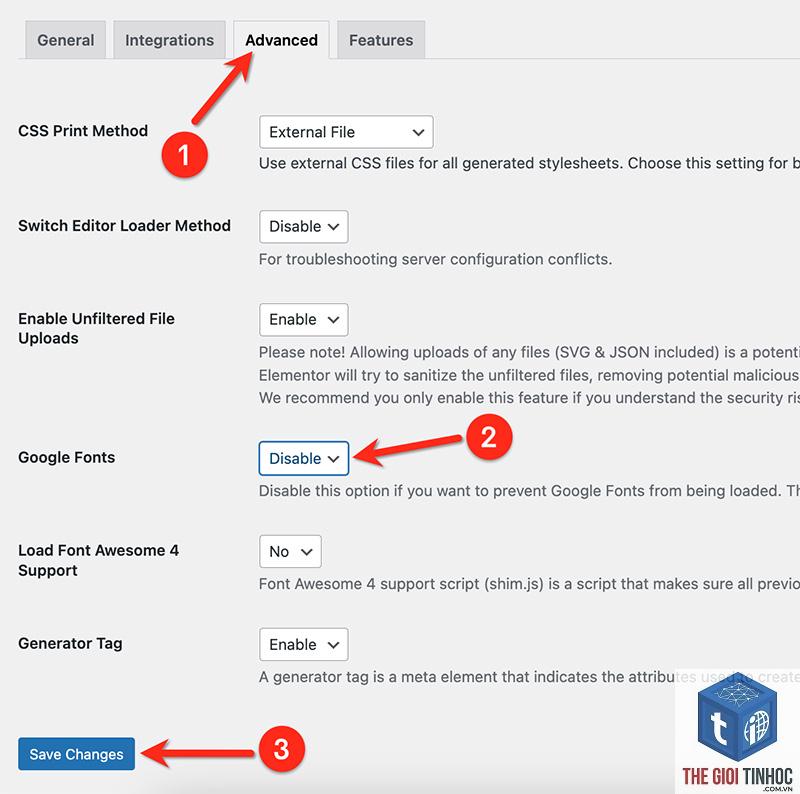
Local fonts (font chữ lưu trữ nội bộ) là các tệp font như.woff,.woff2,.ttf được tải trực tiếp lên máy chủ website thay vì gọi từ bên thứ ba như Google Fonts. Khi bạn bật tính năng “Local Google Fonts” trong Elementor, plugin sẽ tự động tải font từ Google về thư mục wp-content/uploads/elementor/custom-icons/ hoặc thư mục uploads khác tùy cấu hình.
Lợi ích chính của việc dùng local fonts bao gồm:
- Tăng tốc độ tải trang: Không phải gửi request đến máy chủ Google, giảm thời gian chờ DNS và SSL handshake.
- Tuân thủ GDPR: Dữ liệu người dùng không bị gửi ra bên ngoài EU.
- Kiểm soát hoàn toàn:
Mở Developer Tools (F12) → tab Network → filter “font”. Nếu thấy các file.woff2 có domain của website bạn (ví dụ: yoursite.com/wp-content/uploads/…), đó là local fonts. Nếu thấy fonts.googleapis.com, bạn đang dùng Google CDN.
Elementor local fonts lỗi có ảnh hưởng đến SEO không?
Có. Nếu font không hiển thị, trình duyệt sẽ dùng font fallback, gây ra hiện tượng FOIT (Flash of Invisible Text) hoặc FOUT (Flash of Unstyled Text), làm tăng Cumulative Layout Shift (CLS) và ảnh hưởng xấu đến Core Web Vitals, từ đó giảm thứ hạng Google.
Có nên tắt local fonts và quay lại Google Fonts không?
Nếu bạn liên tục gặp elementor local fonts lỗi và không có chuyên môn kỹ thuật, quay lại Google Fonts là giải pháp an toàn. Tuy nhiên, hãy cân nhắc tốc độ và GDPR.
Nguyên nhân có thể do hosting chặn kết nối đến Google Fonts (một số host ở Trung Quốc hoặc Iran). Hoặc do firewall của server chặn việc ghi file. Bạn cần kiểm tra error log của hosting hoặc liên hệ với bộ phận hỗ trợ kỹ thuật.
Làm thế nào để xóa toàn bộ font local cũ và tải lại?
Vào thư mục /wp-content/uploads/elementor/custom-icons/ (nếu có) và xóa tất cả file bên trong. Sau đó vào Elementor Settings, disable local fonts, lưu, enable lại, lưu. Plugin sẽ tạo lại file font mới.
Kết Luận

Elementor local fonts lỗi là vấn đề phổ biến nhưng hoàn toàn có thể khắc phục nếu bạn hiểu nguyên nhân gốc rễ. Từ việc kiểm tra đường dẫn, phân quyền file, xung đột plugin cho đến cấu hình CDN và PHP, mỗi bước đều đóng vai trò quan trọng. Bằng cách áp dụng các giải pháp chi tiết trong bài viết này, bạn sẽ giúp website vận hành mượt mà, font hiển thị đúng ý đồ thiết kế, đồng thời cải thiện đáng kể hiệu suất SEO.
Đừng quên thường xuyên cập nhật Elementor và các plugin liên quan để hạn chế tối đa rủi ro gặp lỗi. Nếu còn bất kỳ thắc mắc nào, bạn có thể tham khảo thêm tài liệu chính thức từ Elementor hoặc nhờ đến dịch vụ hỗ trợ kỹ thuật chuyên nghiệp.
- WooCommerce Flat Rate Lỗi: Nguyên Nhân, Cách Khắc Phục và Giải Pháp Toàn Diện
- Impression là gì? Giải thích chi tiết từ A-Z về số lần hiển thị trong Marketing
- Google Autocomplete: Cơ Chế Dự Đoán Từ Khoá, Tác Động Đến SEO và Cách Khai Thác Hiệu Quả
- Theme WordPress Screenshot là gì? Hướng dẫn chi tiết từ A-Z cho người mới bắt đầu
- Prompt Engineering Là Gì? Toàn Tập Hướng Dẫn Tối Ưu Lệnh Cho AI (2025)
Bài viết cùng chủ đề:
-

WordPress Server Monitoring: Bí Quyết Giữ Website Luôn Nhanh, Ổn Định và An Toàn
-

WordPress Hosting Diagnostics: Quy Trình Chẩn Đoán và Tối Ưu Hosting WordPress Toàn Diện
-

Hướng dẫn toàn diện về WordPress MySQL Log: Cách truy cập, phân tích và tối ưu hiệu suất
-

Hướng Dẫn Chi Tiết Xem Và Phân Tích WordPress PHP-FPM Log Để Debug Lỗi Hiệu Quả
-

Hướng dẫn chi tiết cách đọc và phân tích WordPress Nginx Error Log dành cho người mới bắt đầu
-

Hướng dẫn chi tiết cách đọc và xử lý lỗi WordPress Apache Error Log hiệu quả
-

WordPress Server Error Log: Hướng Dẫn Chi Tiết Cách Đọc, Phân Tích Và Xử Lý Mọi Lỗi Server
-

Fixed Hosting: Hướng Dẫn WordPress Hosting Troubleshooting Chi Tiết Nhất
-

Hướng dẫn chi tiết WordPress Server Debug: Từ khái niệm đến triển khai thực tế
-
Hướng Dẫn Chi Tiết WordPress Hosting Debug: Xử Lý Mọi Lỗi Hosting Cho Site WordPress
-

WordPress Hosting Sau Nâng Cấp MySQL Bị Lỗi: Nguyên Nhân Và Cách Xử Lý Toàn Diện
-

WordPress Hosting Sau Đổi IP Bị Lỗi? Nguyên Nhân Và Cách Khắc Phục Toàn Diện
-

Khắc phục ngay lỗi WordPress server sau khi migrate website: Hướng dẫn chi tiết từ A-Z
-

WordPress Server Sau Restore Backup Bị Lỗi: Nguyên Nhân Và Cách Khắc Phục Toàn Diện
-

Khắc Phục Ngay Lỗi WordPress Hosting Sau Khi Bật SSL – Hướng Dẫn Chi Tiết Từ A-Z
-

WordPress host sau khi bật Cloudflare bị lỗi: Nguyên nhân và giải pháp triệt để















