
WordPress Stuck Maintenance Mode: Nguyên Nhân Và Cách Khắc Phục Dứt Điểm
Th6
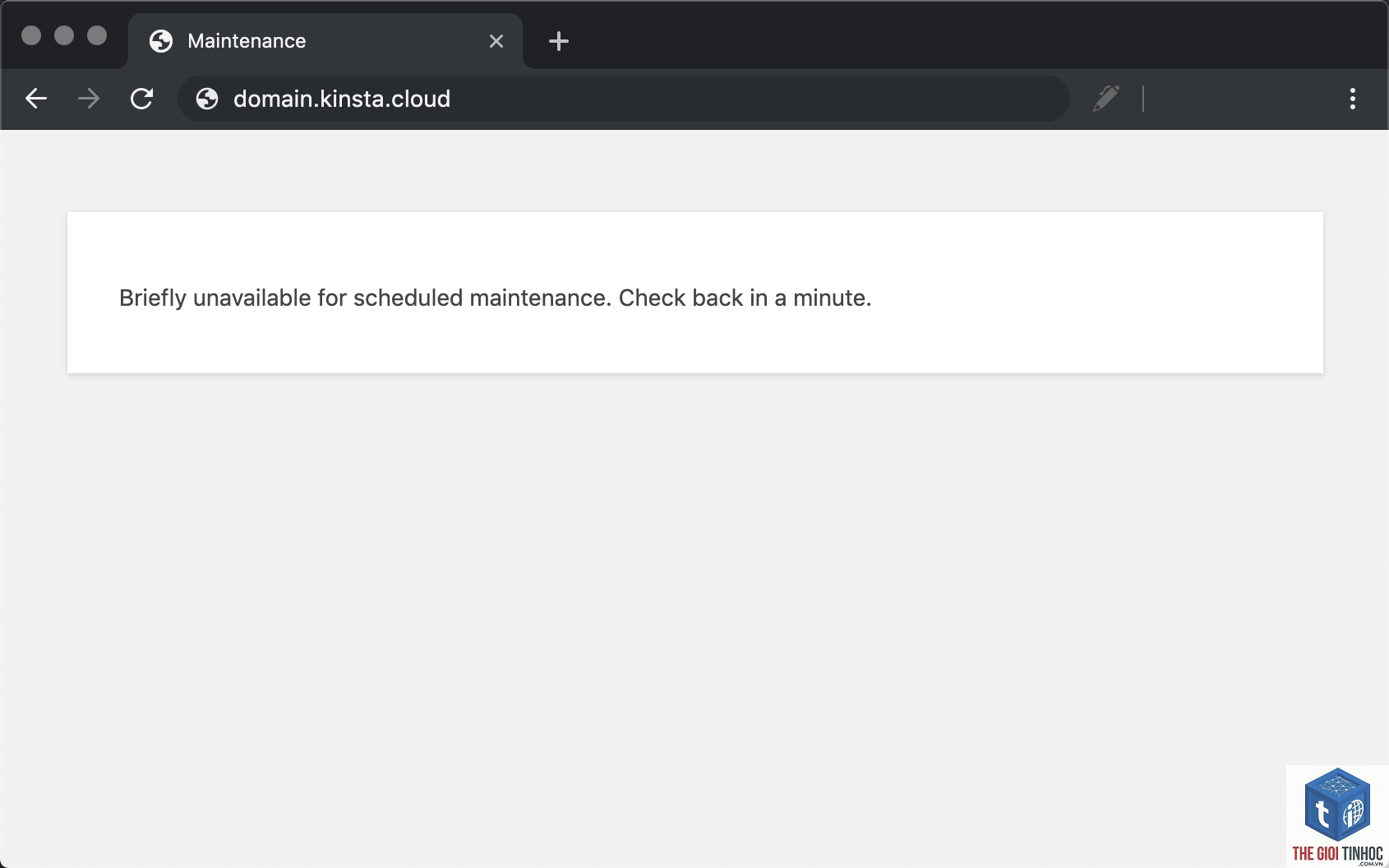
Khi website WordPress của bạn bất ngờ hiển thị thông báo “Briefly unavailable for scheduled maintenance. Check back in a minute.”, đó là dấu hiệu của tình trạng wordpress stuck maintenance mode. Đây là lỗi phổ biến khiến hàng nghìn chủ website đau đầu mỗi ngày, đặc biệt trong quá trình cập nhật plugin, theme hoặc core WordPress. Bài viết này sẽ phân tích chi tiết nguyên nhân gốc rễ và cung cấp các giải pháp thực chiến để đưa website trở lại hoạt động bình thường trong thời gian ngắn nhất.
Maintenance Mode Trong WordPress Là Gì?
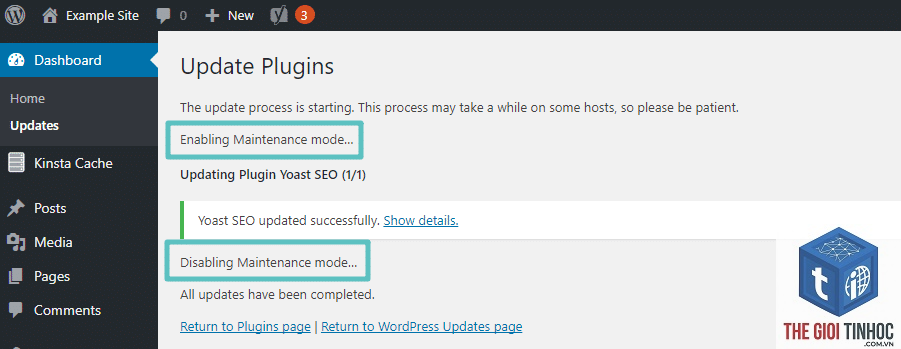
Maintenance mode là cơ chế bảo vệ tích hợp sẵn trong WordPress, được kích hoạt tự động mỗi khi hệ thống thực hiện các tác vụ cập nhật quan trọng. Khi bạn cập nhật plugin, theme hoặc phiên bản WordPress, hệ thống sẽ tạo một file tạm thời có tên .maintenance trong thư mục gốc. File này chứa dòng lệnh đơn giản: <?php $upgrading = time();?>.
Mục đích của cơ chế này là ngăn người dùng truy cập vào website trong khi dữ liệu đang được cập nhật, tránh xung đột và lỗi không mong muốn. Thông thường, quá trình này chỉ kéo dài vài giây đến vài phút. Tuy nhiên, khi WordPress bị kẹt ở chế độ bảo trì, file.maintenance không được xóa tự động, khiến website “đóng băng” vĩnh viễn cho đến khi có sự can thiệp thủ công.
Nguyên Nhân Khiến WordPress Stuck Maintenance Mode
Có nhiều yếu tố dẫn đến tình trạng này, từ lỗi kỹ thuật đơn giản đến vấn đề phức tạp về server.
Xung Đột Plugin Hoặc Theme
Plugin hoặc theme không tương thích với phiên bản WordPress hiện tại là thủ phạm hàng đầu. Khi quá trình cập nhật bị gián đoạn do lỗi PHP, file.maintenance không được xóa, dẫn đến kẹt vĩnh viễn. Các plugin cache, security hoặc custom functions thường dễ gây ra vấn đề này nhất.
Kết Nối Internet Không Ổn Định
Quá trình cập nhật yêu cầu kết nối ổn định với server. Nếu mạng bị ngắt đột ngột khi WordPress đang ghi dữ liệu, file.maintenance sẽ tồn tại mà không có tín hiệu hoàn tất. Điều này thường xảy ra với người dùng sử dụng hosting chia sẻ hoặc kết nối wifi kém chất lượng.
Giới Hạn Thời Gian Thực Thi PHP
Mỗi hosting đều có giới hạn thời gian thực thi script PHP (thường là 30-60 giây). Nếu quá trình cập nhật vượt quá giới hạn này, server sẽ kill tiến trình, để lại file.maintenance không được dọn dẹp. Các website có dung lượng lớn hoặc nhiều plugin nặng thường gặp lỗi này.
Lỗi Quyền File (File Permissions)
WordPress cần quyền ghi vào thư mục gốc để tạo và xóa file.maintenance. Nếu quyền file bị sai (ví dụ: 444 thay vì 755), hệ thống không thể xóa file tạm, dẫn đến kẹt vĩnh viễn. Đây là lỗi thường gặp khi di chuyển website giữa các hosting hoặc thay đổi cấu hình server.
Cách Khắc Phục WordPress Stuck Maintenance Mode
Bạn nên thực hiện theo thứ tự để tiết kiệm thời gian.
Phương Pháp 1: Xóa File.maintenance Qua FTP
Đây là cách nhanh nhất và hiệu quả nhất. Bạn cần một FTP client như FileZilla hoặc truy cập vào File Manager của hosting.
- Kết nối vào server qua FTP với thông tin tài khoản hosting
- Điều hướng đến thư mục gốc (thường là public_html hoặc www)
- Tìm file có tên .maintenance (file ẩn, có thể cần bật chế độ hiện file ẩn trong FTP client)
- Xóa file này. Ngay lập tức website sẽ hoạt động trở lại
Lưu ý: Nếu không thấy file.maintenance, hãy kiểm tra kỹ trong thư mục wp-content hoặc các thư mục con. Một số plugin bảo mật có thể thay đổi vị trí lưu file này.
Phương Pháp 2: Sử Dụng WP-CLI
Nếu bạn có quyền truy cập SSH vào server, WP-CLI là công cụ mạnh mẽ để xử lý vấn đề này. Chỉ cần chạy lệnh sau trong terminal:
wp maintenance-mode deactivate
Lệnh này sẽ tắt chế độ bảo trì ngay lập tức mà không cần can thiệp thủ công. WP-CLI cũng cho phép bạn kiểm tra trạng thái maintenance mode bằng lệnh wp maintenance-mode status.
Phương Pháp 3: Chỉnh Sửa File.maintenance Trực Tiếp
Trong trường hợp bạn không thể xóa file qua FTP do lỗi quyền, hãy thử chỉnh sửa nội dung file. Mở file.maintenance bằng trình soạn thảo văn bản và thay đổi dòng code thành:
<?php $upgrading = time() - 3600;?>
Thủ thuật này đặt thời gian hoàn tất cập nhật về quá khứ, buộc WordPress tự động xóa file. Sau đó,
Nguyên nhân có thể do cache trình duyệt hoặc cache server. Hãy xóa cache trình duyệt, xóa cache của plugin caching (nếu có) và kiểm tra lại. Nếu vẫn không được, kiểm tra file.htaccess xem có dòng lệnh redirect không mong muốn không.
Làm thế nào để truy cập WordPress admin khi đang bị kẹt maintenance mode?
Thêm tham số ?maintenance-mode=off vào URL admin, ví dụ: yourdomain.com/wp-admin?maintenance-mode=off. Một số plugin bảo mật có thể chặn tham số này, khi đó bạn cần xóa file.maintenance trước.
Có plugin nào tự động khắc phục lỗi này không?
Có một số plugin như “Maintenance Mode Auto Fix” hoặc “WP Reset” có thể giúp tự động xóa file.maintenance. Tuy nhiên, việc phụ thuộc vào plugin có thể tạo thêm rủi ro bảo mật. Phương pháp thủ công vẫn an toàn và hiệu quả hơn.
Lỗi maintenance mode có ảnh hưởng đến SEO không?
Có. Nếu website bị kẹt trong thời gian dài (trên 24 giờ), Google có thể giảm thứ hạng do trải nghiệm người dùng kém. Sử dụng plugin redirect tạm thời hoặc thông báo rõ ràng trên trang maintenance để giảm thiểu tác động.
Kết Luận
WordPress stuck maintenance mode là lỗi kỹ thuật phổ biến nhưng hoàn toàn có thể khắc phục nếu bạn hiểu rõ nguyên nhân và áp dụng đúng phương pháp. Xóa file.maintenance qua FTP là giải pháp nhanh nhất, trong khi WP-CLI phù hợp với người dùng có kinh nghiệm server. Quan trọng nhất là luôn backup dữ liệu trước khi can thiệp và áp dụng các biện pháp phòng ngừa để tránh lặp lại lỗi. Với hướng dẫn chi tiết trong bài viết này, bạn hoàn toàn có thể tự xử lý tình huống mà không cần nhờ đến dịch vụ hỗ trợ kỹ thuật tốn kém.
- Keyword như thế nào là chuẩn SEO? Bí quyết chọn từ khóa vàng cho website
- WordPress Media Library là gì? Hướng dẫn toàn diện từ A-Z cho người mới bắt đầu
- Missing Alt Text Là Gì? Hướng Dẫn Toàn Diện Để Khắc Phục Lỗi Và Tối Ưu SEO Hình Ảnh
- Theme WordPress Font Lỗi: Nguyên Nhân, Cách Khắc Phục Triệt Để và Phòng Tránh
- Hướng Dẫn Chi Tiết Cách Tạo Sticky Header Elementor Chuyên Nghiệp
Bài viết cùng chủ đề:
-

WordPress Server Monitoring: Bí Quyết Giữ Website Luôn Nhanh, Ổn Định và An Toàn
-

WordPress Hosting Diagnostics: Quy Trình Chẩn Đoán và Tối Ưu Hosting WordPress Toàn Diện
-

Hướng dẫn toàn diện về WordPress MySQL Log: Cách truy cập, phân tích và tối ưu hiệu suất
-

Hướng Dẫn Chi Tiết Xem Và Phân Tích WordPress PHP-FPM Log Để Debug Lỗi Hiệu Quả
-

Hướng dẫn chi tiết cách đọc và phân tích WordPress Nginx Error Log dành cho người mới bắt đầu
-

Hướng dẫn chi tiết cách đọc và xử lý lỗi WordPress Apache Error Log hiệu quả
-

WordPress Server Error Log: Hướng Dẫn Chi Tiết Cách Đọc, Phân Tích Và Xử Lý Mọi Lỗi Server
-

Fixed Hosting: Hướng Dẫn WordPress Hosting Troubleshooting Chi Tiết Nhất
-

Hướng dẫn chi tiết WordPress Server Debug: Từ khái niệm đến triển khai thực tế
-
Hướng Dẫn Chi Tiết WordPress Hosting Debug: Xử Lý Mọi Lỗi Hosting Cho Site WordPress
-

WordPress Hosting Sau Nâng Cấp MySQL Bị Lỗi: Nguyên Nhân Và Cách Xử Lý Toàn Diện
-

WordPress Hosting Sau Đổi IP Bị Lỗi? Nguyên Nhân Và Cách Khắc Phục Toàn Diện
-

Khắc phục ngay lỗi WordPress server sau khi migrate website: Hướng dẫn chi tiết từ A-Z
-

WordPress Server Sau Restore Backup Bị Lỗi: Nguyên Nhân Và Cách Khắc Phục Toàn Diện
-

Khắc Phục Ngay Lỗi WordPress Hosting Sau Khi Bật SSL – Hướng Dẫn Chi Tiết Từ A-Z
-

WordPress host sau khi bật Cloudflare bị lỗi: Nguyên nhân và giải pháp triệt để















