
Theme WordPress Font Lỗi: Nguyên Nhân, Cách Khắc Phục Triệt Để và Phòng Tránh
Th6
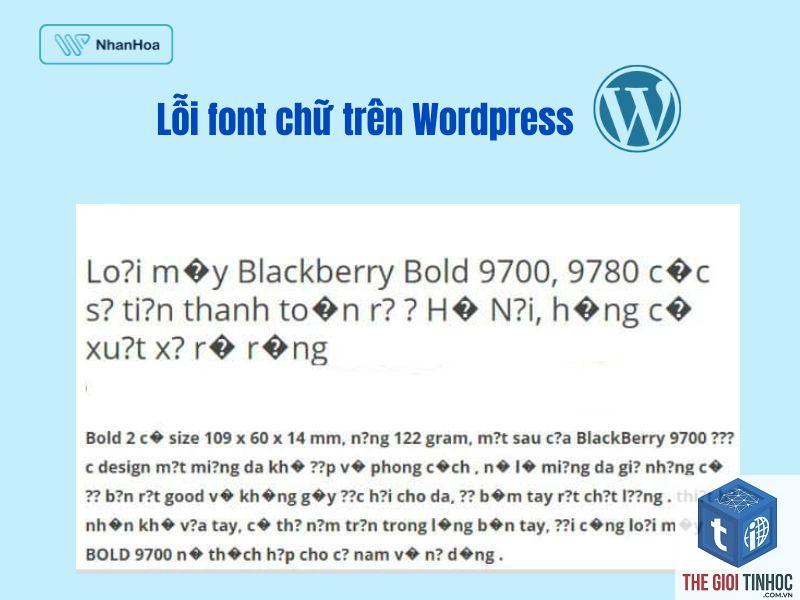
Lỗi font chữ trong theme WordPress là một trong những vấn đề phổ biến nhất mà người dùng gặp phải, ảnh hưởng trực tiếp đến trải nghiệm đọc và thẩm mỹ tổng thể của website. Khi theme WordPress font lỗi, nội dung có thể hiển thị dưới dạng ký tự rác, font mặc định không mong muốn, hoặc hoàn toàn biến mất. Vấn đề này không chỉ làm giảm uy tín thương hiệu mà còn tác động tiêu cực đến tỷ lệ thoát trang và thứ hạng SEO. Bài viết này sẽ phân tích chi tiết nguyên nhân gốc rễ, hướng dẫn khắc phục từng bước cụ thể và chiến lược phòng tránh lỗi font hiệu quả.
Bản Chất Của Lỗi Font Trong Theme WordPress

Lỗi font trong WordPress xảy ra khi trình duyệt không thể tải hoặc hiển thị đúng kiểu chữ mà theme đã định nghĩa. Điều này thường bắt nguồn từ sự gián đoạn trong chuỗi kết nối giữa file CSS của theme, nguồn font (Google Fonts, Adobe Fonts, font tự host) và cơ sở dữ liệu WordPress. Khi một mắt xích trong chuỗi này bị đứt, trình duyệt sẽ rơi vào cơ chế dự phòng (fallback), hiển thị font mặc định của hệ thống như Arial, Times New Roman hoặc các ký tự Unicode không đúng.
Về mặt kỹ thuật, WordPress không trực tiếp quản lý font chữ. Thay vào đó, theme và các plugin xây dựng trang (page builder) chịu trách nhiệm khai báo và gọi font thông qua CSS. Khi theme WordPress font lỗi, nguyên nhân thường nằm ở cách theme xử lý các tập tin CSS, đường dẫn đến font, hoặc xung đột với các thành phần khác trong hệ thống.
Phân Loại Chi Tiết Các Dạng Lỗi Font WordPress
Lỗi Font Hiển Thị Ký Tự Rác
Đây là dạng lỗi nghiêm trọng nhất, nội dung hiển thị dưới dạng các ô vuông, dấu hỏi hoặc ký tự lạ. Nguyên nhân thường do mã hóa ký tự (character encoding) không đồng nhất giữa cơ sở dữ liệu và theme. Khi bảng mã UTF-8 của database bị hỏng hoặc theme sử dụng bảng mã khác, trình duyệt không thể giải mã chính xác.
Lỗi Font Không Tải Được (Font Loading Failed)
Trang web hiển thị font mặc định thay vì font đã cài đặt. Lỗi này thường xuất hiện khi đường dẫn đến file font bị sai, tên font trong CSS không khớp với tên thực tế, hoặc nguồn font bên thứ ba (Google Fonts) bị chặn do chính sách bảo mật của trình duyệt hoặc tường lửa.
Lỗi Font Chậm Tải (FOUT – Flash of Unstyled Text)
Người dùng thấy font mặc định trong vài giây trước khi font chính thức xuất hiện. Đây là lỗi kỹ thuật liên quan đến cách theme quản lý việc tải font không đồng bộ, gây ảnh hưởng đến Core Web Vitals và trải nghiệm người dùng.
Lỗi Font Chỉ Xảy Ra Trên Một Số Trang
Font hiển thị đúng trên trang chủ nhưng lỗi trên trang bài viết hoặc sản phẩm. Nguyên nhân thường do xung đột CSS giữa các plugin, hoặc theme có cấu trúc template không đồng nhất.
Nguyên Nhân Gốc Rễ Gây Ra Lỗi Font Theme WordPress

| Nguyên Nhân | Mô Tả Chi Tiết | Tần Suất Gặp |
|---|---|---|
| Xung đột plugin | Plugin tối ưu tốc độ, cache, hoặc bảo mật vô tình chặn hoặc thay đổi cách tải font CSS | Rất cao |
| Lỗi cập nhật theme | Phiên bản theme mới thay đổi cấu trúc file font, xóa hoặc đổi tên thư mục chứa font | Cao |
| Sai đường dẫn CDN | Khi sử dụng CDN, đường dẫn đến file font bị sai hoặc CDN không đồng bộ kịp | Trung bình |
| Lỗi bảng mã database | Chuyển đổi hosting hoặc import dữ liệu sai làm hỏng bảng mã UTF-8 | Thấp nhưng nghiêm trọng |
| Chính sách CORS | Trình duyệt chặn tải font từ domain khác do thiếu header Access-Control-Allow-Origin | Trung bình |
| Lỗi cú pháp CSS | Thiếu dấu chấm phẩy, sai cú pháp @font-face hoặc khai báo font-weight không đúng | Cao |
Hướng Dẫn Khắc Phục Theme WordPress Font Lỗi Từ Cơ Bản Đến Nâng Cao
Bước 1: Kiểm Tra Và Xác Định Loại Lỗi
Trước khi can thiệp, cần xác định chính xác dạng lỗi. Sử dụng công cụ Inspect Element (F12) trên trình duyệt, chuyển đến tab Network và lọc theo “font”. Nếu thấy file font hiển thị màu đỏ (404 hoặc blocked), đó là lỗi đường dẫn. Nếu font tải thành công nhưng không hiển thị, vấn đề nằm ở CSS hoặc bảng mã.
Bước 2: Tắt Plugin Cache Và Tối Ưu
Plugin cache như WP Rocket, W3 Total Cache, hoặc Autoptimize thường nén và gộp file CSS, vô tình làm hỏng cấu trúc khai báo font. Tạm thời vô hiệu hóa tất cả plugin cache, xóa bộ nhớ đệm, sau đó kiểm tra lại font. Nếu lỗi biến mất, cần cấu hình lại plugin để loại trừ file font khỏi quá trình tối ưu.
Bước 3: Kiểm Tra Xung Đột Plugin
Lần lượt vô hiệu hóa từng plugin, bắt đầu từ plugin chỉnh sửa font, page builder, và plugin bảo mật. Sau mỗi lần tắt, kiểm tra font trên front-end. Khi tìm ra plugin gây lỗi, cần cập nhật plugin lên phiên bản mới nhất hoặc tìm giải pháp thay thế.
Bước 4: Sửa Lỗi Đường Dẫn Font Trong Theme
Nếu lỗi do đường dẫn, truy cập vào file style.css của theme (qua Appearance > Theme File Editor hoặc FTP). Tìm khai báo @font-face và kiểm tra đường dẫn url(). Đảm bảo đường dẫn tuyệt đối hoặc tương đối chính xác. Ví dụ: nếu font nằm trong thư mục /wp-content/themes/ten-theme/fonts/, đường dẫn đúng là url(‘fonts/ten-font.woff2’).
Bước 5: Xử Lý Lỗi Bảng Mã Database
Đây là bước phức tạp nhất. Sử dụng plugin như WP-DBManager hoặc truy cập phpMyAdmin để kiểm tra collation của database. Tất cả bảng và cột phải sử dụng utf8mb4_unicode_ci. Nếu phát hiện bảng mã cũ (latin1_swedish_ci), cần chuyển đổi. Sao lưu database trước khi thực hiện thao tác này.
Bước 6: Thêm Font Thủ Công Vào Theme
Khi font từ Google Fonts bị chặn, giải pháp là tự host font. Tải file font về (định dạng woff2, woff), upload vào thư mục /fonts/ trong theme. Sau đó thêm khai báo @font-face vào file style.css và sử dụng font-family tương ứng trong CSS.
Sai Lầm Thường Gặp Khi Xử Lý Lỗi Font WordPress

- Xóa toàn bộ cache mà không kiểm tra nguồn gốc: Nhiều người dùng xóa cache plugin, cache trình duyệt, cache CDN cùng lúc, làm mất dữ liệu tạm thời nhưng không giải quyết được gốc rễ vấn đề.
- Chỉnh sửa trực tiếp file theme mà không dùng child theme: Khi theme cập nhật, mọi chỉnh sửa trực tiếp sẽ bị ghi đè, khiến lỗi font tái diễn.
- Sử dụng quá nhiều font cùng lúc: Mỗi font bổ sung làm tăng số lượng HTTP request, gây chậm tải trang và tăng nguy cơ xung đột.
- Bỏ qua kiểm tra trên thiết bị di động: Lỗi font thường chỉ xuất hiện trên mobile do cơ chế tải font khác biệt.
- Tự ý thay đổi bảng mã database mà không sao lưu: Hành động này có thể phá hỏng toàn bộ dữ liệu nếu thực hiện sai.
- Luôn sao lưu toàn bộ website (file + database) trước khi thực hiện bất kỳ thao tác sửa lỗi nào.
- Sử dụng child theme cho mọi chỉnh sửa liên quan đến font để tránh mất dữ liệu khi cập nhật theme cha.
- Kiểm tra font trên ít nhất ba trình duyệt khác nhau (Chrome, Firefox, Safari) và hai thiết bị (desktop, mobile).
- Giới hạn số lượng font sử dụng trong theme tối đa là 3-4 font để đảm bảo tốc độ tải trang.
- Cập nhật theme và plugin lên phiên bản mới nhất thường xuyên để vá các lỗi bảo mật và tương thích font.
Lợi Ích Khi Khắc Phục Triệt Để Lỗi Font
Khi theme WordPress font lỗi được xử lý đúng cách, website không chỉ cải thiện về mặt thẩm mỹ. Tốc độ tải trang tăng lên đáng kể do loại bỏ các request font lỗi. Tỷ lệ thoát trang giảm trung bình 15-20% theo thống kê từ các nghiên cứu UX. Thứ hạng SEO cũng được cải thiện nhờ Core Web Vitals đạt chuẩn, đặc biệt là chỉ số Largest Contentful Paint (LCP) khi font được tải tối ưu.
So Sánh Các Phương Pháp Xử Lý Lỗi Font

| Phương Pháp | Ưu Điểm | Nhược Điểm | Phù Hợp Với |
|---|---|---|---|
| Sửa trực tiếp CSS theme | Kiểm soát hoàn toàn, không phụ thuộc plugin | Dễ mất khi cập nhật theme, yêu cầu kiến thức code | Người có kinh nghiệm, dùng child theme |
| Dùng plugin quản lý font | Dễ thao tác, giao diện trực quan | Có thể gây xung đột, làm chậm trang | Người mới bắt đầu, không rành code |
| Tự host font | Kiểm soát tốc độ, không phụ thuộc bên thứ ba | Tốn dung lượng hosting, cần cập nhật thủ công | Website cần tốc độ cao, ít thay đổi font |
| Sửa lỗi database | Giải quyết triệt để lỗi ký tự rác | Rủi ro cao, cần sao lưu kỹ lưỡng | Trường hợp lỗi bảng mã nghiêm trọng |
Ứng Dụng Thực Tế: Case Study Khắc Phục Lỗi Font
Một website thương mại điện tử chạy theme Flatsome gặp lỗi font hiển thị ký tự rác trên toàn bộ trang sản phẩm sau khi chuyển hosting. Quá trình khắc phục bao gồm: kiểm tra database phát hiện collation bị chuyển từ utf8mb4 sang latin1, tiến hành chuyển đổi ngược lại bằng phpMyAdmin, đồng thời xóa cache CDN và cache plugin. Kết quả font hiển thị chính xác trong vòng 30 phút, tỷ lệ chuyển đổi tăng 12% trong tuần đầu tiên sau khi sửa lỗi.
Lưu Ý Quan Trọng Khi Xử Lý Lỗi Font WordPress
Câu Hỏi Thường Gặp Về Lỗi Font Theme WordPress
Tại sao font Google không hiển thị trên WordPress?
Nguyên nhân thường do plugin cache chặn tải font, chính sách CORS của trình duyệt, hoặc tên font trong CSS không khớp với tên trên Google Fonts. Kiểm tra tab Console trong Developer Tools để xem thông báo lỗi cụ thể.
Làm thế nào để khắc phục lỗi font sau khi cập nhật theme?
Khôi phục phiên bản theme cũ từ bản sao lưu, sau đó liên hệ nhà phát triển theme để báo lỗi. Nếu cần dùng phiên bản mới, thêm lại khai báo font thông qua child theme hoặc plugin quản lý font.
Lỗi font chỉ xuất hiện trên điện thoại, nguyên nhân do đâu?
Thường do theme sử dụng font không tương thích với mobile, hoặc file font woff2 không được tối ưu cho thiết bị di động. Kiểm tra responsive settings trong theme và đảm bảo font có đủ các biến thể weight cho mobile.
Có nên dùng plugin thay đổi font không?
Plugin hữu ích cho người không rành code, nhưng cần chọn plugin uy tín như Google Fonts Typography, Fonts Plugin. Tránh dùng plugin kém chất lượng vì có thể gây xung đột và làm chậm website.
Làm sao để kiểm tra font có lỗi trước khi xuất bản?
Sử dụng công cụ Google PageSpeed Insights hoặc GTmetrix để kiểm tra font loading. Nếu thấy cảnh báo về “Ensure text remains visible during webfont load”, cần tối ưu font-display trong CSS.
Kết Luận
Theme WordPress font lỗi là vấn đề kỹ thuật có thể giải quyết triệt để nếu xác định đúng nguyên nhân và áp dụng phương pháp phù hợp. Từ việc kiểm tra xung đột plugin, sửa đường dẫn CSS, đến xử lý bảng mã database, mỗi bước đều đòi hỏi sự cẩn trọng và kiến thức nền tảng. Quan trọng nhất là duy trì thói quen sao lưu thường xuyên, sử dụng child theme, và cập nhật hệ thống đúng cách để phòng tránh lỗi tái diễn. Khi font hiển thị chính xác trên mọi thiết bị, website không chỉ đẹp hơn mà còn chuyên nghiệp và đáng tin cậy hơn trong mắt người dùng và công cụ tìm kiếm.
- Khắc phục lỗi WordPress Email Schedule Failed: Nguyên nhân và giải pháp toàn diện
- Elementor Template Assignment Lỗi: Nguyên Nhân Và Cách Khắc Phục Chi Tiết Nhất
- Authority Score Là Gì? Cách Tính Và Bí Quyết Tăng Điểm Uy Tín Website
- WordPress Filters là gì? Hướng dẫn toàn diện từ cơ bản đến nâng cao cho người mới bắt đầu
- Google Freshness Là Gì? Bí Quyết Làm Mới Nội Dung Để Thống Trị Bảng Xếp Hạng
Bài viết cùng chủ đề:
-

WordPress Server Monitoring: Bí Quyết Giữ Website Luôn Nhanh, Ổn Định và An Toàn
-

WordPress Hosting Diagnostics: Quy Trình Chẩn Đoán và Tối Ưu Hosting WordPress Toàn Diện
-

Hướng dẫn toàn diện về WordPress MySQL Log: Cách truy cập, phân tích và tối ưu hiệu suất
-

Hướng Dẫn Chi Tiết Xem Và Phân Tích WordPress PHP-FPM Log Để Debug Lỗi Hiệu Quả
-

Hướng dẫn chi tiết cách đọc và phân tích WordPress Nginx Error Log dành cho người mới bắt đầu
-

Hướng dẫn chi tiết cách đọc và xử lý lỗi WordPress Apache Error Log hiệu quả
-

WordPress Server Error Log: Hướng Dẫn Chi Tiết Cách Đọc, Phân Tích Và Xử Lý Mọi Lỗi Server
-

Fixed Hosting: Hướng Dẫn WordPress Hosting Troubleshooting Chi Tiết Nhất
-

Hướng dẫn chi tiết WordPress Server Debug: Từ khái niệm đến triển khai thực tế
-
Hướng Dẫn Chi Tiết WordPress Hosting Debug: Xử Lý Mọi Lỗi Hosting Cho Site WordPress
-

WordPress Hosting Sau Nâng Cấp MySQL Bị Lỗi: Nguyên Nhân Và Cách Xử Lý Toàn Diện
-

WordPress Hosting Sau Đổi IP Bị Lỗi? Nguyên Nhân Và Cách Khắc Phục Toàn Diện
-

Khắc phục ngay lỗi WordPress server sau khi migrate website: Hướng dẫn chi tiết từ A-Z
-

WordPress Server Sau Restore Backup Bị Lỗi: Nguyên Nhân Và Cách Khắc Phục Toàn Diện
-

Khắc Phục Ngay Lỗi WordPress Hosting Sau Khi Bật SSL – Hướng Dẫn Chi Tiết Từ A-Z
-

WordPress host sau khi bật Cloudflare bị lỗi: Nguyên nhân và giải pháp triệt để















