
Khắc phục lỗi WordPress Email Schedule Failed: Nguyên nhân và giải pháp toàn diện
Th6
Khi quản trị trang web WordPress,
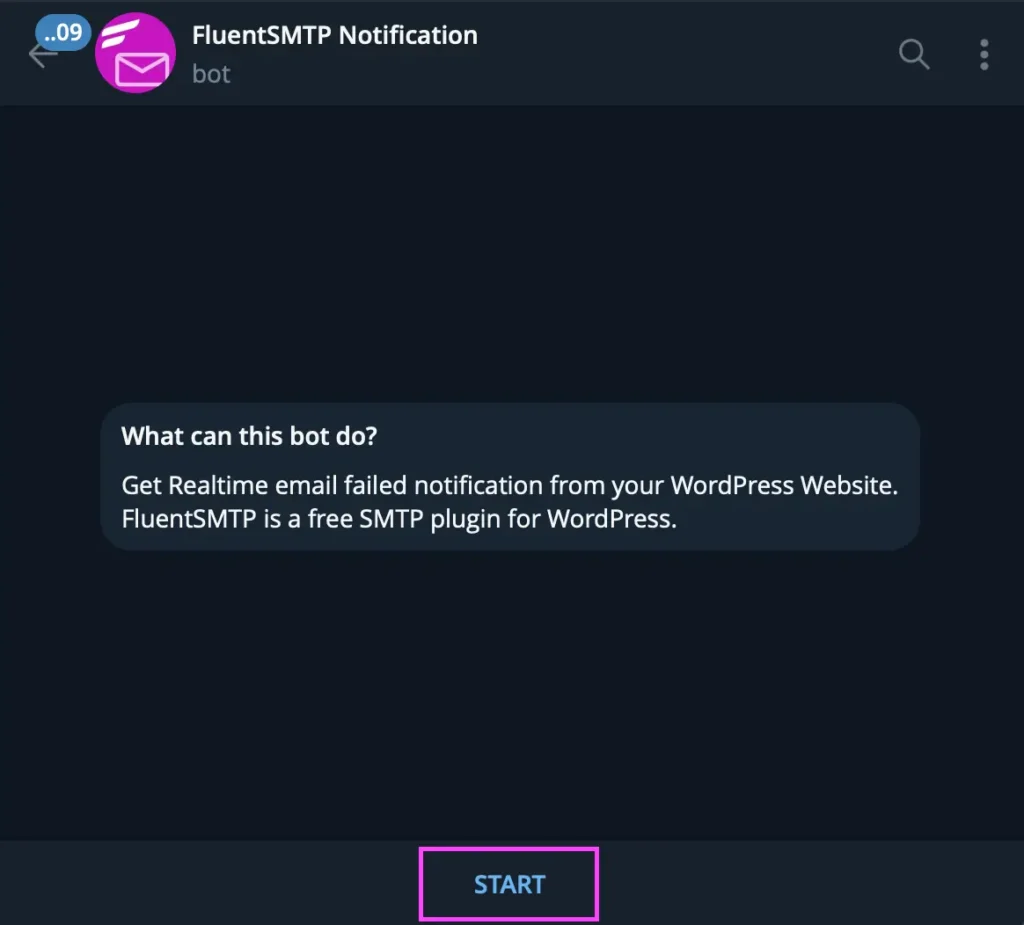
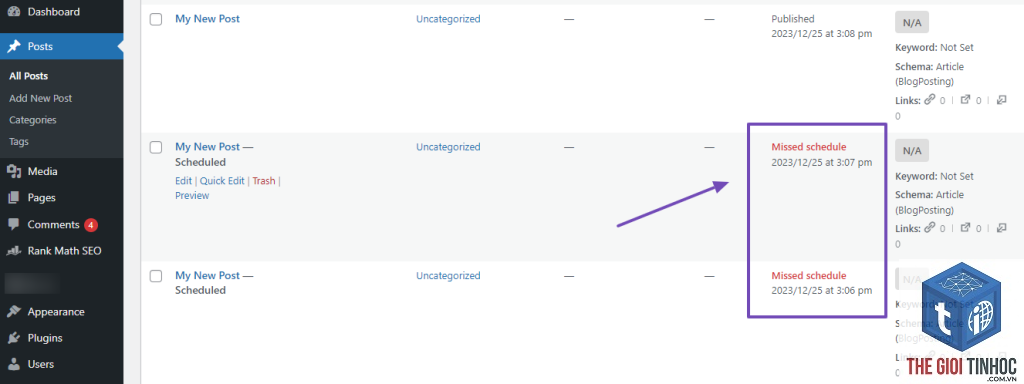
WordPress sử dụng hàm wp_mail() dựa trên PHP mail() để gửi email. Khi bạn thiết lập một email theo lịch (schedule) – chẳng hạn như lên lịch gửi bản tin hàng loạt qua plugin như Newsletter, MailPoet, hoặc email xác nhận đơn hàng từ WooCommerce – hệ thống sẽ dựa vào cron jobs (WordPress cron) để kích hoạt việc gửi. Nếu quá trình này thất bại, WordPress báo lỗi “email schedule failed”. Lỗi này có thể xảy ra ngay lập tức hoặc sau vài giờ, khiến email không đến tay người nhận.
Cơ chế hoạt động của email lịch trong WordPress
WordPress cron không phải cron thật của hệ điều hành mà là cron ảo dựa trên mỗi lần có truy cập vào website. Khi có visitor, WordPress kiểm tra danh sách các tác vụ đã lên lịch (scheduled events) và thực thi chúng. Nếu có tác vụ gửi email, nó gọi wp_mail(). Lỗi “schedule failed” phát sinh khi:
- Tác vụ cron không chạy đúng lúc hoặc không chạy.
- wp_mail() trả về false (thất bại).
- Hàm gửi email bị block bởi host hoặc plugin.
- Lỗi kết nối SMTP hoặc sai thông tin xác thực.
- Cài đặt plugin WP Mail SMTP (phiên bản miễn phí đủ dùng).
- Vào WP Mail SMTP > Settings, chọn mailer (ví dụ: Other SMTP).
- Nhập thông tin SMTP: Host (smtp.gmail.com), Port (587), Encryption (TLS), Username, Password (dùng mật khẩu ứng dụng nếu bật 2FA).
- Lưu và gửi email kiểm tra. Nếu thành công, lỗi schedule fail sẽ giảm đáng kể.
- Đặt thời gian chạy mỗi 5 phút (hoặc 15 phút tùy nhu cầu).
- Vô hiệu hoá cron ảo bằng cách thêm dòng sau vào wp-config.php:
define('DISABLE_WP_CRON', true);
Nguyên nhân chính gây ra lỗi WordPress email schedule failed
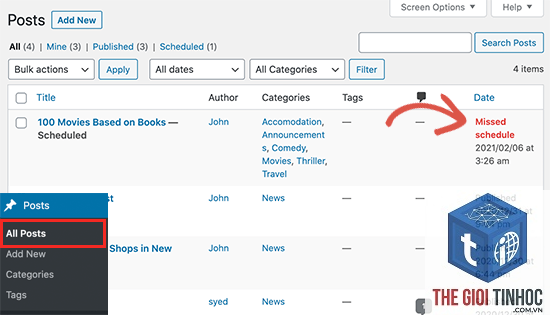
Có nhiều yếu tố ảnh hưởng đến việc gửi email theo lịch trình. Nếu không cấu hình SMTP, email dễ bị fail.
Hướng dẫn khắc phục lỗi WordPress email schedule failed chi tiết
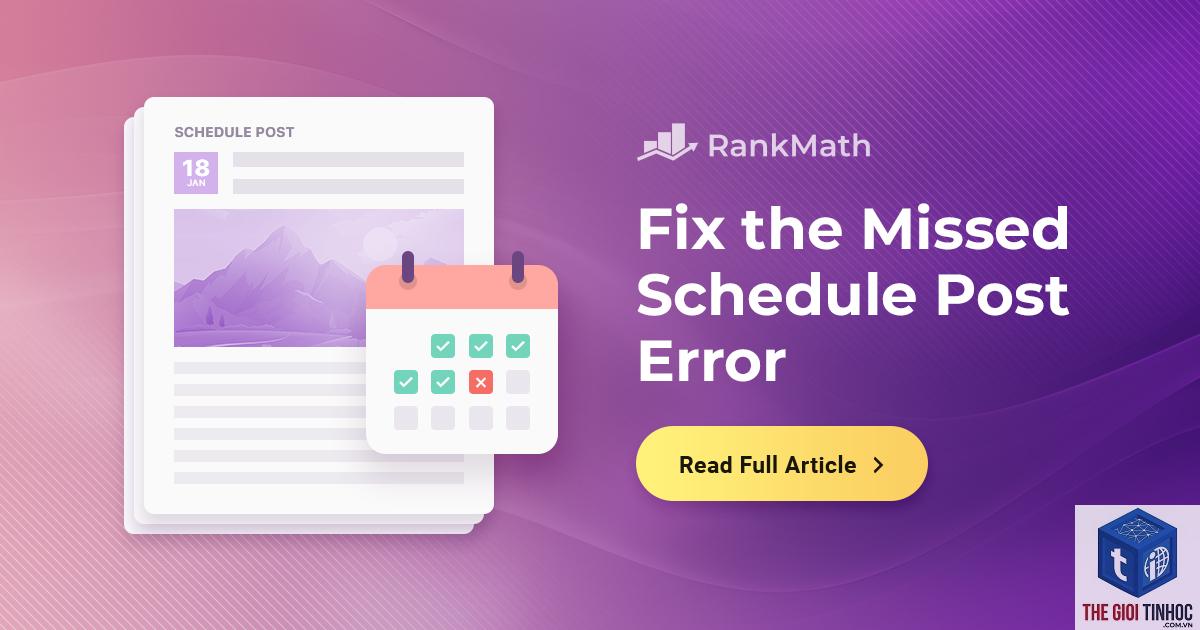
Để sửa lỗi này, bạn cần kiểm tra từng lớp nguyên nhân.
1. Kiểm tra và cấu hình SMTP thay thế PHP mail
Đây là bước quan trọng nhất. Sử dụng plugin như WP Mail SMTP hoặc Post SMTP để gửi email qua SMTP (Gmail, SendGrid, Mailgun, hoặc SMTP của hosting).
2. Kích hoạt WordPress cron thông qua hosting cron thật
Nếu cron ảo không đáng tin cậy, doing_wp_cron >/dev/null 2>&1
3. Xung đột plugin – tạm thời vô hiệu hoá và kiểm tra
Vô hiệu hoá tất cả plugin ngoại trừ plugin email (nếu có) và theme mặc định (Twenty Twenty-Four). Sau đó kiểm tra lỗi.
- Vào Plugins > Installed Plugins, chọn tất cả > Deactivate.
- Kiểm tra gửi email thử (dùng plugin WP Mail SMTP test).
- Nếu hết lỗi, kích hoạt từng plugin và gửi email lại để tìm ra thủ phạm.
4. Xác minh múi giờ WordPress và thời gian server
Vào Dashboard > Settings > General, kiểm tra Timezone. Nên chọn thành phố cùng múi giờ (ví dụ: “Asia/Ho_Chi_Minh”). Sau đó kiểm tra thời gian server trong tab “Server Time” (nếu có) hoặc dùng plugin kiểm tra.
5. Kiểm tra nhật ký lỗi và tăng giới hạn tài nguyên
Bật WP_DEBUG trong wp-config.php để xem lỗi cụ thể:
define('WP_DEBUG', true);
define('WP_DEBUG_LOG', true);
define('WP_DEBUG_DISPLAY', false);
Sau đó check file wp-content/debug.log. Nếu lỗi liên quan đến memory, thêm vào wp-config.php:
define('WP_MEMORY_LIMIT', '256M');
6. Sử dụng plugin quản lý email schedule chuyên dụng
Nếu bạn dùng plugin lên lịch email (như Newsletter, MailPoet, WooCommerce Follow Ups), hãy cập nhật phiên bản mới nhất, kiểm tra cài đặt cron riêng của plugin và dùng tính năng test email của plugin đó.
Sai lầm thường gặp khi xử lý lỗi WordPress email schedule failed
- Chỉ kiểm tra trên localhost: Môi trường local thường không hỗ trợ gửi email thật, dẫn đến ảo tưởng rằng lỗi đã hết. Luôn kiểm tra trên hosting thật.
- Cấu hình SMTP với password tài khoản chính: Dùng mật khẩu ứng dụng (App Password) nếu tài khoản Google bật 2FA, nếu không sẽ bị lỗi xác thực.
- Không clear cache sau khi thay đổi: Plugin cache (WP Rocket, W3 Total Cache) có thể giữ lại cron cũ. Xoá cache toàn bộ sau mỗi lần sửa.
- Bỏ qua log lỗi: Nhiều người tự mò mà không xem debug.log. Hãy kiểm tra log trước.
- Dùng plugin email schedule không tương thích: Một số plugin cũ sử dụng hàm wp_schedule_single_event() sai cách. Chọn plugin được cập nhật thường xuyên.
Lưu ý quan trọng khi khắc phục lỗi email schedule failed

- Luôn sao lưu website trước khi thay đổi code hoặc plugin.
- Kiểm tra chính sách gửi email của hosting (một số host block port 25). Liên hệ support hosting nếu cần.
- Nếu dùng dịch vụ SMTP bên thứ ba (SendGrid, Mailgun), hãy đảm bảo domain đã được xác minh và DKIM/SPF được thiết lập để tăng tỷ lệ gửi thành công.
- Đối với website có lượng email lớn (newsletter hàng nghìn), hãy cân nhắc dùng dịch vụ chuyên biệt như Mailchimp, Amazon SES thay vì WP cron.
- Thường xuyên kiểm tra log cron bằng plugin “WP Crontrol” để xem tác vụ nào bị lỗi.
Câu hỏi thường gặp về WordPress email schedule failed
Làm sao để kiểm tra nhanh lỗi email schedule?
Cài đặt plugin “Check Email” và gửi email test từ trang quản trị. Nếu không nhận được, lỗi nằm ở cấu hình gửi. Nếu nhận được nhưng schedule vẫn fail, lỗi nằm ở cron.
Có cần thiết phải dùng cron thật không?
Không bắt buộc nhưng khuyến khích với website có traffic thấp (ít visitor) vì cron ảo phụ thuộc vào lượt truy cập. Nếu website có ít người dùng, email schedule có thể bị trì hoãn hoặc không bao giờ chạy.
Tại sao email gửi từ contact form bình thường nhưng schedule lại fail?
Contact form thường gửi ngay lập tức, trong khi schedule dựa vào cron. Nguyên nhân thường do cron bị disabled hoặc bị timeout. Hãy kiểm tra cron thực thi bằng plugin “WP Crontrol”.
Lỗi “Email schedule failed” có ảnh hưởng đến website không?
Ảnh hưởng trực tiếp đến trải nghiệm người dùng: không nhận được email xác nhận, reset mật khẩu, hoặc bản tin. Về lâu dài có thể giảm uy tín email và ảnh hưởng đến SEO nếu website là thương mại điện tử.
Nên chọn SMTP nào cho WordPress?
Gmail/Google Workspace phù hợp cho website nhỏ. SendGrid hoặc Mailgun tốt cho website trung bình. WP Mail SMTP có tích hợp sẵn các dịch vụ này.
Kết luận
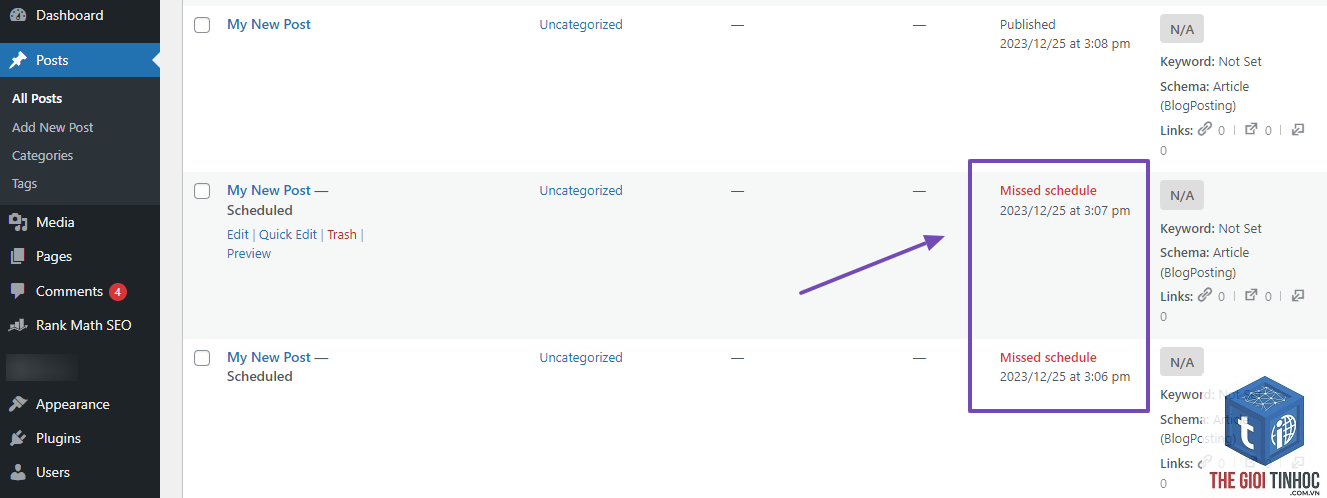
Lỗi “wordpress email schedule failed” thường xuất phát từ cấu hình gửi email mặc định và cơ chế cron ảo. Giải pháp căn cơ là cài đặt SMTP, bật cron thật, loại bỏ xung đột plugin và kiểm tra log lỗi. Với hướng dẫn chi tiết ở trên, bạn có thể khắc phục triệt để vấn đề này để website gửi email theo lịch trình một cách đáng tin cậy. Nếu vẫn gặp khó khăn, hãy kiểm tra lại từng bước một và liên hệ với nhà cung cấp hosting để được hỗ trợ thêm.
- Hướng dẫn toàn diện về email giao dịch WooCommerce: Cấu hình, tối ưu và tăng tỷ lệ chốt đơn
- Hướng dẫn toàn diện về Column trong Elementor: Từ cơ bản đến nâng cao
- LSI Keyword: Chìa Khóa Vàng Mở Cánh Cửa Thấu Hiểu Ngữ Nghĩa Trong SEO
- Plugin bảo mật WordPress lỗi: Nguyên nhân, dấu hiệu và cách xử lý triệt để
- Expires Header Là Gì? Hướng Dẫn Tối Ưu Cache Cho Website Tăng Tốc Độ Và SEO
Bài viết cùng chủ đề:
-

WordPress Server Monitoring: Bí Quyết Giữ Website Luôn Nhanh, Ổn Định và An Toàn
-

WordPress Hosting Diagnostics: Quy Trình Chẩn Đoán và Tối Ưu Hosting WordPress Toàn Diện
-

Hướng dẫn toàn diện về WordPress MySQL Log: Cách truy cập, phân tích và tối ưu hiệu suất
-

Hướng Dẫn Chi Tiết Xem Và Phân Tích WordPress PHP-FPM Log Để Debug Lỗi Hiệu Quả
-

Hướng dẫn chi tiết cách đọc và phân tích WordPress Nginx Error Log dành cho người mới bắt đầu
-

Hướng dẫn chi tiết cách đọc và xử lý lỗi WordPress Apache Error Log hiệu quả
-

WordPress Server Error Log: Hướng Dẫn Chi Tiết Cách Đọc, Phân Tích Và Xử Lý Mọi Lỗi Server
-

Fixed Hosting: Hướng Dẫn WordPress Hosting Troubleshooting Chi Tiết Nhất
-

Hướng dẫn chi tiết WordPress Server Debug: Từ khái niệm đến triển khai thực tế
-
Hướng Dẫn Chi Tiết WordPress Hosting Debug: Xử Lý Mọi Lỗi Hosting Cho Site WordPress
-

WordPress Hosting Sau Nâng Cấp MySQL Bị Lỗi: Nguyên Nhân Và Cách Xử Lý Toàn Diện
-

WordPress Hosting Sau Đổi IP Bị Lỗi? Nguyên Nhân Và Cách Khắc Phục Toàn Diện
-

Khắc phục ngay lỗi WordPress server sau khi migrate website: Hướng dẫn chi tiết từ A-Z
-

WordPress Server Sau Restore Backup Bị Lỗi: Nguyên Nhân Và Cách Khắc Phục Toàn Diện
-

Khắc Phục Ngay Lỗi WordPress Hosting Sau Khi Bật SSL – Hướng Dẫn Chi Tiết Từ A-Z
-

WordPress host sau khi bật Cloudflare bị lỗi: Nguyên nhân và giải pháp triệt để















