
Triệu Chứng Và Cách Xử Lý Lỗi WordPress Server Hardware: Toàn Tập Từ A Đến Z
Th6
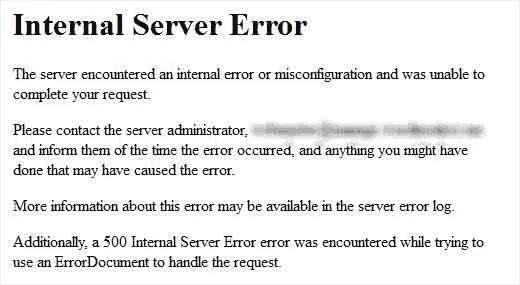
Khi website WordPress của bạn bắt đầu hoạt động chậm chạp, thường xuyên báo lỗi 500 Internal Server Error, hoặc tệ hơn là không thể truy cập, rất có thể nguyên nhân đến từ phần cứng máy chủ. Lỗi wordpress server hardware là một trong những vấn đề khó chịu nhất mà bất kỳ quản trị viên nào cũng phải đối mặt. Không giống như lỗi plugin hay theme, lỗi phần cứng đòi hỏi sự can thiệp kỹ thuật sâu hơn và có thể dẫn đến mất dữ liệu nếu không được xử lý kịp thời. Bài viết này sẽ giúp bạn nhận diện chính xác các dấu hiệu, nguyên nhân và quy trình khắc phục triệt để các sự cố liên quan đến hardware server.
Bản Chất Của Lỗi WordPress Server Hardware
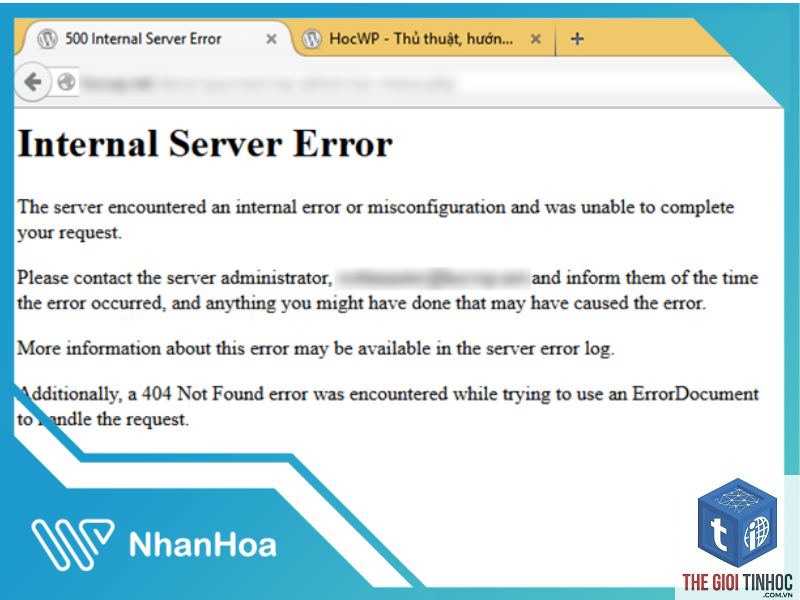
Lỗi WordPress server hardware không đơn thuần là một mã lỗi cụ thể, mà là tập hợp các triệu chứng báo hiệu phần cứng vật lý của máy chủ đang gặp trục trặc. Các thành phần như CPU, RAM, ổ cứng (HDD/SSD), bo mạch chủ, nguồn điện hoặc card mạng đều có thể là thủ phạm. Những lỗi này thường biểu hiện gián tiếp qua các thông báo lỗi quen thuộc như “Error establishing a database connection”, “White Screen of Death”, hay “Internal Server Error 500”. Khi phần cứng suy yếu, toàn bộ hệ thống website sẽ chịu ảnh hưởng dây chuyền, từ tốc độ load trang đến khả năng xử lý request từ người dùng.
Phân Loại Các Lỗi Phần Cứng Server Thường Gặp Trên WordPress
Để chẩn đoán chính xác, cần hiểu rõ từng loại lỗi phần cứng ảnh hưởng đến website như thế nào.
Lỗi Liên Quan Đến CPU Server
CPU quá tải hoặc bị lỗi vật lý thường dẫn đến tình trạng website phản hồi rất chậm, thậm chí timeout. Trên WordPress, bạn sẽ thấy thông báo “504 Gateway Timeout” hoặc “The server is too busy”. Khi CPU sử dụng 100% trong thời gian dài, các tiến trình PHP và MySQL không thể hoàn thành, khiến người dùng nhận được trang trắng hoặc lỗi database.
Lỗi RAM Server (Bộ Nhớ Trong)
RAM không đủ hoặc bị lỗi là nguyên nhân hàng đầu gây ra lỗi “Allowed memory size of X bytes exhausted” trong PHP. WordPress và các plugin sử dụng bộ nhớ để chạy, nếu RAM server không đáp ứng được, website sẽ thường xuyên crash. Dấu hiệu cụ thể là khi bạn kích hoạt plugin mới hoặc cập nhật theme, trang web lập tức báo lỗi.
Lỗi Ổ Cứng (HDD/SSD)
Ổ cứng là nơi lưu trữ mã nguồn, database, hình ảnh và tất cả nội dung của WordPress. Khi ổ cứng bị bad sector, chậm hoặc sắp hỏng, tốc độ đọc ghi dữ liệu giảm mạnh. Bạn sẽ thấy thời gian tải trang tăng lên bất thường, đặc biệt là khi truy cập vào wp-admin hoặc các trang có nhiều hình ảnh. Một số trường hợp, thư mục wp-content hoàn toàn không thể truy cập.
Lỗi Card Mạng Và Cổng Kết Nối
Card mạng hỏng hoặc cổng Ethernet lỗi gây ra tình trạng mất kết nối cục bộ, khiến website không thể truy cập từ internet. Dấu hiệu dễ nhận biết là server ping đến router thành công nhưng không thể kết nối ra ngoài, hoặc ngược lại. WordPress sẽ hiển thị lỗi kết nối database vì server không thể giao tiếp với các dịch vụ bên ngoài.
| Thành Phần Hardware | Triệu Chứng Trên WordPress | Mức Độ Nguy Hiểm |
|---|---|---|
| CPU | 504 Gateway Timeout, server quá tải | Cao |
| RAM | Memory exhausted, PHP crash | Cao |
| Ổ cứng (HDD/SSD) | Load chậm, mất file, lỗi 500 | Rất cao |
| Card mạng | Mất kết nối, lỗi database | Trung bình |
Dấu Hiệu Nhận Biết Lỗi WordPress Server Hardware
Không phải lúc nào lỗi phần cứng cũng hiển thị rõ ràng. Nhiều khi nó ngụy trang dưới dạng lỗi phần mềm thông thường.
Tốc Độ Website Giảm Mạnh Không Rõ Nguyên Nhân
Trang WordPress từng load nhanh trong 2 giây, bỗng nhiên lên đến 10 hoặc 20 giây dù không cài thêm plugin nào. Đây có thể là dấu hiệu của ổ cứng sắp hỏng, khiến thời gian truy xuất dữ liệu tăng vọt. Hãy kiểm tra thông số I/O wait trên server, nếu chỉ số này vượt quá 20%, khả năng cao ổ cứng đang gặp vấn đề.
Lỗi 500 Internal Server Error Xuất Hiện Ngẫu Nhiên
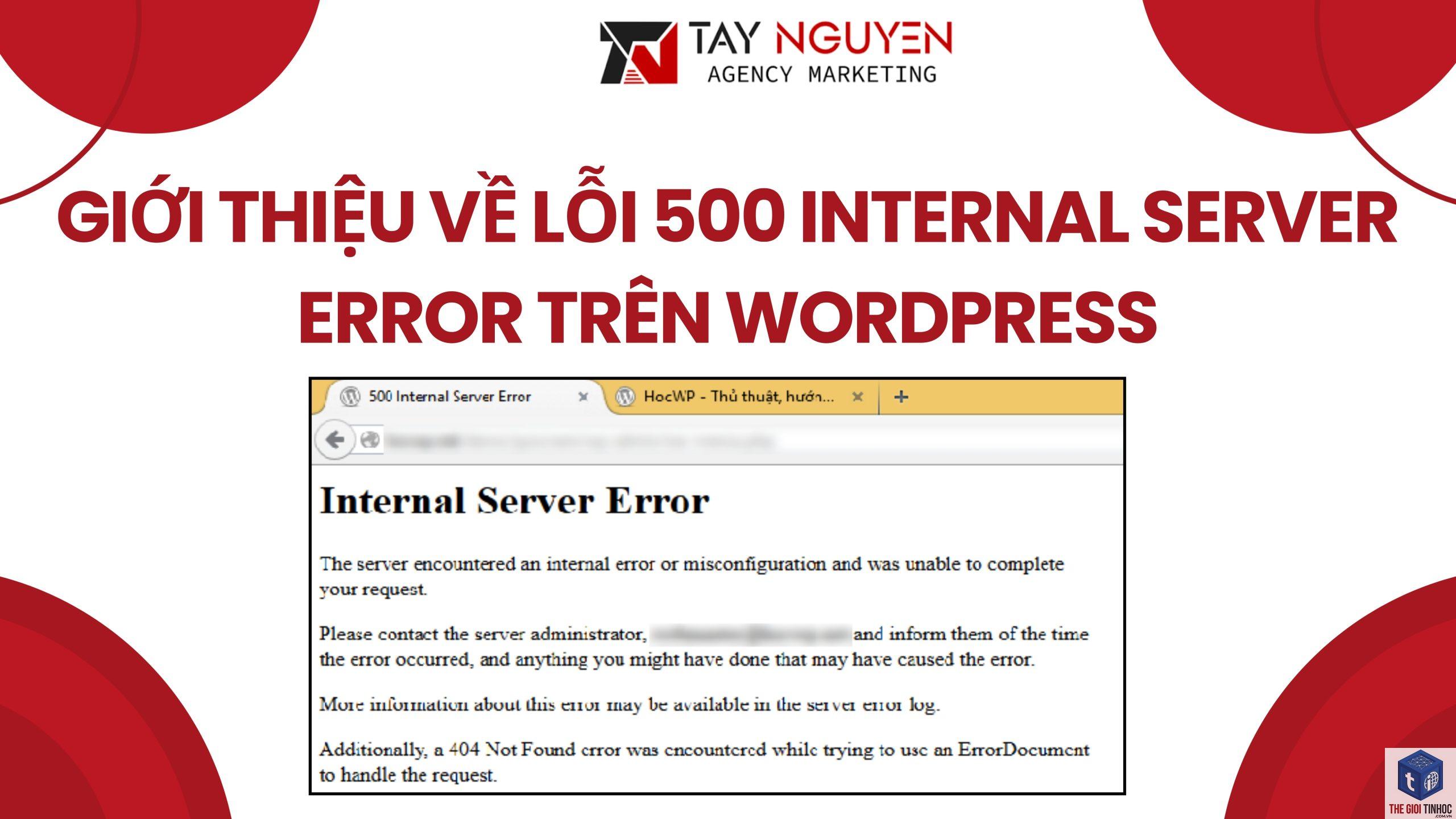
Khi lỗi 500 xuất hiện bất chợt, đôi khi tự hết sau vài phút, rất có thể do RAM server bị lỗi tạm thời. Các tiến trình PHP cần cấp phát bộ nhớ thất bại, gây ra lỗi. Khác với lỗi do plugin, lỗi phần cứng thường xảy ra ngay cả khi bạn chưa thay đổi gì trên website.
Database Connection Error Xuất Hiện Thường Xuyên
Lỗi kết nối database không phải lúc nào cũng do cấu hình MySQL sai. Nếu ổ cứng hoặc RAM của server có vấn đề, MySQL không thể đọc/ghi dữ liệu, dẫn đến lỗi này. Đặc biệt, nếu lỗi xuất hiện sau một khoảng thời gian server chạy liên tục (khoảng vài ngày), hãy nghĩ ngay đến phần cứng.
Server Tự Động Reboot Không Báo Trước
Đây là dấu hiệu nghiêm trọng nhất, thường đến từ nguồn điện yếu, mainboard lỗi hoặc CPU quá nhiệt. Khi server reboot, toàn bộ website sẽ offline, mất vài phút để các dịch vụ khởi động lại. Nếu tần suất reboot tăng dần, bạn cần thay thế phần cứng ngay lập tức.
Nguyên Nhân Sâu Xa Dẫn Đến Lỗi Hardware Server
Hiểu được nguyên nhân giúp bạn phòng tránh hiệu quả hơn là chỉ chữa cháy.
Quá Tải Vượt Mức Thiết Kế
Khi website có lượng truy cập tăng đột biến, server cũ có thể không đáp ứng kịp. CPU và RAM bị đẩy lên 100% trong thời gian dài, dẫn đến quá nhiệt và hư hỏng linh kiện. Các hosting giá rẻ thường dùng chung tài nguyên, dễ gặp tình trạng một website chiếm hết tài nguyên của server.
Môi Trường Vận Hành Không Đảm Bảo
Nhiệt độ phòng server quá cao, độ ẩm lớn, bụi bẩn bám vào linh kiện, hoặc nguồn điện không ổn định đều là kẻ thù của phần cứng. Ổ cứng HDD đặc biệt nhạy cảm với rung động và nhiệt độ. Một server đặt trong tủ kín, không có quạt tản nhiệt sẽ nhanh chóng xuống cấp.
Chất Lượng Linh Kiện Kém
Đối với các server tự build hoặc hosting giá rẻ, linh kiện thường là hàng đã qua sử dụng hoặc chất lượng thấp. RAM lỗi, nguồn điện fake, ổ cứng recycled đều có tuổi thọ ngắn và dễ hỏng hóc. Đầu tư vào phần cứng chính hãng là khoản chi phí xứng đáng để bảo vệ dữ liệu WordPress.
Thiếu Bảo Trì Định Kỳ
Bụi bẩn tích tụ trong case server sau 6 tháng có thể làm giảm hiệu suất tản nhiệt. Quạt CPU bám bụi sẽ quay chậm, dẫn đến nhiệt độ CPU tăng cao. Việc vệ sinh và kiểm tra định kỳ là điều cần thiết nhưng thường bị bỏ qua.
Quy Trình Chẩn Đoán Lỗi WordPress Server Hardware Chuẩn Xác
Khi nghi ngờ lỗi phần cứng, đừng vội mua linh kiện mới. Hãy thực hiện các bước chẩn đoán sau đây để xác định chính xác thành phần nào gây lỗi.
Kiểm Tra Log System Và Error Log WordPress
Truy cập vào server qua SSH và xem file log hệ thống tại /var/log/syslog hoặc /var/log/messages. Các lỗi liên quan đến ổ cứng thường hiển thị thông báo “I/O error” hoặc “disk failure”. Đối với WordPress, bật WP_DEBUG trong file wp-config.php để ghi lại lỗi PHP. Nếu lỗi xuất hiện hàng loạt với thông báo “Out of memory”, hãy nghi ngờ RAM.
Sử Dụng Công Cụ Giám Sát Phần Cứng
Các công cụ như htop (cho CPU và RAM), iotop (cho I/O ổ cứng), smartctl (kiểm tra sức khỏe ổ cứng) là vũ khí lợi hại. Chạy lệnh smartctl -a /dev/sda để xem thông số SMART của ổ cứng. Nếu giá trị Reallocated_Sector_Ct hoặc Current_Pending_Sector khác 0, ổ cứng của bạn đang có bad sector và cần thay thế. Dùng memtester để kiểm tra RAM nếu nghi ngờ bộ nhớ lỗi.
Phân Biệt Lỗi Phần Cứng Và Lỗi Phần Mềm
Một nguyên tắc vàng: nếu lỗi xuất hiện ngay cả khi bạn chạy WordPress ở chế độ bảo trì (tắt hết plugin, theme mặc định), rất có thể là lỗi phần cứng. Lỗi phần mềm thường biến mất khi bạn disable plugin/theme gây lỗi. Ngoài ra, nếu nhiều website khác nhau trên cùng server cũng gặp vấn đề tương tự, chắc chắn là do hardware.
Kiểm Tra Nhiệt Độ Linh Kiện
Dùng lệnh sensors (cài lm-sensors) để kiểm tra nhiệt độ CPU, mainboard. Nếu CPU vượt quá 80 độ C, cần kiểm tra quạt tản nhiệt và keo tản nhiệt. Nhiệt độ ổ cứng lý tưởng dưới 45 độ C. Quá nhiệt là nguyên nhân phổ biến gây lỗi wordpress server hardware.
Hướng Dẫn Khắc Phục Lỗi WordPress Server Hardware Cho Từng Trường Hợp
Sau khi chẩn đoán xong, bạn cần hành động dứt khoát.
Khi CPU Liên Tục 100%
Đầu tiên, kiểm tra tiến trình nào chiếm CPU nhiều nhất bằng htop. Nếu do web server (Apache/Nginx) hoặc PHP-FPM, hãy tối ưu code WordPress: giảm số lượng plugin, sử dụng caching, nâng cấp PHP version. Nếu vẫn quá tải, cần nâng cấp CPU lên đời mới hơn hoặc thêm core. Tránh ép xung (overclock) vì dễ gây mất ổn định. Nếu CPU đã cũ và có dấu hiệu hư hỏng (lỗi cache), thay CPU mới là phương án duy nhất.
Khi RAM Server Bị Lỗi Hoặc Không Đủ
Kiểm tra dung lượng RAM khả dụng bằng free -h. Nếu swap đang được sử dụng nhiều, tức là RAM vật lý không đủ. Tăng memory_limit trong php.ini lên 128M hoặc 256M tùy theo nhu cầu. Nếu nghi ngờ RAM lỗi vật lý, hãy chạy memtester trong ít nhất 2 giờ. Kết quả có lỗi là phải thay RAM ngay. Đối với hosting VPS,
Hãy kiểm tra error log WordPress. Nếu lỗi ghi “Out of memory” hoặc “Maximum execution time exceeded” liên tục dù đã tăng giới hạn PHP, khả năng cao là do RAM server lỗi. Nếu lỗi kèm I/O error trong system log, đó là ổ cứng.
Có nên mua server cũ để chạy WordPress không?
Không khuyến khích. Server cũ thường có linh kiện đã xuống cấp, nguy cơ hỏng hóc cao. Nếu ngân sách eo hẹp, hãy chọn hosting cloud uy tín thay vì tự mua server cũ. Rủi ro mất dữ liệu không đáng để tiết kiệm vài trăm USD.
Lỗi WordPress server hardware có thể sửa tạm thời được không?
Có thể dùng biện pháp tạm thời như giảm tải website (chặn bot, tắt plugin nặng), nhưng không thể kéo dài. Phần cứng hỏng sẽ ngày càng tệ. Cần thay thế trong vòng 24-48 giờ để tránh mất dữ liệu.
Bao lâu nên kiểm tra sức khỏe phần cứng server?
Ít nhất mỗi tháng một lần, kiểm tra thông số SMART của ổ cứng, nhiệt độ CPU và RAM. Với server hoạt động 24/7, nên kiểm tra hàng tuần bằng các công cụ giám sát tự động giống như New Relic cung cấp.
Kết Luận
Lỗi wordpress server hardware không phải là điều quá đáng sợ nếu bạn có kiến thức và quy trình xử lý đúng đắn. Quan trọng nhất là nhận diện sớm các dấu hiệu, chẩn đoán chính xác nguyên nhân thông qua log và công cụ giám sát, sau đó hành động dứt khoát thay vì vá tạm. Đầu tư vào phần cứng chất lượng, bảo trì định kỳ và duy trì backup thường xuyên là chiến lược dài hạn bảo vệ website WordPress của bạn khỏi những sự cố không mong muốn. Hãy nhớ, dữ liệu vô giá, đừng để một ổ cứng hỏng làm sụp đổ bao công sức xây dựng website.
- Woocommerce Variation Ảnh Lỗi: Nguyên Nhân, Cách Khắc Phục Triệt Để Và Phòng Ngừa
- Plugin LMS Lỗi Báo Cáo: Nguyên Nhân, Cách Khắc Phục và Giải Pháp Toàn Diện
- WordPress Bad Gateway: Nguyên Nhân, Cách Khắc Phục và Phòng Ngừa Hiệu Quả
- WordPress Cron Không Chạy? Nguyên Nhân và Cách Khắc Phục Chi Tiết Nhất
- Woocommerce Variation Dropdown Lỗi: Nguyên Nhân Và Cách Khắc Phục Toàn Diện
Bài viết cùng chủ đề:
-

WordPress Server Monitoring: Bí Quyết Giữ Website Luôn Nhanh, Ổn Định và An Toàn
-

WordPress Hosting Diagnostics: Quy Trình Chẩn Đoán và Tối Ưu Hosting WordPress Toàn Diện
-

Hướng dẫn toàn diện về WordPress MySQL Log: Cách truy cập, phân tích và tối ưu hiệu suất
-

Hướng Dẫn Chi Tiết Xem Và Phân Tích WordPress PHP-FPM Log Để Debug Lỗi Hiệu Quả
-

Hướng dẫn chi tiết cách đọc và phân tích WordPress Nginx Error Log dành cho người mới bắt đầu
-

Hướng dẫn chi tiết cách đọc và xử lý lỗi WordPress Apache Error Log hiệu quả
-

WordPress Server Error Log: Hướng Dẫn Chi Tiết Cách Đọc, Phân Tích Và Xử Lý Mọi Lỗi Server
-

Fixed Hosting: Hướng Dẫn WordPress Hosting Troubleshooting Chi Tiết Nhất
-

Hướng dẫn chi tiết WordPress Server Debug: Từ khái niệm đến triển khai thực tế
-
Hướng Dẫn Chi Tiết WordPress Hosting Debug: Xử Lý Mọi Lỗi Hosting Cho Site WordPress
-

WordPress Hosting Sau Nâng Cấp MySQL Bị Lỗi: Nguyên Nhân Và Cách Xử Lý Toàn Diện
-

WordPress Hosting Sau Đổi IP Bị Lỗi? Nguyên Nhân Và Cách Khắc Phục Toàn Diện
-

Khắc phục ngay lỗi WordPress server sau khi migrate website: Hướng dẫn chi tiết từ A-Z
-

WordPress Server Sau Restore Backup Bị Lỗi: Nguyên Nhân Và Cách Khắc Phục Toàn Diện
-

Khắc Phục Ngay Lỗi WordPress Hosting Sau Khi Bật SSL – Hướng Dẫn Chi Tiết Từ A-Z
-

WordPress host sau khi bật Cloudflare bị lỗi: Nguyên nhân và giải pháp triệt để















