
Woocommerce Variation Ảnh Lỗi: Nguyên Nhân, Cách Khắc Phục Triệt Để Và Phòng Ngừa
Th6
Woocommerce variation ảnh lỗi là một trong những vấn đề đau đầu nhất mà chủ cửa hàng thương mại điện tử gặp phải khi vận hành website bán hàng. Khi biến thể sản phẩm không hiển thị đúng hình ảnh, khách hàng sẽ mất niềm tin và rời bỏ giỏ hàng ngay lập tức. Thống kê từ các nghiên cứu thương mại điện tử cho thấy, hơn 67% người dùng coi chất lượng hình ảnh sản phẩm là yếu tố quyết định trong quyết định mua hàng. Lỗi variation ảnh không chỉ ảnh hưởng đến trải nghiệm người dùng mà còn tác động trực tiếp đến tỷ lệ chuyển đổi và doanh thu cửa hàng.
Woocommerce Variation Ảnh Lỗi Là Gì?
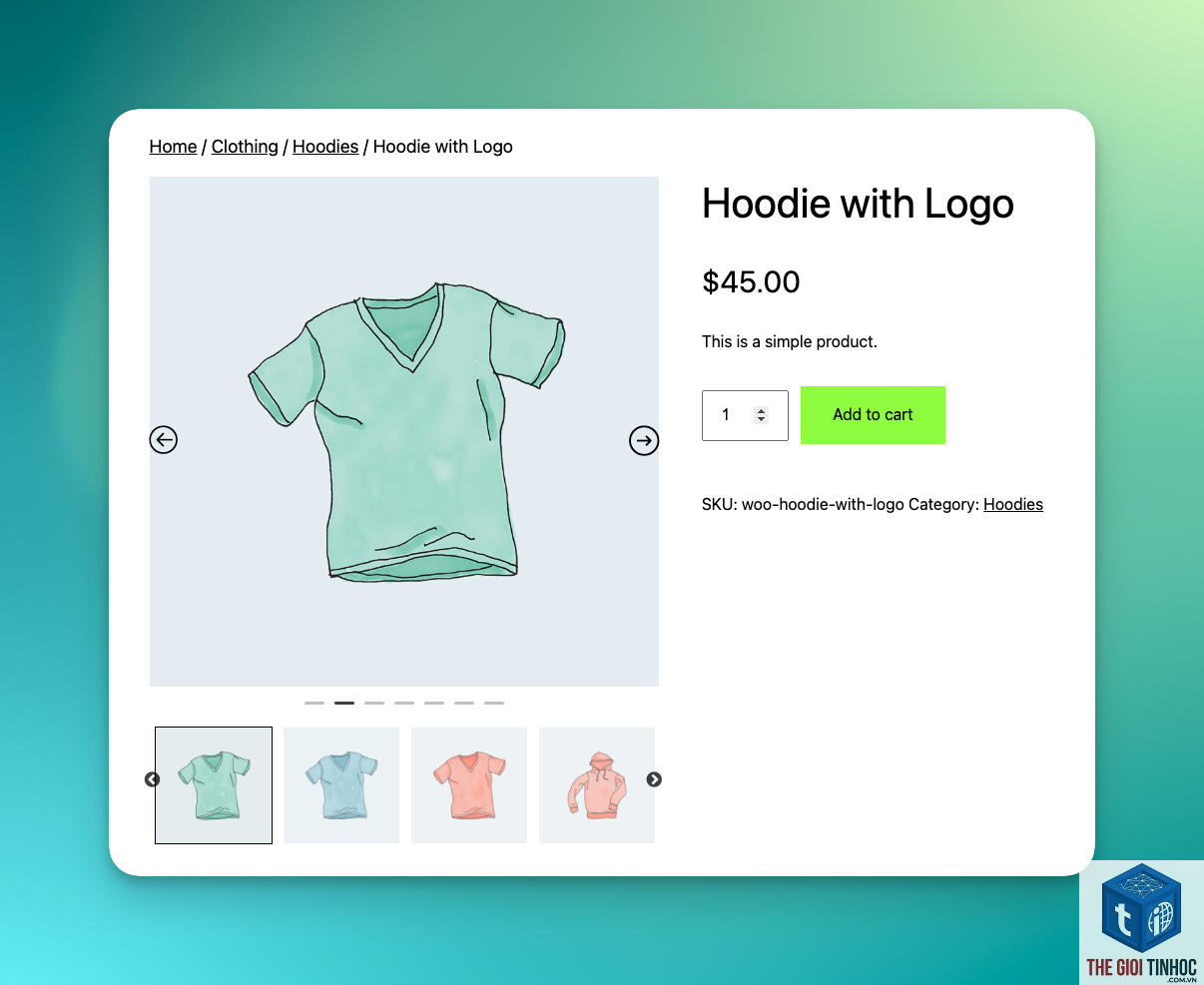
Woocommerce variation ảnh lỗi là tình trạng hình ảnh của các biến thể sản phẩm (variation) không hiển thị đúng cách trên trang sản phẩm. Thay vì hiển thị ảnh tương ứng với màu sắc, kích thước hoặc thuộc tính khác, hệ thống lại hiển thị ảnh mặc định hoặc không hiển thị ảnh nào cả. Điều này xảy ra khi cơ chế ánh xạ giữa biến thể và hình ảnh trong cơ sở dữ liệu Woocommerce bị gián đoạn hoặc cấu hình sai.
Bản chất của lỗi này nằm ở cách Woocommerce xử lý mối quan hệ giữa sản phẩm cha, biến thể con và các tệp hình ảnh được gán cho từng biến thể. Khi người dùng chọn một biến thể cụ thể, Woocommerce sẽ kích hoạt JavaScript để thay đổi hình ảnh chính. Nếu quá trình này gặp trục trặc, ảnh sẽ không được cập nhật.
Nguyên Nhân Phổ Biến Gây Ra Lỗi Variation Ảnh Trong Woocommerce
Xung Đột Giữa Theme Và Plugin
Một trong những nguyên nhân hàng đầu dẫn đến woocommerce variation ảnh lỗi là xung đột giữa theme đang sử dụng và các plugin. Nhiều theme thương mại điện tử tích hợp sẵn cơ chế xử lý hình ảnh riêng, nhưng lại không tương thích hoàn toàn với phiên bản Woocommerce mới nhất. Khi theme cố gắng ghi đè chức năng mặc định của Woocommerce, quá trình chuyển đổi ảnh biến thể có thể bị phá vỡ.
Lỗi Cache Và Tối Ưu Hóa Hình Ảnh
Các plugin cache như WP Rocket, W3 Total Cache hoặc các dịch vụ CDN có thể lưu trữ phiên bản cũ của hình ảnh, khiến ảnh biến thể không được cập nhật khi có thay đổi. Plugin tối ưu hóa hình ảnh như Smush, Imagify đôi khi nén ảnh quá mức hoặc thay đổi đường dẫn ảnh, dẫn đến việc Woocommerce không tìm thấy tệp ảnh tương ứng với biến thể.
Cấu Hình Biến Thể Không Chính Xác
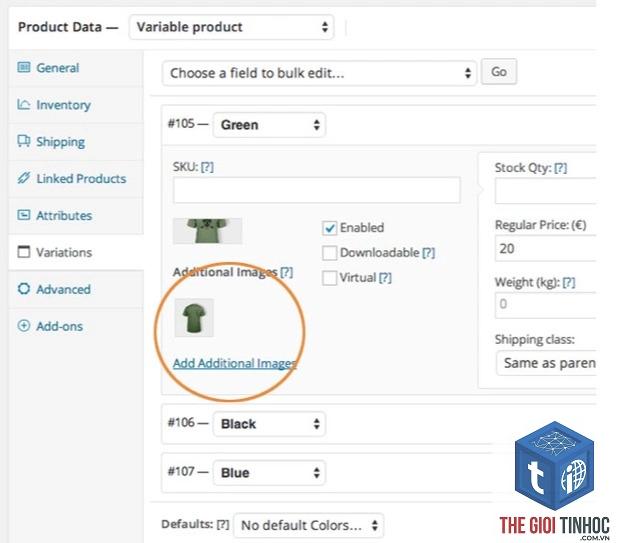
Việc thiết lập biến thể sản phẩm sai cách là nguyên nhân phổ biến. Nhiều người dùng quên gán ảnh cho từng biến thể riêng lẻ hoặc gán nhầm ảnh của biến thể này cho biến thể khác. Woocommerce yêu cầu mỗi biến thể phải có ít nhất một hình ảnh được chỉ định rõ ràng trong phần Variation Data.
Vấn Đề Về JavaScript Và jQuery
Woocommerce sử dụng thư viện jQuery để xử lý sự kiện thay đổi biến thể. Nếu có lỗi JavaScript trên trang, chẳng hạn như do plugin bên thứ ba chèn mã không tương thích, chức năng chuyển đổi ảnh sẽ ngừng hoạt động. Lỗi console thường xuất hiện với thông báo liên quan đến woocommerce-variation.js hoặc các hàm không được định nghĩa.
Phiên Bản Woocommerce Và WordPress Lỗi Thời
Sử dụng phiên bản Woocommerce hoặc WordPress cũ có thể gây ra lỗi variation ảnh do thiếu các bản vá lỗi và cập nhật tính năng. Các phiên bản cũ thường có xung đột với theme và plugin hiện đại, dẫn đến hiệu suất kém và lỗi hiển thị.
Dấu Hiệu Nhận Biết Woocommerce Variation Ảnh Lỗi
| Dấu Hiệu | Mô Tả Chi Tiết | Mức Độ Ảnh Hưởng |
|---|---|---|
| Ảnh không thay đổi khi chọn biến thể | Khi người dùng chọn màu sắc hoặc kích thước khác, ảnh chính vẫn giữ nguyên | Cao |
| Hiển thị ảnh mặc định thay vì ảnh biến thể | Ảnh sản phẩm cha xuất hiện cho tất cả biến thể | Trung bình |
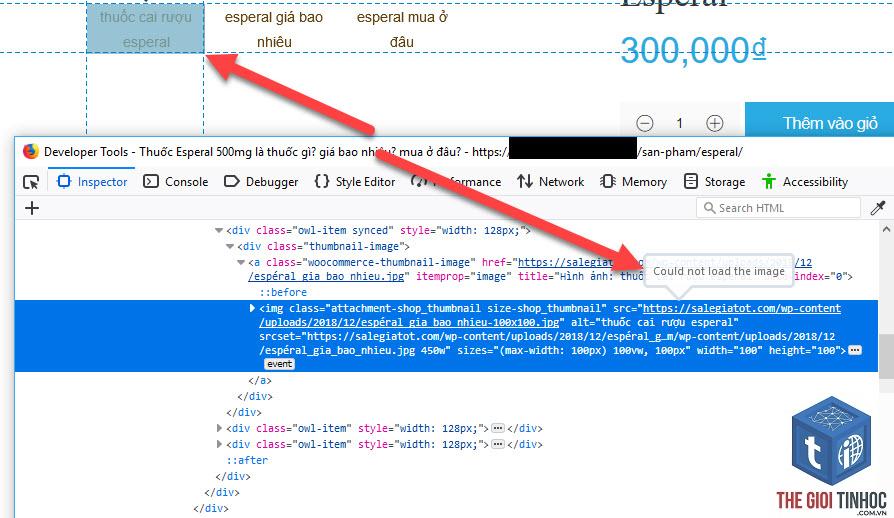
| Ảnh biến thể bị vỡ hoặc không tải | Hiển thị icon lỗi ảnh thay vì hình ảnh thực tế | Cao |
| Chậm khi chuyển đổi ảnh biến thể | Mất vài giây để ảnh mới xuất hiện sau khi chọn biến thể | Thấp |
| Ảnh biến thể hiển thị sai vị trí | Ảnh xuất hiện ở gallery thay vì vị trí ảnh chính | Trung bình |
Cách Khắc Phục Woocommerce Variation Ảnh Lỗi Chi Tiết Từng Bước
Kiểm Tra Và Cập Nhật Phiên Bản
Bước đầu tiên và quan trọng nhất là đảm bảo bạn đang sử dụng phiên bản mới nhất của Woocommerce, WordPress và theme. Vào trang Dashboard, kiểm tra mục Updates để cập nhật tất cả thành phần. Phiên bản Woocommerce 8.x trở lên đã khắc phục nhiều lỗi liên quan đến variation ảnh.
Xác Định Và Giải Quyết Xung Đột
Để xác định xung đột, tạm thời vô hiệu hóa tất cả plugin ngoại trừ Woocommerce. Chuyển theme về theme mặc định như Storefront hoặc Twenty Twenty-Four. Kiểm tra xem lỗi variation ảnh còn xuất hiện không. Nếu hết lỗi, kích hoạt từng plugin một và kiểm tra lại để tìm ra plugin gây xung đột. Các plugin thường gây lỗi bao gồm plugin tùy chỉnh sản phẩm, plugin page builder và plugin tối ưu hóa tốc độ.
Xóa Cache Và Làm Mới Hình Ảnh
Xóa toàn bộ cache từ plugin cache, CDN và trình duyệt. Vào Woocommerce > Status > Tools và chọn Clear transients. Sử dụng plugin Regenerate Thumbnails để tạo lại tất cả thumbnail cho hình ảnh sản phẩm. Điều này đảm bảo tất cả kích thước ảnh đều tồn tại và khớp với yêu cầu của biến thể.
Kiểm Tra Cấu Hình Biến Thể Trong Từng Sản Phẩm
Vào từng sản phẩm có biến thể, kiểm tra phần Product Data > Variations. Đảm bảo mỗi biến thể đã được gán ít nhất một hình ảnh. Nhấp vào nút Upload/Add image cho từng biến thể và chọn ảnh phù hợp. Lưu ý rằng ảnh biến thể phải được tải lên từ Media Library, không phải ảnh từ URL bên ngoài.
Sửa Lỗi JavaScript Bằng Cách Kiểm Tra Console
Mở công cụ phát triển trình duyệt (F12), chuyển đến tab Console. Khi thao tác chọn biến thể, nếu thấy lỗi JavaScript màu đỏ, đó là nguyên nhân. Các lỗi phổ biến bao gồm “Uncaught TypeError: Cannot read properties of undefined” hoặc “$ is not defined”. Để khắc phục, đảm bảo jQuery được tải đúng cách, kiểm tra file functions.php của theme để xem có mã JavaScript tùy chỉnh nào gây lỗi không.
Thêm Mã CSS/JavaScript Tùy Chỉnh
Trong một số trường hợp, bạn cần thêm mã tùy chỉnh để buộc Woocommerce làm mới ảnh biến thể. Thêm đoạn mã sau vào file functions.php của theme con:
add_action(‘wp_footer’, function() {
if(is_product()) {
?>
jQuery(document).on(‘found_variation’, function(e, variation) {
if(variation.image_id) {
jQuery(‘.woocommerce-product-gallery’).wc_product_gallery(‘reset’);
}
});
}
});
Mã này buộc gallery sản phẩm làm mới khi biến thể được chọn, giúp ảnh hiển thị chính xác.
Phòng Ngừa Lỗi Variation Ảnh Trong Tương Lai
Sao Lưu Cơ Sở Dữ Liệu Thường Xuyên
Trước khi thực hiện bất kỳ thay đổi nào liên quan đến sản phẩm, hãy sao lưu cơ sở dữ liệu Woocommerce. Sử dụng plugin UpdraftPlus hoặc các công cụ sao lưu chuyên nghiệp. Điều này giúp bạn khôi phục nhanh chóng nếu lỗi xảy ra sau khi cập nhật hoặc chỉnh sửa.
Sử Dụng Theme Con (Child Theme)
Luôn sử dụng theme con khi tùy chỉnh giao diện. Theme con bảo vệ các thay đổi của bạn khỏi bị ghi đè khi cập nhật theme cha. Điều này đặc biệt quan trọng nếu
Lỗi này thường do theme không tối ưu cho thiết bị di động hoặc xung đột JavaScript trên trình duyệt mobile. Kiểm tra console trên điện thoại bằng cách kết nối với Chrome DevTools qua remote debugging. Nhiều theme sử dụng swipe gallery riêng cho mobile, gây xung đột với cơ chế variation ảnh mặc định.
Làm thế nào để gán ảnh cho nhiều biến thể cùng lúc?
Woocommerce không hỗ trợ gán ảnh hàng loạt cho biến thể.
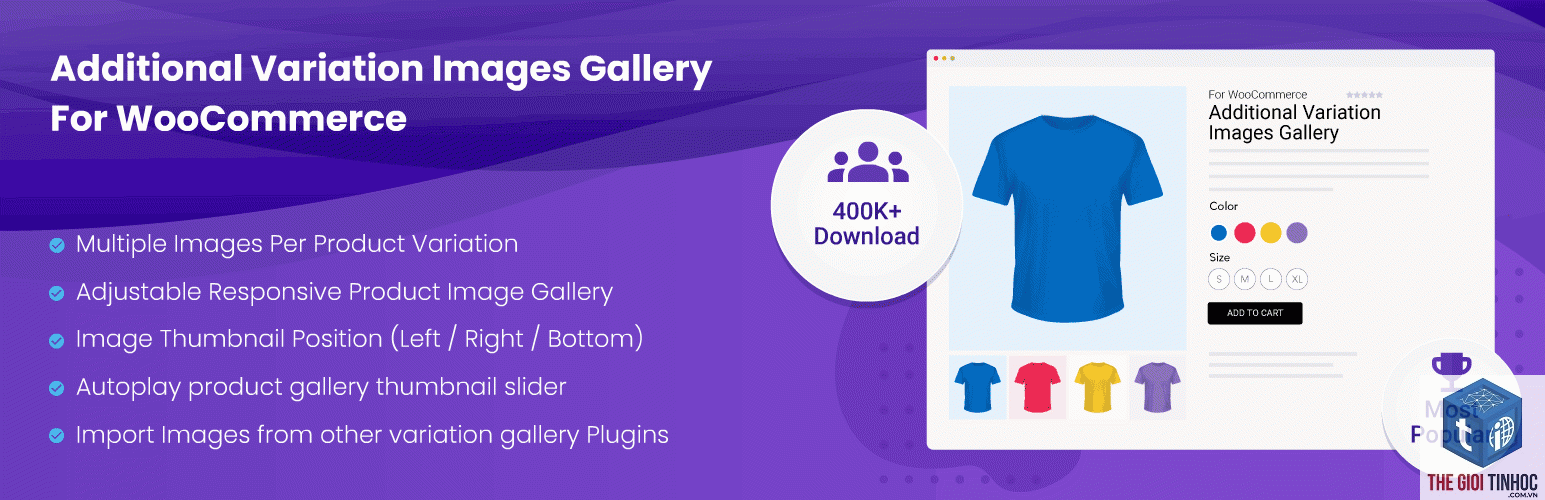
Plugin Variation Swatches for WooCommerce của ThemeHigh và WooCommerce Variation Swatches của Emran Ahmed là hai lựa chọn phổ biến. Cả hai đều hỗ trợ hiển thị ảnh biến thể dưới dạng hình tròn màu hoặc thumbnail, giúp giảm thiểu lỗi hiển thị. Tuy nhiên, hãy kiểm tra tương thích với theme trước khi cài đặt.
Lỗi variation ảnh có ảnh hưởng đến SEO không?
Có, lỗi này ảnh hưởng trực tiếp đến SEO. Google đánh giá cao các trang có hình ảnh chất lượng và trải nghiệm người dùng tốt. Khi ảnh biến thể không hiển thị, tỷ lệ thoát trang tăng cao, thời gian ở lại trang giảm, cả hai đều là tín hiệu tiêu cực cho SEO. Ngoài ra, ảnh biến thể không được index đúng cách sẽ làm giảm cơ hội xuất hiện trong tìm kiếm hình ảnh.
Có cần phải thuê developer để sửa lỗi variation ảnh không?
Không nhất thiết. Hầu hết các lỗi variation ảnh có thể tự khắc phục bằng cách làm theo các bước kiểm tra xung đột, xóa cache và cập nhật phiên bản. Chỉ nên thuê developer khi lỗi liên quan đến mã nguồn tùy chỉnh phức tạp hoặc khi bạn đã thử mọi cách mà không thành công.
Kết Luận
Woocommerce variation ảnh lỗi là vấn đề kỹ thuật phổ biến nhưng hoàn toàn có thể khắc phục nếu bạn hiểu rõ nguyên nhân và áp dụng đúng phương pháp. Từ việc kiểm tra xung đột plugin, xóa cache, đến cấu hình lại biến thể sản phẩm, mỗi bước đều đóng vai trò quan trọng trong việc khôi phục trải nghiệm người dùng. Quan trọng nhất là duy trì thói quen bảo trì website định kỳ, cập nhật phiên bản và sao lưu dữ liệu thường xuyên. Khi ảnh biến thể hoạt động trơn tru, khách hàng sẽ tin tưởng hơn vào sản phẩm và tỷ lệ chuyển đổi sẽ được cải thiện đáng kể. Đừng để lỗi kỹ thuật nhỏ này làm ảnh hưởng đến doanh thu cửa hàng của bạn.
- WordPress Email Authentication Lỗi: Nguyên Nhân, Cách Khắc Phục Triệt Để và Tối Ưu Gửi Mail
- Trình Chỉnh Sửa Elementor: Công Cụ Thiết Kế Website Chuyên Nghiệp Cho Người Mới Bắt Đầu
- Plugin WordPress Sau Cập Nhật Bị Lỗi: Nguyên Nhân, Cách Khắc Phục Toàn Diện
- Named Entity Là Gì? Hướng Dẫn Chi Tiết Từ A-Z Về Nhận Dạng Thực Thực Thể Trong Xử Lý Ngôn Ngữ Tự Nhiên
- Generative SEO Là Gì? Toàn Tập Chiến Lược Tối Ưu Với AI Tạo Sinh
Bài viết cùng chủ đề:
-

WordPress Server Monitoring: Bí Quyết Giữ Website Luôn Nhanh, Ổn Định và An Toàn
-

WordPress Hosting Diagnostics: Quy Trình Chẩn Đoán và Tối Ưu Hosting WordPress Toàn Diện
-

Hướng dẫn toàn diện về WordPress MySQL Log: Cách truy cập, phân tích và tối ưu hiệu suất
-

Hướng Dẫn Chi Tiết Xem Và Phân Tích WordPress PHP-FPM Log Để Debug Lỗi Hiệu Quả
-

Hướng dẫn chi tiết cách đọc và phân tích WordPress Nginx Error Log dành cho người mới bắt đầu
-

Hướng dẫn chi tiết cách đọc và xử lý lỗi WordPress Apache Error Log hiệu quả
-

WordPress Server Error Log: Hướng Dẫn Chi Tiết Cách Đọc, Phân Tích Và Xử Lý Mọi Lỗi Server
-

Fixed Hosting: Hướng Dẫn WordPress Hosting Troubleshooting Chi Tiết Nhất
-

Hướng dẫn chi tiết WordPress Server Debug: Từ khái niệm đến triển khai thực tế
-
Hướng Dẫn Chi Tiết WordPress Hosting Debug: Xử Lý Mọi Lỗi Hosting Cho Site WordPress
-

WordPress Hosting Sau Nâng Cấp MySQL Bị Lỗi: Nguyên Nhân Và Cách Xử Lý Toàn Diện
-

WordPress Hosting Sau Đổi IP Bị Lỗi? Nguyên Nhân Và Cách Khắc Phục Toàn Diện
-

Khắc phục ngay lỗi WordPress server sau khi migrate website: Hướng dẫn chi tiết từ A-Z
-

WordPress Server Sau Restore Backup Bị Lỗi: Nguyên Nhân Và Cách Khắc Phục Toàn Diện
-

Khắc Phục Ngay Lỗi WordPress Hosting Sau Khi Bật SSL – Hướng Dẫn Chi Tiết Từ A-Z
-

WordPress host sau khi bật Cloudflare bị lỗi: Nguyên nhân và giải pháp triệt để















