
WordPress REST API Timeout: Nguyên Nhân, Cách Khắc Phục và Tối Ưu Hiệu Suất
Th6
WordPress REST API là công cụ mạnh mẽ cho phép các ứng dụng bên ngoài tương tác với website WordPress thông qua các endpoint HTTP. Tuy nhiên, lỗi WordPress REST API timeout là một trong những vấn đề phổ biến nhất mà nhà phát triển và quản trị viên gặp phải. Khi API không phản hồi trong khoảng thời gian cho phép, toàn bộ quy trình đồng bộ dữ liệu, tích hợp plugin hoặc xây dựng ứng headless có thể bị gián đoạn. Bài viết này sẽ phân tích chi tiết nguyên nhân gốc rễ, hướng dẫn chẩn đoán và cung cấp giải pháp triệt để cho vấn đề timeout trong WordPress REST API.
WordPress REST API Timeout Là Gì?
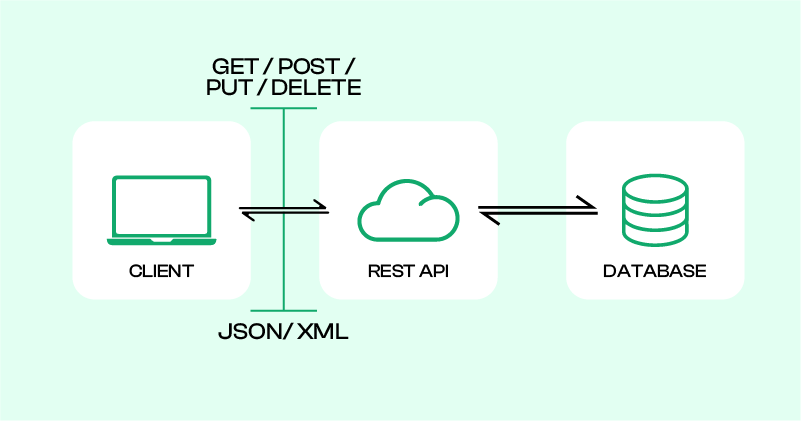
Timeout xảy ra khi một yêu cầu gửi đến REST API không nhận được phản hồi trong khoảng thời gian giới hạn. Mặc định, PHP và máy chủ web thường đặt giới hạn 30 giây cho mỗi yêu cầu. Nếu quá trình xử lý dữ liệu, truy vấn cơ sở dữ liệu hoặc gọi dịch vụ bên thứ ba vượt quá ngưỡng này, kết nối sẽ bị đóng và trả về lỗi HTTP 504 Gateway Timeout hoặc 503 Service Unavailable.
Bản chất của lỗi này thường liên quan đến ba yếu tố chính: thời gian xử lý phía máy chủ (PHP execution time), thời gian chờ kết nối mạng (cURL timeout), và giới hạn tài nguyên hệ thống (memory limit). Khi một endpoint REST API phải xử lý hàng nghìn bài viết, hình ảnh hoặc bản ghi custom post type, thời gian phản hồi dễ dàng vượt quá giới hạn cho phép.
Nguyên Nhân Chính Gây Ra WordPress REST API Timeout
Cấu Hình Máy Chủ Không Phù Hợp
Máy chủ web Apache, Nginx hoặc LiteSpeed đều có cấu hình timeout riêng. Nếu giá trị này quá thấp, mọi yêu cầu REST API kéo dài đều bị chặn. Bên cạnh đó, PHP-FPM cũng có tham số request_terminate_timeout có thể kill tiến trình xử lý API trước khi hoàn tất.
| Tham số | Vị trí cấu hình | Giá trị khuyến nghị |
|---|---|---|
| max_execution_time | php.ini | 300 giây (hoặc cao hơn) |
| request_terminate_timeout | PHP-FPM pool config | 300s |
| proxy_read_timeout | Nginx config | 300s |
| TimeOut | Apache httpd.conf | 300 |
Plugin và Theme Gây Xung Đột
Nhiều plugin bảo mật, caching hoặc custom endpoint tự viết không tối ưu có thể làm chậm REST API. Một số plugin ghi log quá nhiều dữ liệu vào database mỗi khi API được gọi, dẫn đến timeout. Theme kém chất lượng thường đăng ký hàng loạt REST fields không cần thiết, làm tăng kích thước phản hồi.
Cơ Sở Dữ Liệu Quá Tải
Khi REST API truy vấn dữ liệu từ bảng wp_posts, wp_postmeta hoặc wp_options với hàng triệu bản ghi, thời gian thực hiện truy vấn SQL có thể lên đến vài phút. Thiếu index, dữ liệu phân mảnh hoặc sử dụng meta_query phức tạp là nguyên nhân phổ biến.
Giới Hạn Bộ Nhớ PHP
Mỗi yêu cầu REST API tiêu tốn một lượng bộ nhớ nhất định. Nếu memory_limit trong php.ini quá thấp (ví dụ 64MB hoặc 128MB), PHP sẽ ngừng xử lý giữa chừng và gây ra lỗi fatal error, dẫn đến timeout.
Cách Chẩn Đoán WordPress REST API Timeout
Kiểm Tra Bằng Công Cụ Dòng Lệnh
Sử dụng cURL với tham số -w để đo thời gian phản hồi:
curl -o /dev/null -s -w “Thời gian kết nối: %{time_connect}snThời gian chờ: %{time_starttransfer}snTổng thời gian: %{time_total}sn” https://yourdomain.com/wp-json/wp/v2/posts
Nếu tổng thời gian vượt quá 30 giây, bạn đang gặp vấn đề timeout.
Kiểm Tra Log Lỗi WordPress
Kích hoạt WP_DEBUG trong wp-config.php:
define(‘WP_DEBUG’, true);
define(‘WP_DEBUG_LOG’, true);
define(‘WP_DEBUG_DISPLAY’, false);
Sau đó kiểm tra file wp-content/debug.log để tìm các dòng lỗi liên quan đến REST API, PHP fatal error hoặc database query chậm.
Sử Dụng Plugin Health Check
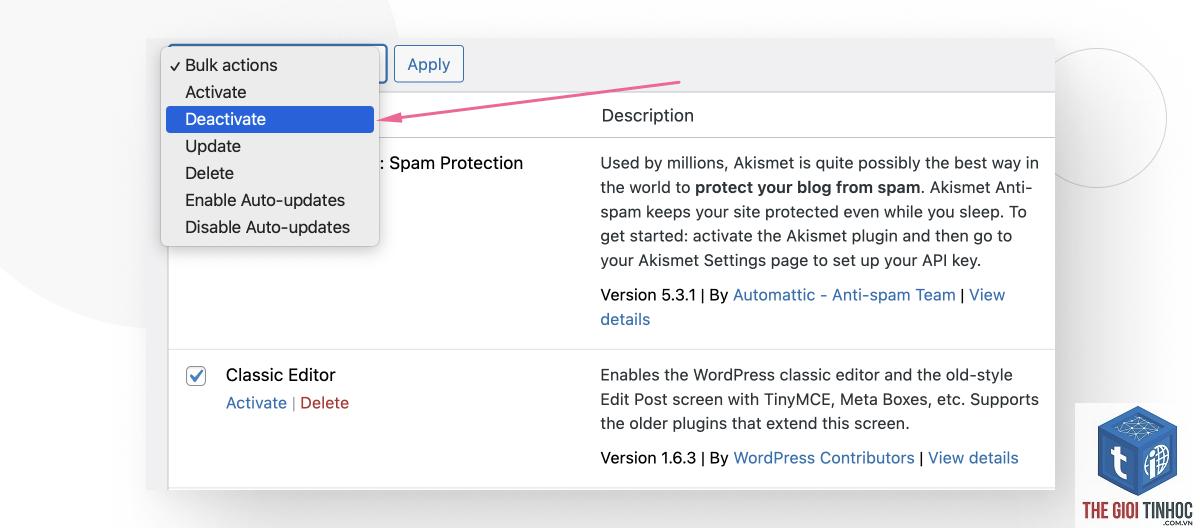
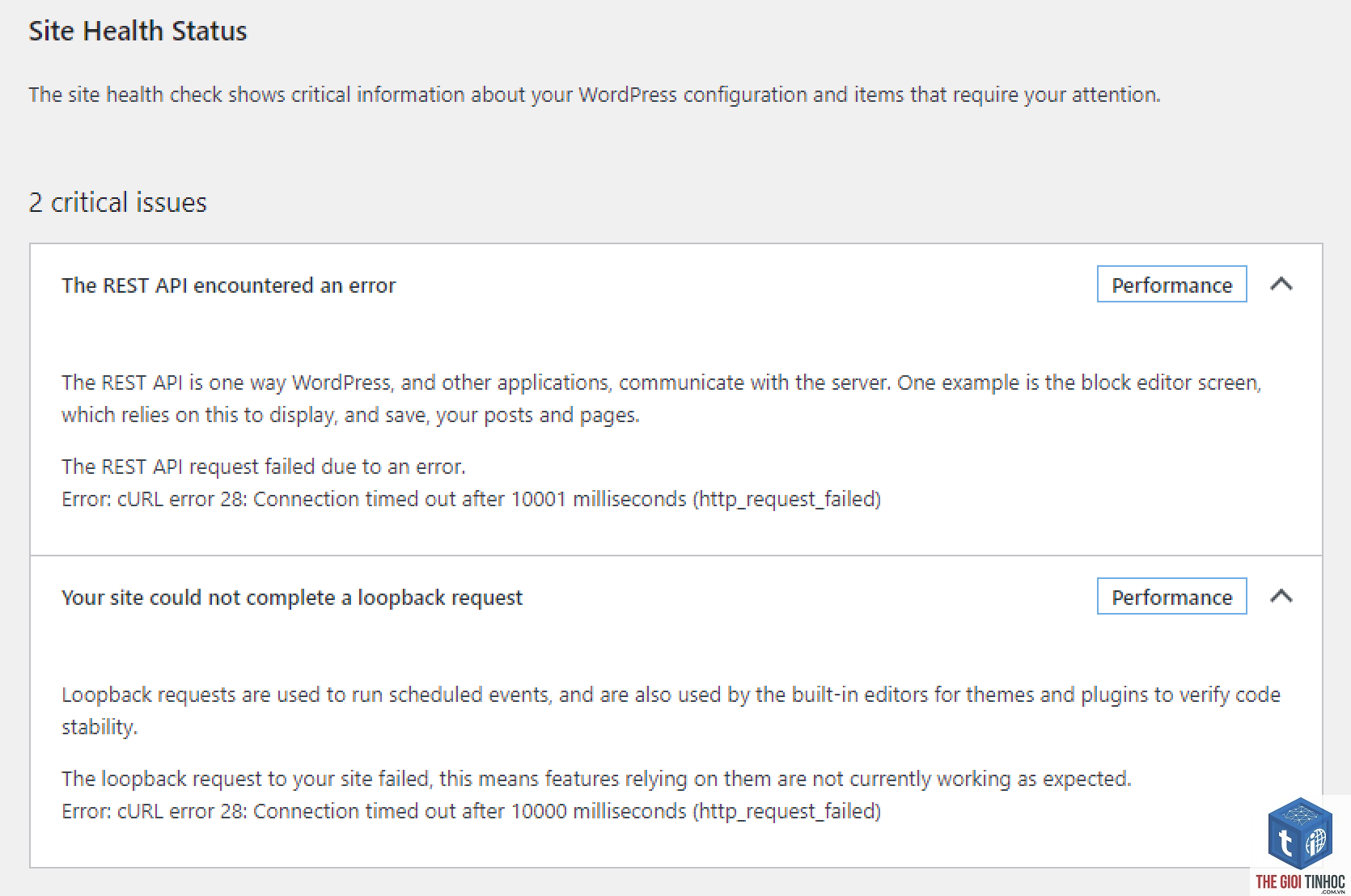
Plugin Health Check & Troubleshooting cho phép kiểm tra trạng thái REST API trực tiếp từ dashboard. Nếu plugin báo lỗi “REST API returned an unexpected result”, đó là dấu hiệu rõ ràng của timeout hoặc lỗi cấu hình.
Giải Pháp Khắc Phục WordPress REST API Timeout
Tăng Giới Hạn Thời Gian Xử Lý
Cách nhanh nhất là tăng max_execution_time trong file php.ini hoặc.htaccess:
# Trong.htaccess
php_value max_execution_time 300
php_value memory_limit 256M
Đối với Nginx, thêm vào block server hoặc location:
proxy_read_timeout 300;
fastcgi_read_timeout 300;
Tối Ưu Truy Vấn REST API
Sử dụng tham số _fields để chỉ lấy các trường cần thiết, giảm kích thước phản hồi:
GET /wp-json/wp/v2/posts?_fields=id,title,link
Phân trang dữ liệu với per_page và page:
GET /wp-json/wp/v2/posts?per_page=10&page=1
Tránh sử dụng meta_query phức tạp trong các request không cần thiết. Nếu cần lọc theo meta field, hãy đảm bảo đã tạo index cho bảng wp_postmeta.
Sử Dụng Caching Cho REST API
Plugin caching như WP Rocket, W3 Total Cache hoặc Redis Object Cache có thể lưu trữ phản hồi REST API trong bộ nhớ đệm. Khi cùng một endpoint được gọi lại, dữ liệu được phục vụ ngay lập tức mà không cần xử lý lại.
Đối với ứng dụng headless, sử dụng CDN có hỗ trợ cache API như Cloudflare APO hoặc Fastly.
Xử Lý Dữ Liệu Bất Đồng Bộ
Thay vì xử lý tất cả dữ liệu trong một request, hãy chia nhỏ tác vụ bằng hàng đợi (queue). Sử dụng WP Cron kết hợp với Action Scheduler để xử lý các tác vụ nặng như đồng bộ hàng nghìn sản phẩm WooCommerce qua REST API.
Nâng Cấp Tài Nguyên Máy Chủ
Nếu website có lượng truy cập lớn hoặc dữ liệu khổng lồ, việc nâng cấp lên VPS hoặc dedicated server với RAM 4GB trở lên và CPU đa nhân là giải pháp bền vững. Shared hosting thường có giới hạn tài nguyên quá thấp cho REST API hoạt động ổn định.
Sai Lầm Thường Gặp Khi Xử Lý REST API Timeout
Nhiều quản trị viên cố gắng tăng max_execution_time lên giá trị quá lớn như 3600 giây mà không giải quyết nguyên nhân gốc. Điều này chỉ làm trì hoãn vấn đề, thậm chí gây ra tình trạng server treo do tiến trình PHP chiếm dụng tài nguyên vô thời hạn.
Một sai lầm khác là vô hiệu hóa hoàn toàn REST API bằng plugin hoặc code. Điều này phá vỡ chức năng của nhiều plugin quan trọng như Gutenberg editor, WooCommerce, và các ứng dụng mobile app kết nối với website.
Không kiểm tra log lỗi trước khi thay đổi cấu hình cũng là lỗi phổ biến. Thay đổi ngẫu nhiên các tham số mà không hiểu rõ tác động có thể làm website ngừng hoạt động.
So Sánh Các Phương Pháp Xử Lý Timeout
| Phương pháp | Hiệu quả | Độ phức tạp | Rủi ro |
|---|---|---|---|
| Tăng thời gian chờ PHP | Cao (tạm thời) | Thấp | Thấp |
| Tối ưu truy vấn API | Cao (bền vững) | Trung bình | Thấp |
| Caching REST API | Rất cao | Trung bình | Thấp |
| Xử lý bất đồng bộ | Rất cao | Cao | Trung bình |
| Nâng cấp máy chủ | Cao | Thấp | Thấp |
Lưu Ý Quan Trọng Khi Làm Việc Với WordPress REST API
Luôn kiểm tra phiên bản WordPress và PHP. REST API được cải thiện đáng kể từ WordPress 5.0 trở lên, và PHP 8.x xử lý các request nhanh hơn 30-40% so với PHP 7.4.
Sử dụng authentication đúng cách. Các request không được xác thực thường bị giới hạn băng thông hoặc bị chặn bởi plugin bảo mật, dẫn đến timeout giả.
Giám sát hiệu suất REST API thường xuyên bằng các công cụ như New Relic, Query Monitor hoặc Application Performance Monitoring (APM). Phát hiện sớm các endpoint chậm giúp ngăn chặn timeout trước khi ảnh hưởng đến người dùng.
Câu Hỏi Thường Gặp Về WordPress REST API Timeout
Làm thế nào để kiểm tra REST API có bị timeout không?
Sử dụng trình duyệt truy cập trực tiếp vào endpoint /wp-json/wp/v2/posts. Nếu trang tải trống hoặc báo lỗi 504, đó là dấu hiệu timeout. Công cụ dòng lệnh cURL với tham số đo thời gian cũng cho kết quả chính xác.
Tăng max_execution_time có an toàn không?
An toàn nếu tăng lên giá trị hợp lý như 300 giây. Tuy nhiên, đây chỉ là giải pháp tạm thời. Cần kết hợp với tối ưu code và caching để giải quyết triệt để.
Plugin nào gây ra REST API timeout nhiều nhất?
Các plugin bảo mật như Wordfence, Sucuri khi quét mỗi request API, plugin SEO như Yoast khi đồng bộ dữ liệu lớn, và plugin custom post type không tối ưu thường là thủ phạm chính.
REST API timeout có ảnh hưởng đến SEO không?
Có. Google sử dụng REST API để crawl dữ liệu trong một số trường hợp. Nếu API bị timeout, quá trình lập chỉ mục có thể bị chậm hoặc thất bại, ảnh hưởng đến thứ hạng tìm kiếm.
Có nên tắt REST API để tránh timeout?
Không nên tắt hoàn toàn vì nhiều tính năng cốt lõi của WordPress phụ thuộc vào REST API. Thay vào đó, hãy giới hạn quyền truy cập bằng cách vô hiệu hóa các endpoint không cần thiết thông qua filter rest_endpoints.
Kết Luận
WordPress REST API timeout là vấn đề kỹ thuật có thể giải quyết triệt để nếu hiểu đúng nguyên nhân. Bắt đầu bằng việc kiểm tra cấu hình máy chủ, tối ưu truy vấn dữ liệu, và áp dụng caching phù hợp. Đối với các dự án lớn, xử lý bất đồng bộ và nâng cấp hạ tầng là hướng đi bền vững. Luôn giám sát hiệu suất REST API thường xuyên để phát hiện sớm các dấu hiệu bất thường. Với các giải pháp đã trình bày, bạn hoàn toàn có thể loại bỏ lỗi timeout và tận dụng tối đa sức mạnh của WordPress REST API cho website của mình.
- Woocommerce Rich Snippet Lỗi: Nguyên Nhân, Cách Khắc Phục và Tối Ưu Hiển Thị Google
- Hướng dẫn chi tiết về Responsive Spacing Elementor: Tối ưu khoảng cách cho mọi thiết bị
- Elementor Safe Mode: Cách Khắc Phục Lỗi và Tối Ưu Trang Web WordPress Toàn Diện
- Geo Modifier Là Gì? Chiến Lược Tối Ưu SEO Địa Phương Từ A-Z Cho Người Mới Bắt Đầu
- Từ Khóa Trả Phí (Paid Keyword) Là Gì? Bí Quyết Chinh Phục Quảng Cáo Hiệu Quả Năm 2025
Bài viết cùng chủ đề:
-

WordPress Server Monitoring: Bí Quyết Giữ Website Luôn Nhanh, Ổn Định và An Toàn
-

WordPress Hosting Diagnostics: Quy Trình Chẩn Đoán và Tối Ưu Hosting WordPress Toàn Diện
-

Hướng dẫn toàn diện về WordPress MySQL Log: Cách truy cập, phân tích và tối ưu hiệu suất
-

Hướng Dẫn Chi Tiết Xem Và Phân Tích WordPress PHP-FPM Log Để Debug Lỗi Hiệu Quả
-

Hướng dẫn chi tiết cách đọc và phân tích WordPress Nginx Error Log dành cho người mới bắt đầu
-

Hướng dẫn chi tiết cách đọc và xử lý lỗi WordPress Apache Error Log hiệu quả
-

WordPress Server Error Log: Hướng Dẫn Chi Tiết Cách Đọc, Phân Tích Và Xử Lý Mọi Lỗi Server
-

Fixed Hosting: Hướng Dẫn WordPress Hosting Troubleshooting Chi Tiết Nhất
-

Hướng dẫn chi tiết WordPress Server Debug: Từ khái niệm đến triển khai thực tế
-
Hướng Dẫn Chi Tiết WordPress Hosting Debug: Xử Lý Mọi Lỗi Hosting Cho Site WordPress
-

WordPress Hosting Sau Nâng Cấp MySQL Bị Lỗi: Nguyên Nhân Và Cách Xử Lý Toàn Diện
-

WordPress Hosting Sau Đổi IP Bị Lỗi? Nguyên Nhân Và Cách Khắc Phục Toàn Diện
-

Khắc phục ngay lỗi WordPress server sau khi migrate website: Hướng dẫn chi tiết từ A-Z
-

WordPress Server Sau Restore Backup Bị Lỗi: Nguyên Nhân Và Cách Khắc Phục Toàn Diện
-

Khắc Phục Ngay Lỗi WordPress Hosting Sau Khi Bật SSL – Hướng Dẫn Chi Tiết Từ A-Z
-

WordPress host sau khi bật Cloudflare bị lỗi: Nguyên nhân và giải pháp triệt để















