
Elementor Safe Mode: Cách Khắc Phục Lỗi và Tối Ưu Trang Web WordPress Toàn Diện

Th6
Elementor Safe Mode là một tính năng tích hợp trong trình xây dựng trang Elementor dành cho WordPress, cho phép bạn tạm thời vô hiệu hóa tất cả các plugin và theme gây xung đột để chẩn đoán và sửa lỗi giao diện hoặc chức năng. Khi kích hoạt chế độ này, Elementor tự động disable tác động của các yếu tố bên ngoài, giúp bạn tập trung vào việc chỉnh sửa nội dung mà không bị gián đoạn bởi mã lỗi từ plugin khác. Đây là công cụ cứu cánh đắc lực cho những ai thường xuyên gặp phải màn hình trắng, lỗi JavaScript, hoặc trình soạn thảo không tải được.
Elementor Safe Mode Là Gì?

Elementor Safe Mode là một chế độ khởi động đặc biệt của Elementor, được thiết kế để giúp người dùng xác định nguyên nhân gây lỗi khi chỉnh sửa trang. Khi bật chế độ này, Elementor sẽ tạm thời bỏ qua các plugin khác và kể cả theme hiện tại, chỉ giữ lại các chức năng cốt lõi của nó. Điều này cho phép bạn kiểm tra xem vấn đề có đến từ xung đột plugin hay không.
Cách hoạt động của Safe Mode
Khi bạn kích hoạt Elementor Safe Mode, trình soạn thảo sẽ tải lại với một phiên sạch. Tất cả các hook, filter, và script từ plugin bên thứ ba đều bị loại bỏ. Elementor chỉ sử dụng các tài nguyên mặc định như font, icon, và widget cơ bản. Nhờ đó,
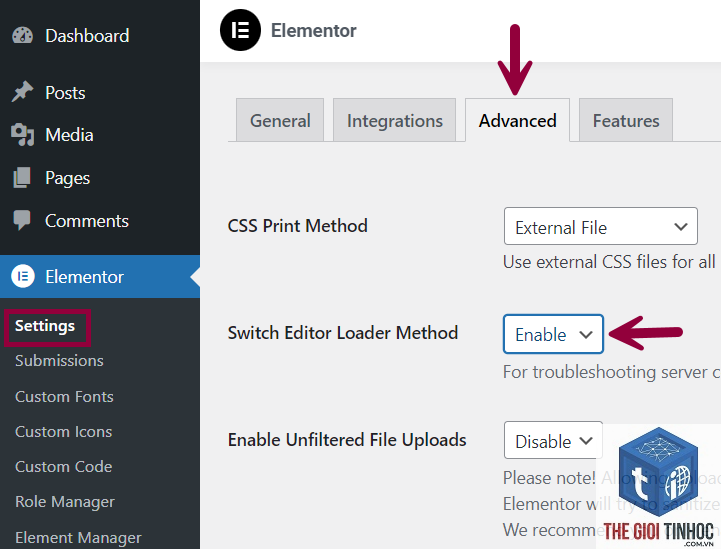
- Trình soạn thảo không tải được: Khi bạn nhấp “Edit with Elementor” nhưng chỉ thấy màn hình trắng hoặc vòng loading kéo dài.
- Lỗi JavaScript: Các thông báo lỗi đỏ xuất hiện trong console, biểu tượng không hiển thị, hoặc widget không hoạt động.
- Xung đột plugin: Sau khi cài đặt plugin mới, Elementor bỗng dưng chậm hoặc crash.
- Theme gây lỗi: Theme của bạn có mã custom không tương thích, khiến Elementor hiển thị sai layout.
- Cần sao lưu nội dung khẩn cấp: Khi bạn muốn copy nội dung ra ngoài mà không bị ảnh hưởng bởi các script lỗi.
- Đăng nhập vào trang quản trị WordPress của bạn.
- Vào menu Elementor > Công cụ (Tools).
- Chuyển đến tab Chế độ an toàn (Safe Mode).
- Bạn sẽ thấy nút Kích hoạt chế độ an toàn. Nhấp vào đó.
- Một cửa sổ popup hiện ra xác nhận, nhấp OK.
- Lúc này, khi bạn chỉnh sửa bất kỳ trang nào bằng Elementor, nó sẽ tự động chạy ở chế độ an toàn.
- Tìm URL hiện tại của trang bạn muốn chỉnh sửa (ví dụ: https://example.com/page-1).
- Thêm
?elementor_safe_mode=1vào cuối URL. - URL sẽ trở thành:
https://example.com/page-1?elementor_safe_mode=1 - Nhấn Enter, Elementor sẽ tải ở chế độ an toàn.
- Một số widget của plugin thứ ba như Element Pack, Essential Addons có thể bị vô hiệu tạm thời.
- Các custom style từ theme như màu sắc và font có thể không hiển thị đúng.
- Không phải lúc nào cũng fix được lỗi cốt lõi, chỉ giúp bạn làm việc tạm thời.
Hướng Dẫn Kích Hoạt Elementor Safe Mode Chi Tiết

Có hai cách chính để kích hoạt Elementor Safe Mode: thông qua giao diện WordPress và thông qua URL trực tiếp.
Cách 1: Kích hoạt từ Dashboard WordPress
Để tắt chế độ, bạn quay lại tab Safe Mode trong Tools và nhấp Tắt chế độ an toàn.
Cách 2: Kích hoạt trực tiếp qua URL
Nếu bạn không thể truy cập Dashboard do lỗi, hãy thêm tham số vào URL chỉnh sửa trang:
Cách này rất hữu ích khi trang quản trị bị treo hoặc không truy cập được plugin menu.
Lợi Ích Khi Sử Dụng Elementor Safe Mode
| Lợi ích | Mô tả |
|---|---|
| Chẩn đoán lỗi nhanh | Giúp bạn xác định ngay lập tức lỗi do plugin hay theme gây ra. |
| Bảo vệ dữ liệu | Cho phép bạn chỉnh sửa và lưu nội dung mà không sợ mất dữ liệu do crash. |
| Tiết kiệm thời gian | Không cần phải disable từng plugin thủ công để test. |
| Không ảnh hưởng đến người dùng | Chế độ an toàn chỉ tác động đến trình soạn thảo của bạn, không thay đổi giao diện front-end cho khách truy cập. |
Hạn Chế Của Elementor Safe Mode

So Sánh Safe Mode Với Các Phương Pháp Khác
| Phương pháp | Ưu điểm | Nhược điểm |
|---|---|---|
| Elementor Safe Mode | Nhanh, chỉ một click, không ảnh hưởng site thật. | Chỉ hoạt động khi đang chỉnh sửa, không giải quyết triệt để xung đột. |
| Disable thủ công plugin | Xác định chính xác plugin lỗi. | Tốn thời gian, có thể làm hỏng trang nếu disable nhầm. |
| Chuyển theme tạm thời | Kiểm tra theme lỗi dễ dàng. | Rủi ro mất layout nếu chuyển sang theme mặc định. |
| Sử dụng staging site | An toàn tuyệt đối, không ảnh hưởng site chính. | Mất thời gian thiết lập, phù hợp với người có kỹ thuật. |
Ứng Dụng Thực Tế Khi Gặp Sự Cố

Trường hợp 1: Lỗi “White Screen” khi Edit với Elementor
Bạn đang chỉnh sửa trang thì bỗng dưng màn hình trắng xóa, không thể thao tác. Hãy mở tab mới, truy cập URL trang đó với tham số ?elementor_safe_mode=1. Elementor sẽ tải lại ở chế độ an toàn. Bạn kiểm tra xem có chỉnh sửa được không. Nếu được, lỗi chắc chắn do xung đột plugin hoặc theme. Sau đó,
Không. Safe Mode chỉ tác động đến trình soạn thảo khi bạn đăng nhập với tư cách admin. Khách truy cập vẫn thấy website bình thường với đầy đủ tính năng.
Tôi có thể chỉnh sửa toàn bộ nội dung khi ở chế độ an toàn không?
Có. Bạn vẫn có thể thêm, xóa, sửa văn bản, hình ảnh, và các widget cơ bản. Tuy nhiên, các widget đến từ plugin thứ ba sẽ bị vô hiệu hóa và không hiển thị.
Làm sao để tắt Elementor Safe Mode khi đã bật?
Vào Elementor > Tools > Safe Mode và nhấp “Tắt chế độ an toàn”. Hoặc nếu bạn không vào được Dashboard, hãy xóa tham số ?elementor_safe_mode=1 khỏi URL và load lại trang.
Safe Mode có tự động tắt khi tôi đóng trình duyệt không?
Không. Chế độ này được lưu trong session hoặc cookie, kéo dài cho đến khi bạn tắt nó thủ công. Nếu bạn đóng trình duyệt và mở lại, Safe Mode vẫn còn hiệu lực.
Có phiên bản Elementor nào không hỗ trợ Safe Mode không?
Elementor Safe Mode có sẵn trên tất cả các phiên bản Elementor từ 3.0 trở lên, bao gồm cả Elementor Pro. Nếu bạn dùng phiên bản cũ, hãy cập nhật lên mới nhất để có tính năng này.
Kết Luận
Elementor Safe Mode là một tính năng không thể thiếu đối với bất kỳ ai sử dụng Elementor để xây dựng website WordPress. Nó giúp bạn nhanh chóng vượt qua các lỗi kỹ thuật, tiết kiệm thời gian và công sức chẩn đoán. Tuy nhiên, hãy nhớ rằng đây chỉ là giải pháp tạm thời. Để website hoạt động ổn định lâu dài, bạn cần xử lý triệt để xung đột plugin và theme. Hãy thực hành ngay khi gặp sự cố và luôn cập nhật Elementor lên phiên bản mới nhất để tận hưởng đầy đủ tính năng này.
- WordPress wp-admin lỗi: Nguyên nhân và cách khắc phục triệt để
- Top Pages trong Ahrefs là gì? Bí kíp khai thác báo cáo trang hàng đầu để tăng traffic
- Cách Khắc Phục Lỗi WordPress Email Tiếng Việt Mất Dấu, Sai Font Chữ Hiệu Quả Nhất 2025
- Content Roadmap là gì? Hướng dẫn chi tiết từ A-Z để xây dựng lộ trình nội dung hiệu quả
- Non Crawlable Pages Là Gì? Nguyên Nhân Và Cách Xử Lý Triệt Để Giúp Website Khỏe Mạnh
Bài viết cùng chủ đề:
-

WordPress Server Monitoring: Bí Quyết Giữ Website Luôn Nhanh, Ổn Định và An Toàn
-

WordPress Hosting Diagnostics: Quy Trình Chẩn Đoán và Tối Ưu Hosting WordPress Toàn Diện
-

Hướng dẫn toàn diện về WordPress MySQL Log: Cách truy cập, phân tích và tối ưu hiệu suất
-

Hướng Dẫn Chi Tiết Xem Và Phân Tích WordPress PHP-FPM Log Để Debug Lỗi Hiệu Quả
-

Hướng dẫn chi tiết cách đọc và phân tích WordPress Nginx Error Log dành cho người mới bắt đầu
-

Hướng dẫn chi tiết cách đọc và xử lý lỗi WordPress Apache Error Log hiệu quả
-

WordPress Server Error Log: Hướng Dẫn Chi Tiết Cách Đọc, Phân Tích Và Xử Lý Mọi Lỗi Server
-

Fixed Hosting: Hướng Dẫn WordPress Hosting Troubleshooting Chi Tiết Nhất
-

Hướng dẫn chi tiết WordPress Server Debug: Từ khái niệm đến triển khai thực tế
-
Hướng Dẫn Chi Tiết WordPress Hosting Debug: Xử Lý Mọi Lỗi Hosting Cho Site WordPress
-

WordPress Hosting Sau Nâng Cấp MySQL Bị Lỗi: Nguyên Nhân Và Cách Xử Lý Toàn Diện
-

WordPress Hosting Sau Đổi IP Bị Lỗi? Nguyên Nhân Và Cách Khắc Phục Toàn Diện
-

Khắc phục ngay lỗi WordPress server sau khi migrate website: Hướng dẫn chi tiết từ A-Z
-

WordPress Server Sau Restore Backup Bị Lỗi: Nguyên Nhân Và Cách Khắc Phục Toàn Diện
-

Khắc Phục Ngay Lỗi WordPress Hosting Sau Khi Bật SSL – Hướng Dẫn Chi Tiết Từ A-Z
-

WordPress host sau khi bật Cloudflare bị lỗi: Nguyên nhân và giải pháp triệt để















