
WordPress Proxy Authentication Lỗi: Nguyên Nhân Và Cách Khắc Phục Triệt Để
Th6
Lỗi xác thực proxy (proxy authentication lỗi) trong WordPress là một trong những vấn đề gây đau đầu cho quản trị viên, đặc biệt khi trang web hoạt động trong môi trường có proxy hoặc tường lửa doanh nghiệp. Lỗi này thường xuất hiện dưới dạng thông báo “Proxy Authentication Required” (HTTP 407) hoặc các mã lỗi liên quan đến kết nối, khiến người dùng không thể truy cập trang quản trị, gửi email, hoặc kết nối với các API bên ngoài. Hiểu rõ bản chất của proxy authentication và cách WordPress xử lý xác thực là chìa khóa để khắc phục triệt để vấn đề này. Bài viết dưới đây sẽ phân tích chi tiết các nguyên nhân phổ biến và cung cấp hướng dẫn từng bước để giải quyết lỗi, giúp website của bạn hoạt động ổn định trở lại.
Proxy Authentication Là Gì? Tại Sao WordPress Lại Gặp Lỗi?
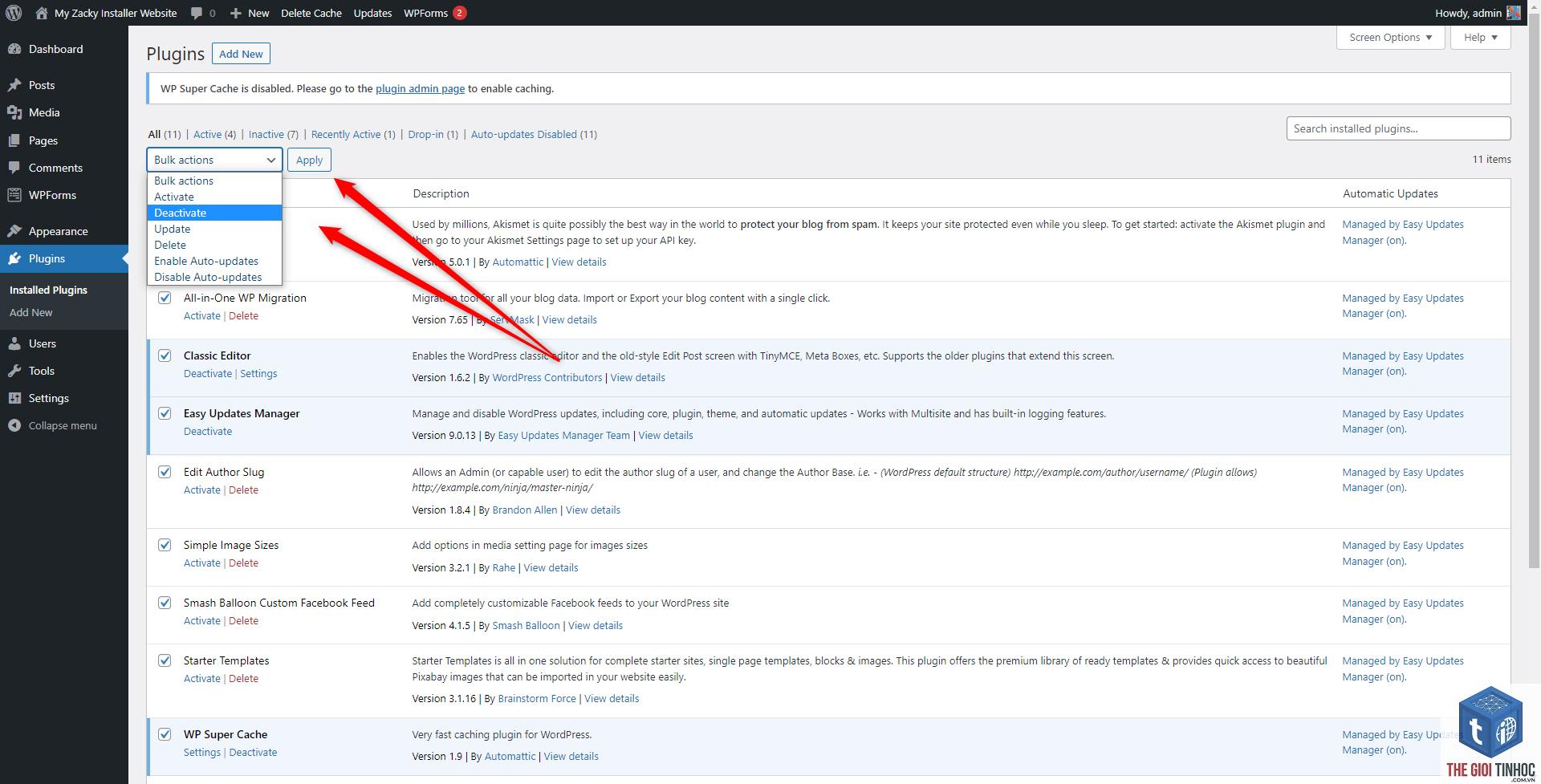
Proxy authentication là cơ chế xác thực mà máy chủ proxy yêu cầu trước khi cho phép lưu lượng mạng đi qua. Khi WordPress cố gắng gửi yêu cầu HTTP (ví dụ: gọi API, kiểm tra cập nhật, gửi email SMTP), nó phải cung cấp thông tin đăng nhập proxy hợp lệ. Nếu thông tin này thiếu hoặc sai, proxy sẽ trả về lỗi 407 hoặc chặn kết nối.
WordPress không có sẵn giao diện để nhập thông tin xác thực proxy. Điều này có nghĩa là bạn phải cấu hình thủ công trong các tệp hệ thống hoặc sử dụng plugin. Nguyên nhân phổ biến dẫn đến lỗi bao gồm:
- Thiếu cấu hình proxy trong tệp
wp-config.phphoặc.htaccess. - Plugin bảo mật hoặc plugin cache chặn yêu cầu xác thực.
- Thông tin đăng nhập proxy không chính xác hoặc đã hết hạn.
- Máy chủ web không hỗ trợ phương thức xác thực mà proxy yêu cầu (Basic, NTLM, Digest…).
- Xác nhận địa chỉ IP, cổng proxy và thông tin đăng nhập từ quản trị viên hệ thống.
- Kiểm tra kết nối proxy bằng dòng lệnh:
curl -x http://user:pass@proxy:port https://api.wordpress.org(trên Linux/Mac) hoặc sử dụng PowerShell trên Windows. - Nếu curl thành công, lỗi nằm ở cấu hình WordPress.
Các Loại Lỗi Proxy Authentication Thường Gặp Trong WordPress
| Mã lỗi / Thông báo | Mô tả | Nguyên nhân chính |
|---|---|---|
| HTTP 407 Proxy Authentication Required | Yêu cầu bị từ chối do thiếu xác thực proxy | Chưa cấu hình thông tin proxy trong WordPress |
| cURL error 56: Failure when receiving data | Kết nối bị đóng hoặc timeout | Proxy không phản hồi hoặc sai cấu hình |
| ERR_PROXY_AUTH_FAILED (trình duyệt) | Trình duyệt không thể xác thực proxy khi tải trang | Sai mật khẩu proxy hoặc plugin gây xung đột |
| WordPress không thể gửi email (SMTP) | Lỗi kết nối đến máy chủ SMTP qua proxy | Plugin SMTP chưa hỗ trợ proxy authentication |
Nguyên Nhân Sâu Xa Gây Lỗi WordPress Proxy Authentication Lỗi
Để khắc phục triệt để, cần hiểu rõ từng nguyên nhân cụ thể.
Thiếu Cấu Hình Proxy Trong wp-config.php
WordPress sử dụng thư viện HTTP API (WP_Http) để thực hiện các yêu cầu. Nếu bạn không khai báo máy chủ proxy và thông tin xác thực, các yêu cầu sẽ được gửi trực tiếp, dẫn đến lỗi. Cần thêm các hằng số như WP_PROXY_HOST, WP_PROXY_PORT, WP_PROXY_USERNAME, WP_PROXY_PASSWORD vào tệp wp-config.php.
Xung Đột Plugin Bảo Mật Hoặc Firewall
Các plugin như Wordfence, Sucuri, hoặc iThemes Security có thể chặn các yêu cầu HTTP không được xác thực. Một số plugin cache (W3 Total Cache, WP Rocket) cũng có thể gây xung đột khi proxy yêu cầu header xác thực cụ thể. Kiểm tra nhật ký plugin hoặc tạm thời vô hiệu hóa từng plugin để xác định thủ phạm.
Sai Phương Thức Xác Thực Hoặc Header
Proxy doanh nghiệp thường yêu cầu xác thực NTLM hoặc Kerberos thay vì Basic. WordPress mặc định chỉ hỗ trợ Basic Authentication qua header Proxy-Authorization. Nếu proxy của bạn yêu cầu NTLM, bạn cần cài đặt thêm thư viện PHP hoặc sử dụng plugin bổ sung.
Vấn Đề Với Chứng Chỉ SSL (HTTPS Proxy)
Khi sử dụng proxy HTTPS, lỗi xác thực thường đi kèm với lỗi SSL (cURL error 60, 77). WordPress không thể xác minh chứng chỉ proxy hoặc chứng chỉ tự ký. Giải pháp là tải chứng chỉ CA mới hoặc tạm thời tắt xác minh SSL trong quá trình debug.
Hướng Dẫn Chi Tiết Sửa Lỗi WordPress Proxy Authentication
Thực hiện theo thứ tự từ cơ bản đến nâng cao.
Bước 1: Kiểm Tra Cấu Hình Mạng Và Proxy
Bước 2: Thêm Cấu Hình Proxy Vào wp-config.php
Mở tệp wp-config.php tại thư mục gốc WordPress và thêm các dòng sau trước dòng / That’s all, stop editing! /:
define('WP_PROXY_HOST', 'proxy.yourcompany.com');
define('WP_PROXY_PORT', '8080');
define('WP_PROXY_USERNAME', 'your_username');
define('WP_PROXY_PASSWORD', 'your_password');
define('WP_PROXY_BYPASS_HOSTS', 'localhost, *.local');
Các hằng số này cho WordPress biết sử dụng proxy cho tất cả các yêu cầu HTTP/HTTPS. Nếu proxy không yêu cầu xác thực,
Lỗi 407 không gây mất dữ liệu, nhưng ngăn chặn các chức năng quan trọng như cập nhật, gửi email. Nếu kéo dài, website có thể bị khai thác lỗ hổng bảo mật do không cập nhật kịp thời.
Tôi có cần nhập mật khẩu proxy trong wp-config.php không?
Chỉ khi proxy yêu cầu xác thực. Nếu proxy cho phép truy cập từ dải IP tin cậy, bạn không cần nhập mật khẩu.
WordPress không hỗ trợ proxy NTLM, phải làm sao?
Sử dụng filter http_api_curl như hướng dẫn ở Bước 3. Một số plugin như “WP NTLM Proxy” cũng giải quyết vấn đề này.
Tại sao lỗi chỉ xảy ra với một số chức năng (ví dụ: Jetpack) mà không phải tất cả?
Mỗi API gọi đến server khác nhau, server đó có thể yêu cầu header hoặc phương thức xác thực riêng. Kiểm tra địa chỉ URL mà plugin gọi đến và cấu hình exception nếu cần.
Có cách nào kiểm tra nhanh lỗi proxy không cần SSH không?
Cài plugin “WP Debugging” và kích hoạt log. Truy cập trang quản trị và xem tệp wp-content/debug.log. Các lỗi cURL thường xuất hiện tại đây.
Lỗi proxy có thể do hosting không?
Có. Một số nhà cung cấp hosting shared chặn kết nối ra ngoài qua proxy để bảo mật. Hãy liên hệ bộ phận hỗ trợ hosting.
Sau khi thêm wp-config.php vẫn lỗi, tôi nên làm gì?
Kiểm tra lại cú pháp hằng số, đảm bảo không có khoảng trắng thừa. Tiếp theo kiểm tra plugin bảo mật, sau đó kiểm tra tường lửa server. Trường hợp vẫn không được, hãy tạo file php đơn giản gọi file_get_contents() qua proxy để cô lập vấn đề.
Kết Luận
Lỗi WordPress proxy authentication không phải là vấn đề phức tạp nếu bạn hiểu cơ chế hoạt động của proxy và các thành phần liên quan đến HTTP API trong WordPress. Bằng cách làm theo các bước từ kiểm tra kết nối, cấu hình wp-config.php, xử lý xác thực nâng cao đến kiểm tra plugin, hầu hết các trường hợp đều được khắc phục trong vòng 30 phút. Hãy luôn ưu tiên bảo mật khi lưu trữ thông tin đăng nhập proxy và đảm bảo rằng bạn chỉ tắt xác minh SSL trong quá trình debug. Với hướng dẫn chi tiết trên đây, bạn hoàn toàn có thể tự tin giải quyết lỗi này và duy trì hoạt động ổn định cho website WordPress của mình.
- WooCommerce Flatsome Lỗi: Nguyên Nhân, Cách Khắc Phục Toàn Diện Từ A-Z
- Hướng dẫn xử lý lỗi WordPress Cron Server: Nguyên nhân, tác hại và cách khắc phục
- DNS là gì? Giải thích chi tiết cách hoạt động và tầm quan trọng của hệ thống tên miền
- Khắc phục lỗi WordPress Outlook SMTP Timeout: Nguyên nhân và Giải pháp chi tiết
- Responsive Image WordPress Là Gì? Hướng Dẫn Toàn Diện Từ A-Z Cho Người Mới
Bài viết cùng chủ đề:
-

WordPress Server Monitoring: Bí Quyết Giữ Website Luôn Nhanh, Ổn Định và An Toàn
-

WordPress Hosting Diagnostics: Quy Trình Chẩn Đoán và Tối Ưu Hosting WordPress Toàn Diện
-

Hướng dẫn toàn diện về WordPress MySQL Log: Cách truy cập, phân tích và tối ưu hiệu suất
-

Hướng Dẫn Chi Tiết Xem Và Phân Tích WordPress PHP-FPM Log Để Debug Lỗi Hiệu Quả
-

Hướng dẫn chi tiết cách đọc và phân tích WordPress Nginx Error Log dành cho người mới bắt đầu
-

Hướng dẫn chi tiết cách đọc và xử lý lỗi WordPress Apache Error Log hiệu quả
-

WordPress Server Error Log: Hướng Dẫn Chi Tiết Cách Đọc, Phân Tích Và Xử Lý Mọi Lỗi Server
-

Fixed Hosting: Hướng Dẫn WordPress Hosting Troubleshooting Chi Tiết Nhất
-

Hướng dẫn chi tiết WordPress Server Debug: Từ khái niệm đến triển khai thực tế
-
Hướng Dẫn Chi Tiết WordPress Hosting Debug: Xử Lý Mọi Lỗi Hosting Cho Site WordPress
-

WordPress Hosting Sau Nâng Cấp MySQL Bị Lỗi: Nguyên Nhân Và Cách Xử Lý Toàn Diện
-

WordPress Hosting Sau Đổi IP Bị Lỗi? Nguyên Nhân Và Cách Khắc Phục Toàn Diện
-

Khắc phục ngay lỗi WordPress server sau khi migrate website: Hướng dẫn chi tiết từ A-Z
-

WordPress Server Sau Restore Backup Bị Lỗi: Nguyên Nhân Và Cách Khắc Phục Toàn Diện
-

Khắc Phục Ngay Lỗi WordPress Hosting Sau Khi Bật SSL – Hướng Dẫn Chi Tiết Từ A-Z
-

WordPress host sau khi bật Cloudflare bị lỗi: Nguyên nhân và giải pháp triệt để















