
Khắc phục lỗi WordPress Outlook SMTP Timeout: Nguyên nhân và Giải pháp chi tiết
Th6
Tổng quan về lỗi WordPress Outlook SMTP Timeout
Khi sử dụng WordPress để gửi email qua máy chủ SMTP của Outlook (thường là smtp.office365.com hoặc smtp-mail.outlook.com), nhiều người dùng gặp phải thông báo lỗi timeout. Lỗi này xảy ra khi quá trình xác thực hoặc gửi thư bị gián đoạn do thời gian phản hồi vượt quá giới hạn cho phép. Việc hiểu rõ bản chất của lỗi wordpress outlook smtp timeout sẽ giúp bạn nhanh chóng xác định nguyên nhân và áp dụng biện pháp khắc phục phù hợp.
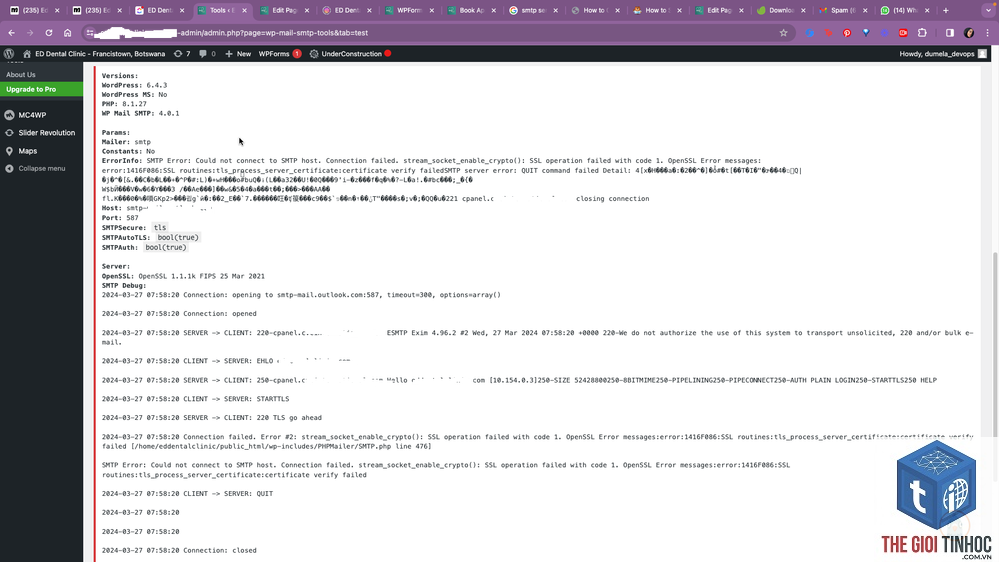
Lỗi timeout thường xuất hiện dưới dạng “SMTP connect() failed” hoặc “Connection timed out” trong quá trình gửi email từ WordPress. Điều này đặc biệt phổ biến khi bạn sử dụng tài khoản Microsoft 365 hoặc Outlook.com để gửi email từ website WordPress. Hậu quả trực tiếp là email không đến được hộp thư người nhận, gây gián đoạn liên lạc với khách hàng hoặc người dùng.
Nguyên nhân chính gây ra lỗi WordPress Outlook SMTP Timeout
Cấu hình SMTP không chính xác
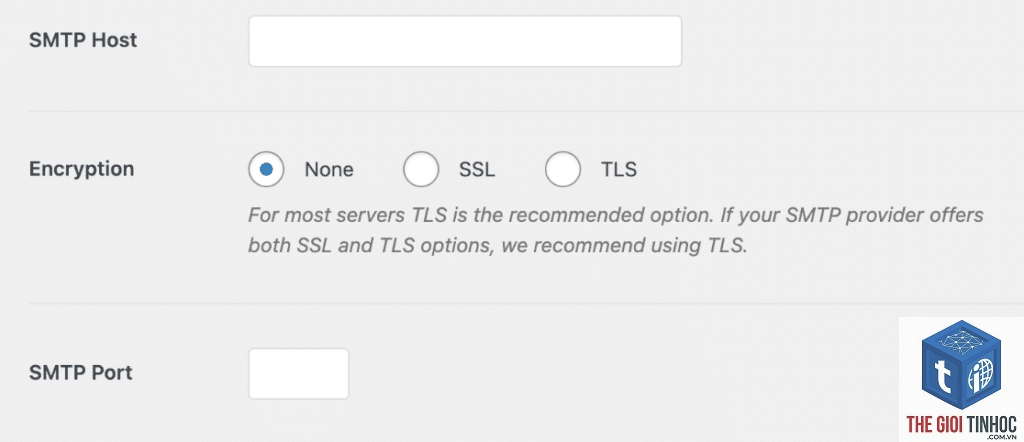
Một trong những nguyên nhân phổ biến nhất là nhập sai thông số máy chủ SMTP, cổng kết nối, hoặc phương thức bảo mật. Với Outlook, máy chủ SMTP là smtp.office365.com, cổng 587 (STARTTLS) hoặc 465 (SSL/TLS). Nếu bạn nhập nhầm thành smtp.gmail.com hoặc dùng cổng 25, kết nối sẽ không thể thiết lập và dẫn đến timeout.
Firewall hoặc trình chặn kết nối
Tường lửa của hosting hoặc máy chủ cá nhân có thể chặn các cổng SMTP phổ biến. Nhiều nhà cung cấp hosting chặn cổng 25, 465, 587 để ngăn spam. Ngoài ra, plugin bảo mật hoặc tường lửa ứng dụng web (WAF) cũng có thể can thiệp và gây ra lỗi wordpress outlook smtp timeout.
Thiết lập xác thực hai yếu tố (2FA) hoặc mật khẩu ứng dụng
Outlook và Microsoft 365 yêu cầu xác thực mạnh. Nếu tài khoản của bạn bật xác thực hai yếu tố, bạn không thể dùng mật khẩu thông thường để kết nối SMTP. Thay vào đó, bạn cần tạo mật khẩu ứng dụng (App Password) riêng cho WordPress. Nếu không, máy chủ sẽ từ chối xác thực và gây timeout.
Kích thước email quá lớn
Khi bạn gửi email có tệp đính kèm lớn hoặc nội dung HTML nặng, thời gian xử lý có thể vượt quá giới hạn timeout mặc định của PHP hoặc máy chủ SMTP. Điều này dẫn đến lỗi ngắt kết nối giữa WordPress và Outlook.
Giới hạn thời gian chờ của PHP và máy chủ
Các hàm PHP như fsockopen() hoặc stream_socket_client() có tham số timeout mặc định thường rất thấp (khoảng 10-30 giây). Nếu máy chủ Outlook phản hồi chậm do tải cao hoặc mạng chậm, kết nối sẽ bị đóng trước khi hoàn tất xác thực.
Vấn đề về DNS và phân giải tên miền
Đôi khi máy chủ WordPress không thể phân giải tên miền smtp.office365.com thành địa chỉ IP. Điều này có thể do cấu hình DNS sai, file hosts bị lỗi, hoặc máy chủ DNS trung gian gặp sự cố. Kết quả là kết nối bị treo và dẫn đến timeout.
Hướng dẫn kiểm tra và khắc phục lỗi WordPress Outlook SMTP Timeout
Bước 1: Xác minh cấu hình SMTP trong WordPress
Truy cập vào Cài đặt > Email (nếu bạn dùng plugin như WP Mail SMTP) hoặc kiểm tra file wp-config.php. Đảm bảo các thông số sau đây chính xác:
- Máy chủ SMTP: smtp.office365.com
- Cổng: 587 (nên dùng STARTTLS) hoặc 465 (SSL/TLS)
- Mã hóa: TLS (STARTTLS) hoặc SSL
- Tên người dùng: địa chỉ email Outlook đầy đủ (ví dụ: [email protected])
- Mật khẩu: Nếu bật 2FA, dùng mật khẩu ứng dụng; nếu không, dùng mật khẩu thường
- Đăng nhập vào tài khoản Microsoft (account.microsoft.com)
- Vào mục Bảo mật > Tùy chọn bảo mật nâng cao
- Chọn Mật khẩu ứng dụng (App passwords)
- Tạo một mật khẩu mới cho “WordPress” hoặc tên ứng dụng bất kỳ
- Sao chép mật khẩu 16 ký tự và dán vào cài đặt SMTP trong WordPress
Bước 2: Sử dụng mật khẩu ứng dụng cho tài khoản Outlook
Để tránh lỗi xác thực khi bật 2FA, bạn cần tạo mật khẩu ứng dụng theo các bước:
Bước 3: Tăng thời gian timeout cho PHP
Nguyên nhân có thể do máy chủ web của bạn có thời gian chờ kết nối quá thấp (dưới 10 giây). Hãy thử tăng giá trị timeout trong wp-config.php hoặc dùng plugin cho phép tùy chỉnh. Ngoài ra, hãy kiểm tra xem tài khoản Outlook có bị khóa tạm thời do gửi quá nhiều email hay không.
Có thể dùng cổng 25 thay vì 587 để tránh timeout không?
Cổng 25 thường bị chặn bởi nhiều ISP và hosting để chống spam. Bạn chỉ nên dùng cổng 25 nếu hosting cho phép và biết chắc máy chủ Outlook hỗ trợ. Tuy nhiên, cổng 587 với STARTTLS là khuyến nghị chuẩn, ít bị chặn hơn.
Lỗi “SMTP connect() failed” có phải lỗi timeout không?
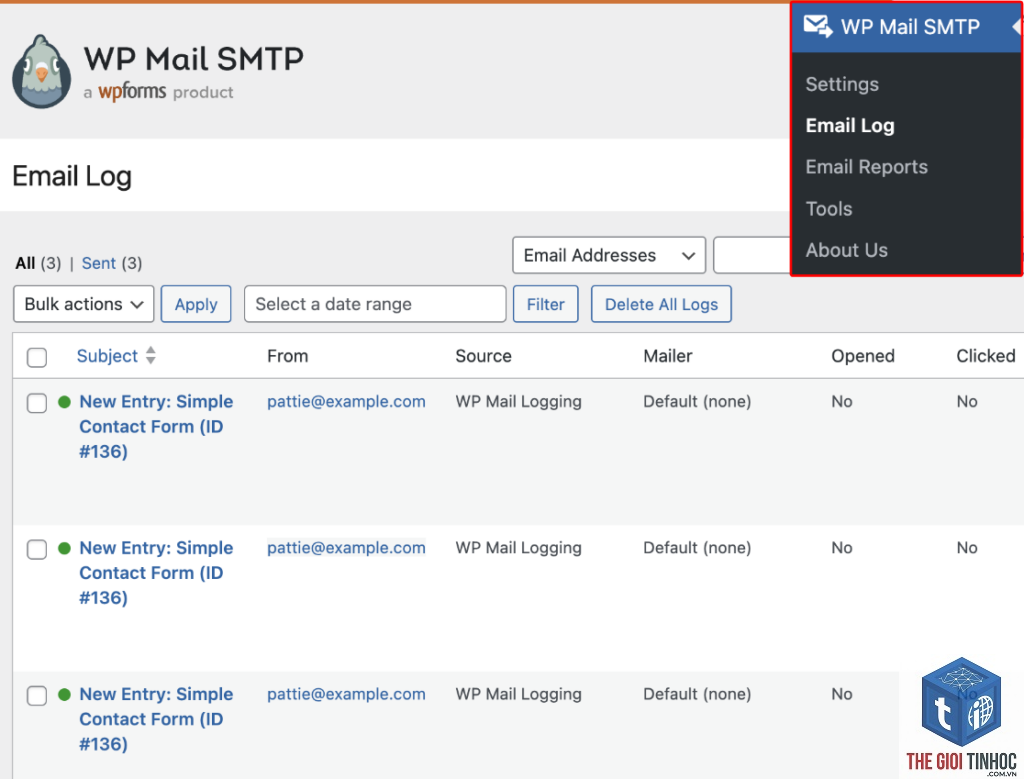
Đây là thông báo chung cho nhiều lỗi kết nối SMTP, bao gồm cả timeout. Để xác định chính xác, bạn cần xem log lỗi chi tiết. Nếu thấy dòng “Connection timed out” thì đó chính là lỗi wordpress outlook smtp timeout.
Làm sao để kiểm tra kết nối SMTP đến Outlook từ WordPress?
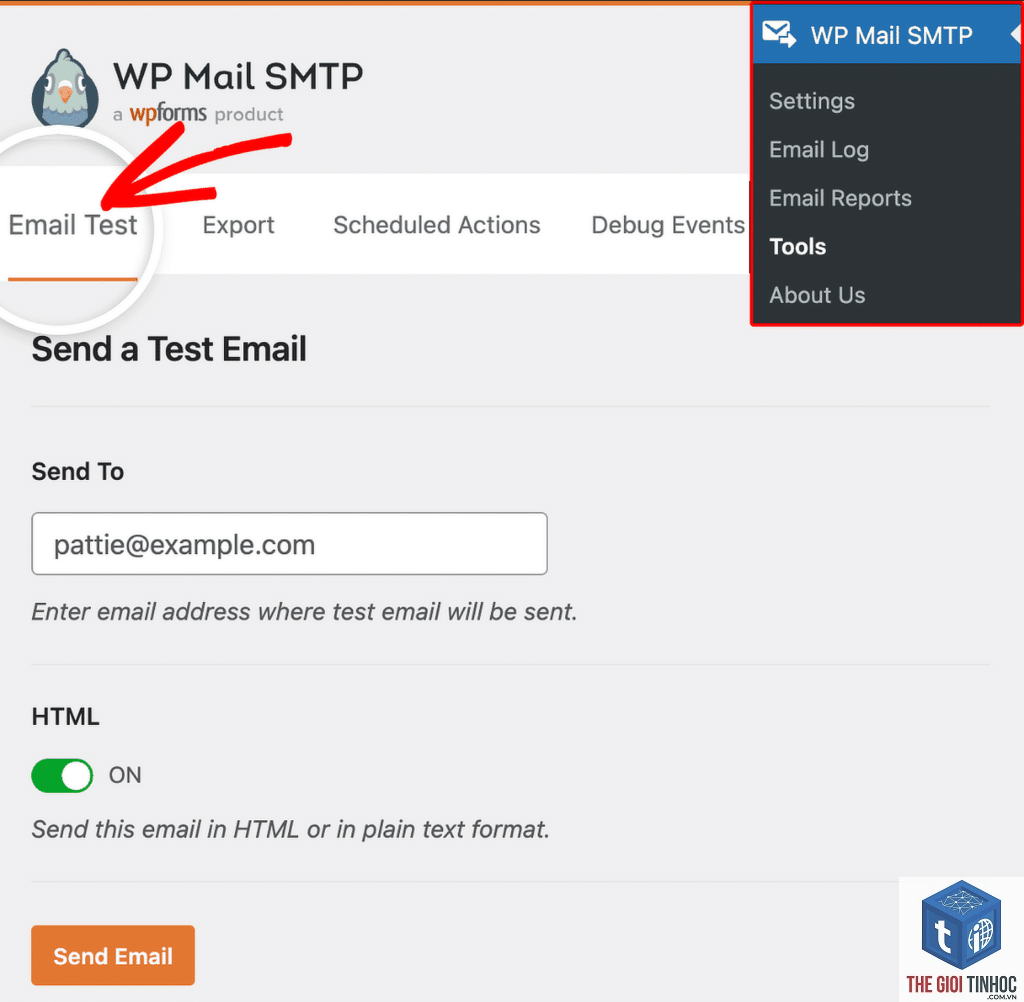
Cài plugin WP Mail SMTP, vào phần Cài đặt và chọn “Kiểm tra email”. Plugin sẽ thử gửi một email test và hiển thị log kết nối. Nếu thấy lỗi,
WordPress mặc định dùng hàm wp_mail() dựa trên PHP mail() vốn không hỗ trợ SMTP đúng cách. Để gửi email qua Outlook, bắt buộc phải dùng plugin SMTP hoặc sửa code theme để thay đổi mailer. Plugin là cách dễ dàng và an toàn nhất.
Kết luận
Lỗi wordpress outlook smtp timeout có thể xuất phát từ nhiều nguyên nhân khác nhau, từ cấu hình sai, firewall, xác thực, cho đến giới hạn thời gian chờ của máy chủ. Bằng cách làm theo các bước kiểm tra và khắc phục được trình bày ở trên, bạn có thể giải quyết vấn đề một cách triệt để. Luôn nhớ ưu tiên sử dụng plugin SMTP chất lượng, cập nhật thường xuyên và ghi log để dễ dàng chẩn đoán sau này. Nếu vẫn thất bại, hãy cân nhắc chuyển sang dịch vụ email chuyên nghiệp hoặc liên hệ bộ phận hỗ trợ của Microsoft để được trợ giúp thêm.
- Affiliate Marketing Case Study Thực Tế: Phân Tích Chiến Dịch Thành Công Và Bài Học Kinh Doanh
- Local Pack Keywords Semrush: Bí Quyết Chinh Phục Bảng Xếp Hạng Google Maps
- Tìm Cơ Hội Từ Khóa Bằng Inurl: Chiến Lược “Phá Đảo” Đối Thủ Từ Chính URL Của Họ
- Indexing là gì? Hiểu rõ quá trình lập chỉ mục để SEO thành công
- Theme WordPress Database Query Lỗi: Nguyên Nhân, Cách Khắc Phục và Phòng Tránh Toàn Diện
Bài viết cùng chủ đề:
-

WordPress Server Monitoring: Bí Quyết Giữ Website Luôn Nhanh, Ổn Định và An Toàn
-

WordPress Hosting Diagnostics: Quy Trình Chẩn Đoán và Tối Ưu Hosting WordPress Toàn Diện
-

Hướng dẫn toàn diện về WordPress MySQL Log: Cách truy cập, phân tích và tối ưu hiệu suất
-

Hướng Dẫn Chi Tiết Xem Và Phân Tích WordPress PHP-FPM Log Để Debug Lỗi Hiệu Quả
-

Hướng dẫn chi tiết cách đọc và phân tích WordPress Nginx Error Log dành cho người mới bắt đầu
-

Hướng dẫn chi tiết cách đọc và xử lý lỗi WordPress Apache Error Log hiệu quả
-

WordPress Server Error Log: Hướng Dẫn Chi Tiết Cách Đọc, Phân Tích Và Xử Lý Mọi Lỗi Server
-

Fixed Hosting: Hướng Dẫn WordPress Hosting Troubleshooting Chi Tiết Nhất
-

Hướng dẫn chi tiết WordPress Server Debug: Từ khái niệm đến triển khai thực tế
-
Hướng Dẫn Chi Tiết WordPress Hosting Debug: Xử Lý Mọi Lỗi Hosting Cho Site WordPress
-

WordPress Hosting Sau Nâng Cấp MySQL Bị Lỗi: Nguyên Nhân Và Cách Xử Lý Toàn Diện
-

WordPress Hosting Sau Đổi IP Bị Lỗi? Nguyên Nhân Và Cách Khắc Phục Toàn Diện
-

Khắc phục ngay lỗi WordPress server sau khi migrate website: Hướng dẫn chi tiết từ A-Z
-

WordPress Server Sau Restore Backup Bị Lỗi: Nguyên Nhân Và Cách Khắc Phục Toàn Diện
-

Khắc Phục Ngay Lỗi WordPress Hosting Sau Khi Bật SSL – Hướng Dẫn Chi Tiết Từ A-Z
-

WordPress host sau khi bật Cloudflare bị lỗi: Nguyên nhân và giải pháp triệt để















